كيفية رؤية ومسح الموسيقى التي تم تشغيلها مؤخرًا على Apple Music؟
بفضل مكتبتها الموسيقية الواسعة وتوصياتها المُخصصة، أصبحت Apple Music المنصة المفضلة لعشاق الموسيقى حول العالم. هل ترغب في معرفة الموسيقى الرائعة التي استمعت إليها مؤخرًا؟ في هذا الدليل، سنساعدك في العثور على أحدث الأغاني التي استمعت إليها على Apple Music . سواء كنت تبحث عن أفكار لقوائم تشغيل جديدة أو ترغب ببساطة في تتبع عادات استماعك، انضم إلينا لنستكشف معًا أحدث الأغاني التي استمعت إليها على Apple Music!
دليل المحتويات الجزء الأول: كيفية عرض وإدارة الأغاني التي تم تشغيلها مؤخرًا على Apple Music على الهاتف؟ الجزء الثاني: كيفية عرض وإدارة الأغاني التي تم تشغيلها مؤخرًا على Apple Music على الكمبيوتر؟ الجزء الثالث: نصائح إضافية: نسخ سجل الاستماع إلى Apple Music احتياطيًا للأبد الجزء الرابع: الخاتمة
الجزء 1. كيفية رؤية وإدارة Apple Music التي تم تشغيلها مؤخرًا على الهاتف المحمول؟
قسم "الموسيقى التي استمعت إليها مؤخرًا" ميزة في Apple Music تُتيح لك تتبع الأغاني والألبومات وقوائم التشغيل ومحطات الراديو التي استمعت إليها مؤخرًا. يوفر هذا القسم طريقة سريعة وسهلة للوصول إلى سجل استماعك الأخير، مما يُمكّنك من إعادة اكتشاف مقطوعاتك المفضلة. نظرًا لسهولة حمل الهواتف الذكية، يُفضّل معظم المستخدمين استخدامها كجهازهم المُفضّل للاستماع إلى الموسيقى. لذا، يبدأ دليلنا حول كيفية عرض وإدارة مقطوعات Apple Music التي استمعت إليها مؤخرًا بالأجهزة المحمولة.
الخطوة 1. افتح تطبيق Apple Music على جهاز iOS/Android وقم بتسجيل الدخول إلى حسابك.
الخطوة 2. انقر على شريط التشغيل الآن. انقر على أيقونة التالي على شاشة التشغيل. مرر لأسفل وسترى الأغاني التي تم تشغيلها مؤخرًا مدرجة ضمن السجل.
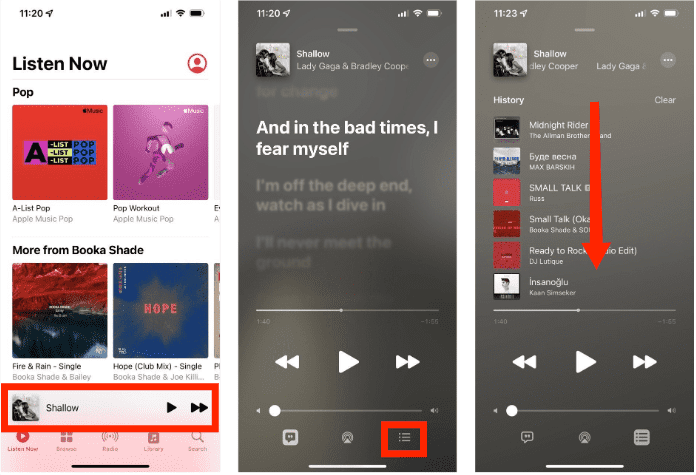
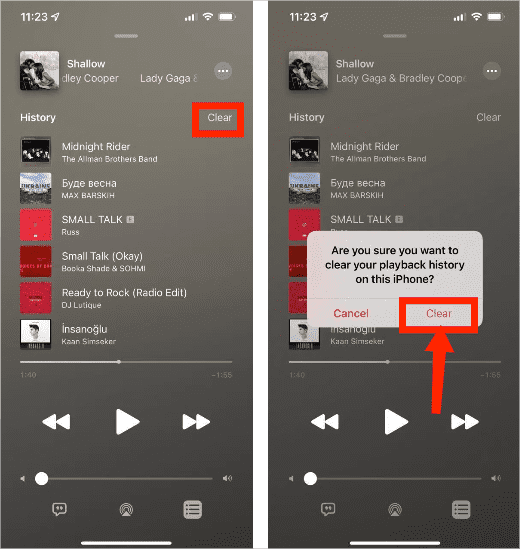
الخطوة 3. الآن يمكنك اختيار المقطع الذي ترغب في تشغيله مرة أخرى. كيف تحذف مقاطع Apple Music التي تم تشغيلها مؤخرًا؟ إذا كنت ترغب في مسح سجل التشغيل، فانقر على "مسح" في الأعلى ثم أكد العملية.
الجزء 2. كيفية رؤية وإدارة Apple Music التي تم تشغيلها مؤخرًا على سطح المكتب؟
يمكنك أيضًا مسح سجل الاستماع من خلال تطبيق Apple Music لسطح المكتب. في المثال التالي، ستشاهد كيفية رؤية وإدارة مسارات Apple Music التي تم تشغيلها مؤخرًا على أنظمة التشغيل Windows وMac.
الخطوة 1. افتح تطبيق الموسيقى على جهاز Mac/Windows. في الزاوية العلوية اليمنى من التطبيق، انقر على أيقونة التشغيل التالي التي تشبه ثلاثة أشرطة أفقية.
الخطوة 2. انتقل إلى علامة التبويب "التاريخ". يمكنك التمرير عبر تاريخك الآن. إذا كنت تستمع إلى الكثير من الأغاني على Apple Music، فقد يكون لديك قدر كبير من التمرير للقيام به.
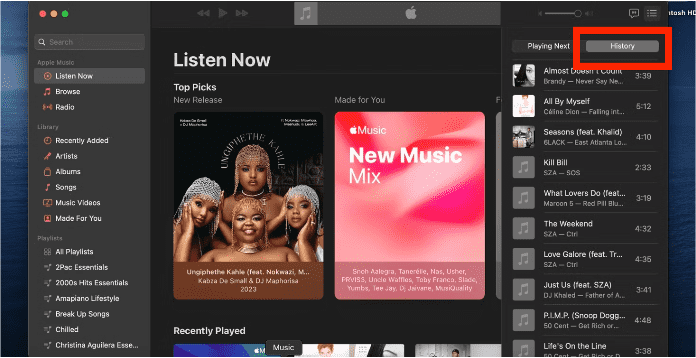
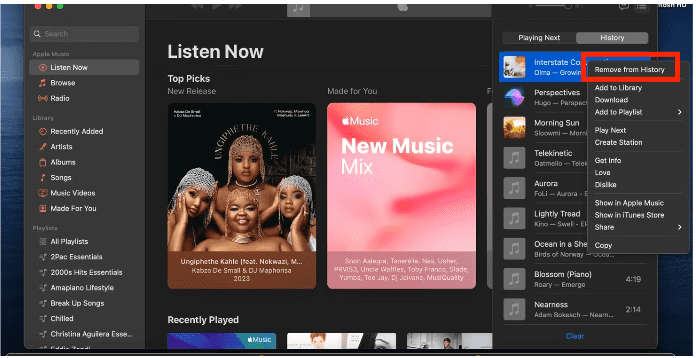
الخطوة 3. اختر أغنية لتشغيلها ضمن السجل. نعم، الأمر بهذه البساطة. إذا كنت تريد إزالة مسارات Apple Music التي تم تشغيلها مؤخرًا من السجل، فما عليك سوى النقر بزر الماوس الأيمن على أحد الإدخالات في السجل واختيار خيار إزالة من السجل من القائمة المنبثقة.
الجزء 3. المزيد من النصائح: عمل نسخة احتياطية لسجل الاستماع إلى Apple Music إلى الأبد
على الرغم من أنه يمكنك العثور على مسارات Apple Music التي تم تشغيلها مؤخرًا وتتبع عادات الاستماع الخاصة بك عبر قائمة "تم تشغيلها مؤخرًا"، إلا أنه لا يمكنك الوصول إليها طوال الوقت إلا إذا احتفظت دائمًا باشتراكك. بمجرد انتهاء صلاحية اشتراكك، لن تتمكن من الاستماع إلى Apple Music بعد الآن لأن Apple Music هي خدمة تعتمد على الاشتراك. لذا، نحن هنا لنقدم لك طريقة لعمل نسخة احتياطية لسجل Apple Music الخاص بك قبل إلغاء الاشتراك.
برنامج AMusicSoft Apple Music Converter هو برنامج قوي وسهل الاستخدام، مصمم لتحويل ملفات Apple Music الخاصة بك وإطلاق كامل إمكانياتها. يتيح لك البرنامج إزالة حماية DRM من Apple Music ، مع تحويل الأغاني إلى صيغ صوتية شائعة مثل MP3 وMP4 وAAC وFLAC وغيرها. وبذلك، يمكنك الاحتفاظ بنسخ احتياطية من Apple Music والاستمتاع بها على أي جهاز أو مشغل وسائط دون قيود. لا داعي للقلق بشأن فقدان الموسيقى من iTunes وApple Music! حتى في حال اختفاء الأغاني من Apple Music ، يمكنك استعادتها فورًا.
ما عليك سوى النقر على زر "تنزيل مجاني" لتنزيل هذا البرنامج القوي وتثبيته على جهاز الكمبيوتر الذي يعمل بنظام Windows أو Mac. استخدم AMusicSoft Apple Music Converter لتنزيل عدد الأغاني التي تريدها لتشغيلها على أي جهاز.
الخطوة 1. قم بتشغيل برنامج AMusicSoft Apple Music Converter على جهاز Mac أو Windows. اتبع الإرشادات التي تظهر على الشاشة لتسجيل الدخول باستخدام معرف Apple الخاص بك. اسحب ملف الموسيقى الخاص بك وأفلِته في المحول.

الخطوة 2. بمجرد تثبيت برنامج AMusicSoft على جهاز الكمبيوتر الخاص بك، قم بتشغيله وانتظر حتى يتم تحميل مشغل الويب Apple Music ثم أدخل تفاصيل حسابك. بعد ذلك، يمكنك تحديد الأغاني التي تريد تنزيلها بحرية عن طريق سحبها وإفلاتها في الواجهة الرئيسية للبرنامج.

الخطوة 3. الآن، حوّل الملفات المحددة بالنقر على زر "تحويل" في الزاوية السفلية اليمنى من واجهة البرنامج. بمجرد اكتمال عملية التحويل، ستجد ملف MP3 في المجلد الذي حددته في الخطوة السابقة. يمكنك نسخ هذه الملفات أو مشاركتها أو نقلها إلى أي مشغل موسيقى والاستمتاع بالاستماع إليها معًا.

الجزء 4. استنتاج
ربما تكون مقاطع Apple Music التي استمعت إليها مؤخرًا طويلة جدًا، أو ربما لا تُعجبك بعض الأغاني التي استمعت إليها. مهما كان السبب، سيساعدك دليلنا في العثور على سجل استماعك لـ Apple Music وحذفه على هاتفك أو جهاز الكمبيوتر ببضع نقرات فقط. ولحفظ نسخة احتياطية من مقاطعك التي استمعت إليها مؤخرًا، يمكنك استخدام برنامج AMusicSoft Apple Music Converter لتنزيل Apple Music كملفات MP3 بجودة عالية. يضمن البرنامج تشغيلًا سلسًا لـ Apple Music على أي جهاز أو مشغل وسائط، مما يتيح للمستخدمين الاستمتاع بمقاطعهم المفضلة دون قيود.
الناس اقرأ أيضا
- تجربة ألعاب المستوى الأعلى: قم بتشغيل Apple Music على Xbox One!
- كيف يمكنك تشغيل Apple Music دون الاتصال بالإنترنت؟
- كيفية تشغيل Apple Music على وحدات تحكم PS5 بطريقتين؟
- الدليل النهائي: كيفية عرض كلمات الأغاني على Apple Music
- كيفية الانتقال إلى قائمة Replay الخاصة بك على Apple Music
- كيفية إصلاح خطأ تخطي الأغاني في Apple Music؟
- كيف تشارك قائمة تشغيل Apple Music مع أصدقائك؟
- هل تتطلب Apple Music WIFI في وضع عدم الاتصال لـ DRM؟ مُثَبَّت
 نبذة عن الكاتب
روبرت فابري هو مدون متحمس، ومهتم بالتكنولوجيا، وربما يمكنه أن يلوثك من خلال مشاركة بعض النصائح. كما أنه شغوف بالموسيقى وكتب لموقع AMusicSoft حول هذه الموضوعات.