دليل استعادة الموسيقى: كيف يمكنني استرداد مكتبة iTunes؟
أحيانًا، قد تفتح تطبيق iTunes ولا تجد مكتبتك. غالبًا ما يكون السبب هو تحديثات نظام iTunes. قد يحدث هذا أيضًا عند تحديث نظام التشغيل، مما يجعل iTunes غير قادر على العمل بشكل صحيح على النظام الجديد. من جهة أخرى، قد تكون ملفات iTunes تالفة. في هذه الحالة، يُعدّ حذف iTunes وإعادة تثبيته الحل الأمثل. لا تقلق، يمكنك استعادة مكتبة iTunes بسهولة باتباع بعض الطرق.
ستمنحك هذه المقالة ثلاث طرق أساسية يمكنك استخدامها لاستعادة مكتبة iTunes الخاصة بك. ويعد النسخ الاحتياطي الدوري للمكتبة على جهاز تخزين خارجي إحدى الطرق. سيخبرك الجزء الثاني من المقالة كيف يمكنك نسخ ملفات موسيقى iTunes احتياطيًا بتنسيق MP3.
دليل المحتويات الجزء الأول: 3 طرق لاستعادة مكتبة iTunes الخاصة بك الجزء الثاني: إضافة: كيفية تنزيل موسيقى iTunes لعمل نسخة احتياطية؟ الجزء الثالث: الخاتمة
الجزء 1. 3 طرق لاستعادة مكتبة iTunes الخاصة بك
يُعدّ فقدان مكتبة iTunes أمرًا شائعًا، فلا داعي للقلق. أحيانًا، عند تحديث تطبيق iTunes، قد تُفقد المكتبة بسبب خلل في النظام. لذا، عليك تفعيل خاصية النسخ الاحتياطي لضمان حفظ جميع ملفات الموسيقى التي تُنزّلها من Apple Music أو iTunes في مكتبة iCloud. وبالتالي، يُمكنك استعادة مكتبة iTunes بسهولة من iCloud في حال فقدانها.
الطريقة الأولى: استعادة المسارات المشتراة
يمكن بسهولة استرداد الموسيقى أو مقاطع الفيديو المشتراة على iTunes. يمكنك استعادة مكتبة iTunes طالما قمت بتسجيل الدخول باستخدام معرف Apple الذي استخدمته لشراء الموسيقى. ثم قم بتنزيل المحتوى مرة أخرى. يمكنك استعادة مكتبة iTunes الخاصة بك باتباع الخطوات أدناه.
- افتح برنامج iTunes على جهاز الكمبيوتر الخاص بك. وانتقل إلى "متجر iTunes" وانقر فوقه.
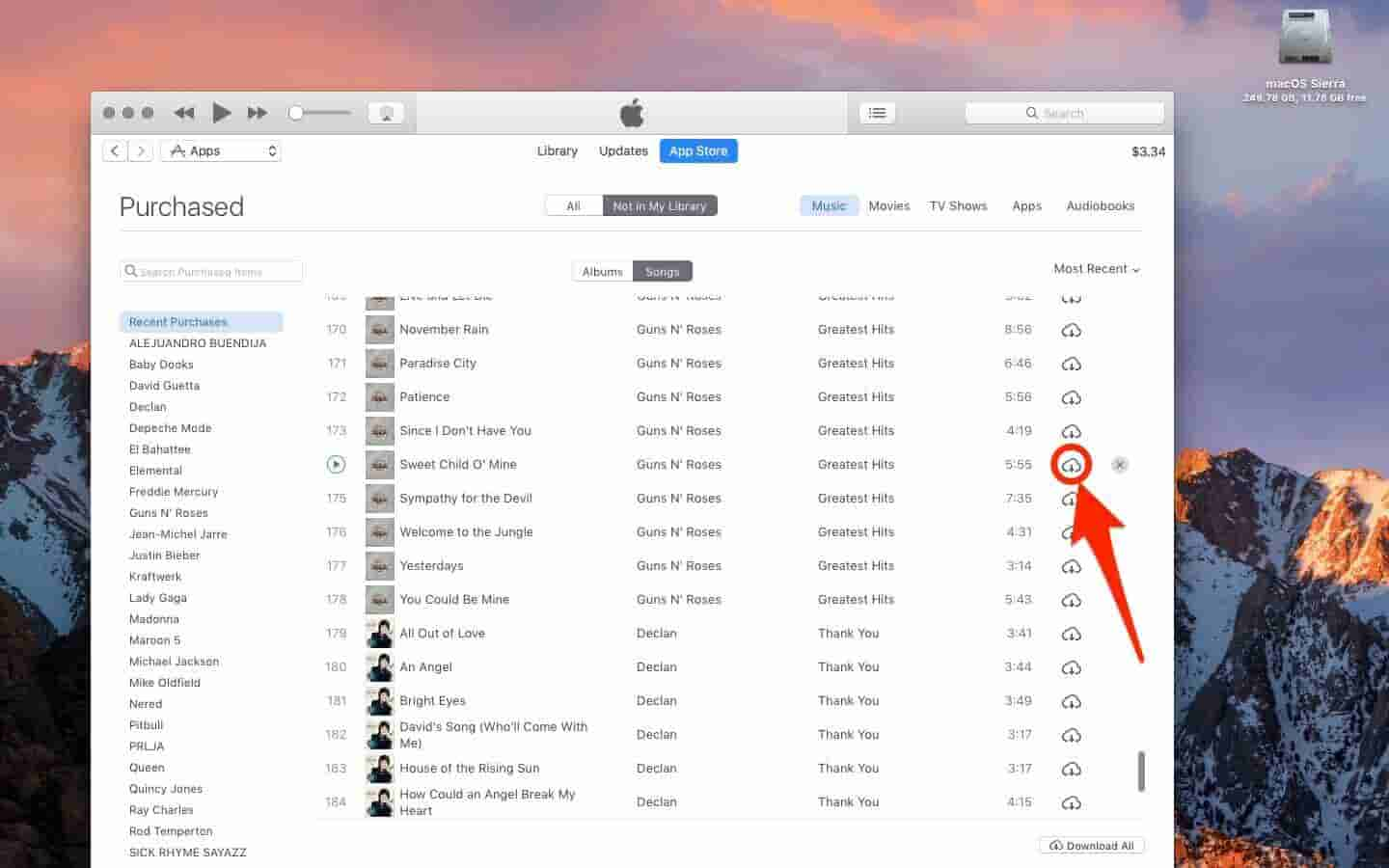
- انتقل إلى الجانب الأيمن من الشاشة وانقر على "المشتريات" وستظهر جميع الملفات التي اشتريتها وقمت بتنزيلها على iTunes. حتى تلك التي لم تقم بتنزيلها ولكنك اشتريتها ستظهر.
- إذا رأيت الأغاني التي تريد استعادتها ، فانقر فوق رمز التنزيل. ارجع إلى مكتبة الموسيقى الخاصة بك وتحقق من استعادة الموسيقى بشكل صحيح.
بالنسبة لأولئك الذين لديهم عمليات شراء مخفية ، قم بالخطوات التالية قبل استخدام إجراء الاسترداد أعلاه.
- قم بتشغيل تطبيق iTunes ثم انقر فوق "Store".
- حدد الآن "عرض الحساب" ثم تحقق من الحساب وسيتم فتح نافذة معلومات الحساب.
- انقر على "إدارة" بجوار "المشتريات المخفية" ضمن قسم "التنزيلات والمشتريات".
- حدد الألبوم الذي تريد استرداده وانقر فوق الزر "إظهار" أسفل صورة الألبوم.
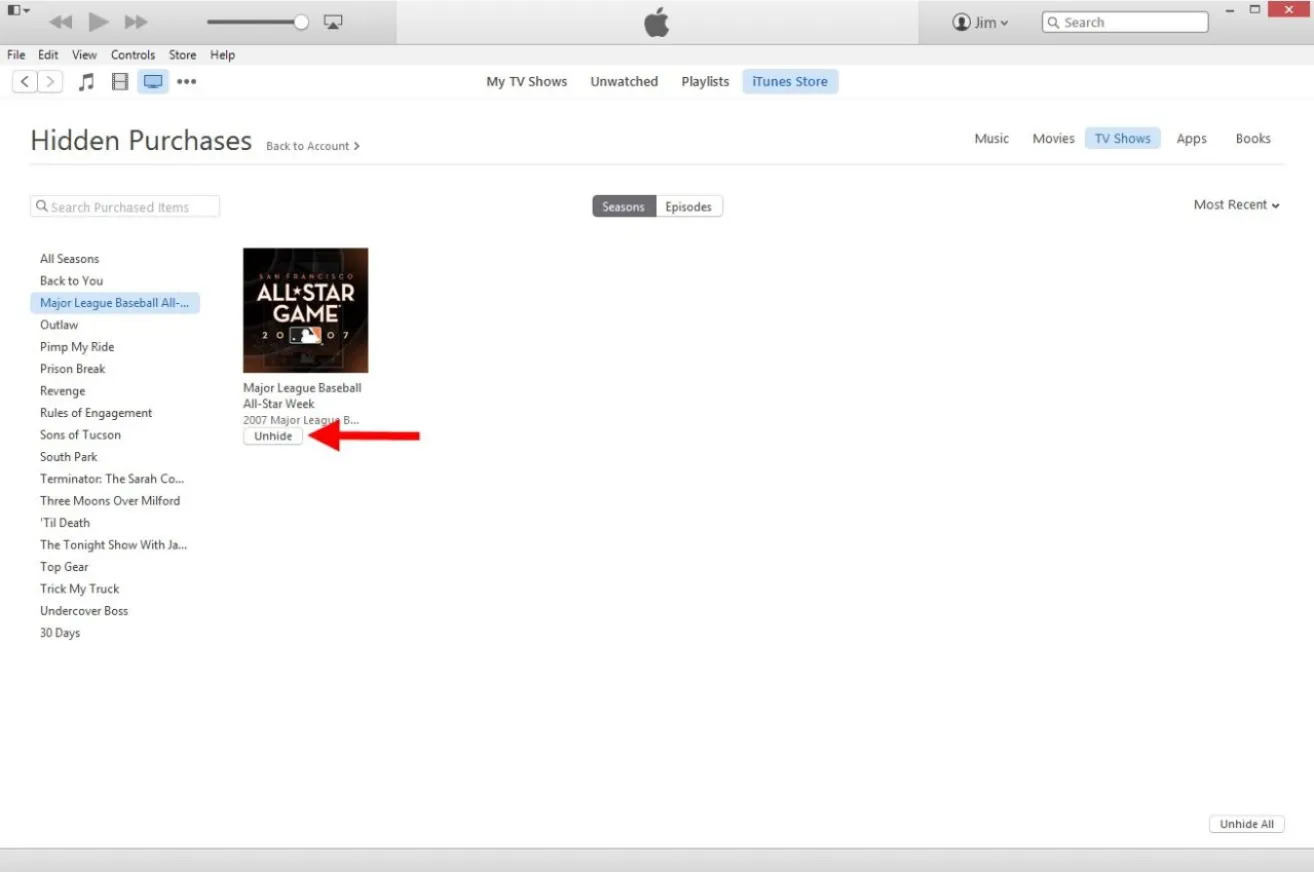
- ارجع إلى قسم المشتريات ويجب أن ترى الآن الألبوم يظهر في قسم ليس في مكتبتي. انقر فوق زر التنزيل لاستعادته.
الطريقة الثانية: استعادة مكتبة iTunes من نسخة احتياطية
يمكنك أيضًا استرداد مكتبة iTunes من محرك الأقراص الخارجي إلى جهاز الكمبيوتر الخاص بك. إذا كنت تستعيد مكتبة iTunes من كمبيوتر مختلف ، فتأكد من أن لديك نسخة احتياطية من ملفات موسيقى iTunes. إذا لم تكن لديك فكرة عن نسخ مكتبة iTunes الخاصة بك احتياطيًا على جهاز الكمبيوتر الخاص بك ، فاتبع الخطوات أدناه.
- افتح إيتونس.
- من شريط القائمة أعلى شاشة الكمبيوتر أو أعلى نافذة iTunes ، اختر ملف> مكتبة> تنظيم المكتبة.
- حدد دمج الملفات.
- انقر فوق موافق.
- بعد دمج ملفات الوسائط الخاصة بك ، قم بإنهاء iTunes.
- من شريط القائمة أعلى نافذة iTunes ، اختر تحرير> تفضيلات> خيارات متقدمة. ابحث في المربع الموجود أسفل "موقع مجلد iTunes Media" عن موقع مجلد iTunes Media.
الآن قم باستعادة مكتبتك من نسخة احتياطية هنا:
- قم بتوصيل محرك الأقراص الصلبة الخارجي أو محرك الأقراص المحمول أو بطاقة SD المحفوظة في مكتبة iTunes. ثم افتح جهاز التخزين الخارجي على جهاز الكمبيوتر الخاص بك.
- الآن انسخ ملفات iTunes التي تم نسخها احتياطيًا من وحدة التخزين الخارجية إلى موقع iTunes الافتراضي على جهاز الكمبيوتر الخاص بك. معظم الوقت هو "مجلد الموسيقى الخاص بي".
- ثم افتح برنامج iTunes على جهاز الكمبيوتر الخاص بك أثناء الضغط باستمرار على "زر Shift" في Windows أو "زر الخيارات" في Mac.
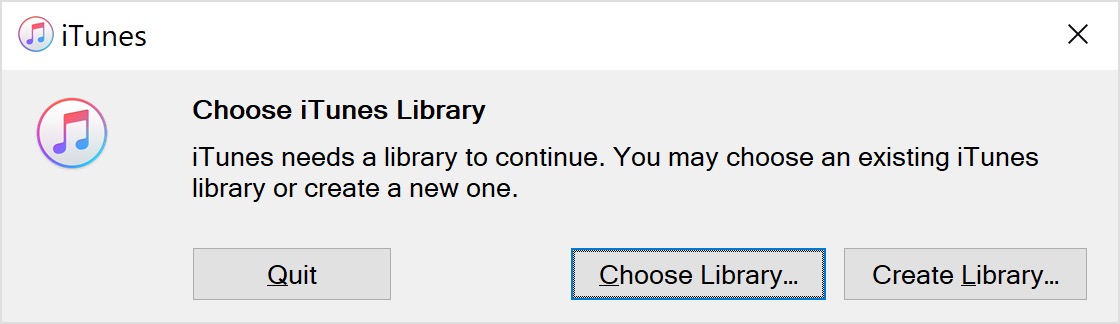
- سيطلب منك iTunes "إنهاء" أو "إنشاء مكتبة" أو "اختيار مكتبة". انقر فوق خيار "اختيار المكتبة" وحدد المجلد الذي نسخته للتو من جهاز التخزين الخارجي. يمكنك الآن إعادة تشغيل iTunes والاستمتاع بمكتبة iTunes المستردة.
الطريقة الثالثة. استعادة الموسيقى الخاصة بك إلى الجهاز
إذا كنت تشتري وتنزيل الموسيقى عادةً على جهاز iPhone الخاص بك ، فمن الممكن استعادة مكتبة iTunes من جهازك المحمول.
- افتح تطبيق iTunes Store على جهازك.
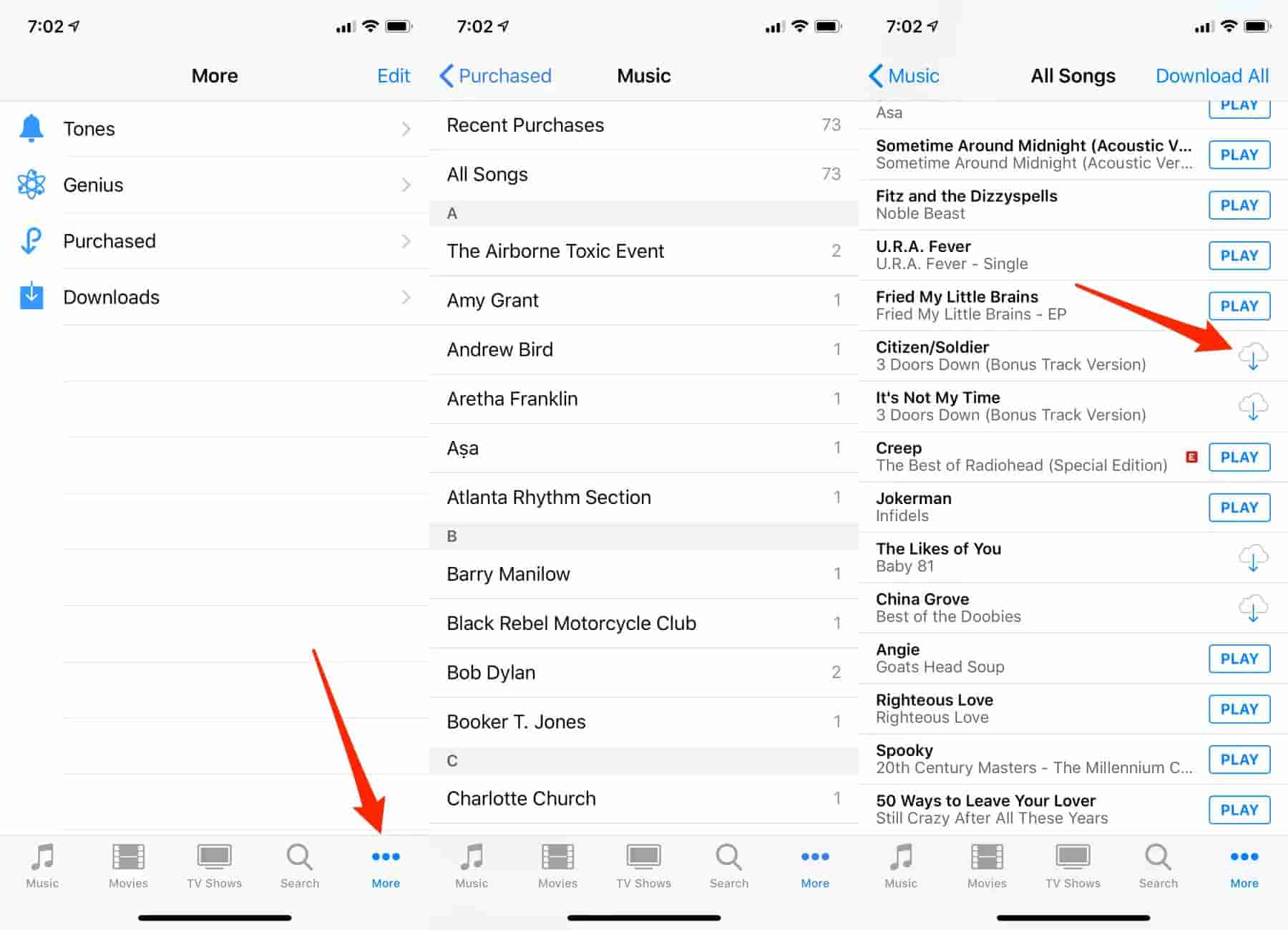
- من إصدار iPhone ، انتقل إلى المزيد> المشتريات> الموسيقى. في إصدار iPad ، انقر فوق رمز المشتريات في الأسفل وحدد الموسيقى. يجب أن تكون قادرًا على العثور على الموسيقى المفقودة من هنا.
- اضغط على أيقونة التنزيل بجوار ألبوم أو أغنية لاستعادتها إلى جهازك.
الجزء 2. المكافأة: كيفية تنزيل موسيقى iTunes للنسخ الاحتياطي؟
يذكر الجزء الأول أعلاه أنه يمكنك استعادة مكتبة iTunes من نسخة احتياطية خارجية. ولكن هل تعلم أنه لا يمكن تنزيل جميع ملفات iTunes مباشرةً على القرص الصلب؟ يعود ذلك إلى أن معظم ملفات iTunes محمية بنظام إدارة الحقوق الرقمية (DRM) الذي يمنع الاستخدام غير المصرح به. حتى ملفات iTunes التي تم شراؤها لا يمكن تنزيلها مباشرةً على القرص الصلب. نعم، يمكنك مشاهدة أو الاستماع إلى Apple Music دون اتصال بالإنترنت ، ولكنها تُحفظ فقط كملفات مؤقتة. لذا، لا يمكنك استخدام أي مشغل وسائط آخر لتشغيلها باستثناء تطبيق iTunes.
لكن مع التكنولوجيا، لا شيء مستحيل. يمكنك استخدام برامج وتطبيقات تحويل موسيقى Apple لتحميل ملفات موسيقى iTunes بصيغة MP3 وحفظها كنسخة احتياطية. يُعدّ برنامج AMusicSoft Apple Music Converter الأفضل في السوق حاليًا. يقوم هذا البرنامج بإزالة حماية DRM من موسيقى iTunes ، ثم يحوّلها إلى MP3 ويحمّلها على جهازك. يتميّز البرنامج بسرعة تحويل وتحميل عالية تصل إلى 16 ضعفًا، ويُنتج ملفًا عالي الجودة بصوت نقي. بالإضافة إلى صيغة MP3، يدعم البرنامج صيغًا أخرى مثل M4A وFLAC وAAC وWAV وغيرها الكثير.
هذا البرنامج سهل الاستخدام لأنه يقوم تلقائيًا بتحميل ملفات موسيقى iTunes و Apple بمجرد فتحه. يحتفظ التطبيق بجميع علامات الهوية الأصلية وأي معلومات بيانات وصفية أخرى. يمكنه تحويل عدة ملفات في نفس الوقت دون تقليل سرعات التحويل أو التنزيل. تمامًا مثل iTunes ، هذا البرنامج متوافق مع أنظمة تشغيل Windows و Mac. فيما يلي كيفية استخدام البرنامج لتنزيل مكتبة iTunes إلى تنسيق MP3 للنسخ الاحتياطي.
الخطوة 1. قم بتنزيل البرنامج وتثبيته على جهاز الكمبيوتر الخاص بك. ثم قم بتشغيل التطبيق وسيقوم تلقائيًا بتحميل مكتبة iTunes.
الخطوة 2. افتح الأداة على جهاز الكمبيوتر الخاص بك بعد ذلك. أضف المقطوعات الموسيقية عن طريق تحديدها من مجموعتك.

الخطوة 3. حدد مكتبة iTunes بأكملها واختر تنسيق MP3 كتنسيق الإخراج. يمكنك أيضًا اختيار المجلد الذي سيحفظ فيه البرنامج الملفات المحولة.

الخطوه 3. انقر فوق الزر "تحويل" الموجود أسفل الصفحة وسيبدأ البرنامج في التحويل. بمجرد اكتمال التحويل ، افتح المجلد الذي يحتوي على الملفات المحولة.

الخطوة رقم 4. قم بتوصيل جهاز التخزين الخارجي بجهاز الكمبيوتر الخاص بك ثم انسخ الملف المحول إلى الجهاز.
الجزء 3. استنتاج
يعد فقدان مكتبة iTunes الخاصة بك أمرًا طبيعيًا. ولكن يمكنك استعادة مكتبة iTunes الخاصة بك باستخدام عدة طرق. لكن أولاً ، تذكر أن ملفات iTunes المشتراة لا تضيع أبدًا ، يمكنك استعادتها بسهولة طالما كان لديك معرف Apple الذي استخدمته لشرائها. افتح تطبيق iTunes الخاص بك وأعد تنزيل جميع الملفات المشتراة من مجلد المشتريات.
هناك طريقة أخرى يمكنك من خلالها استعادة مكتبة iTunes وهي نسخ المكتبة من جهاز النسخ الاحتياطي الخارجي. ولكن ليس من السهل عمل نسخة احتياطية لملفات iTunes لأنك لا تستطيع تنزيلها مباشرة على القرص الصلب. ولهذا السبب تحتاج إلى برنامج تحويل مثل AMusicSoft Apple Music Converter الذي يمكنه إزالة حماية DRM من ملفات iTunes. هذا البرنامج متاح بسهولة عبر الإنترنت. والجزء الممتاز في هذا البرنامج هو أنه يحتوي على نظام إدارة إخراج جيد يمكنه حفظ الملفات مباشرة على القرص الصلب.
الناس اقرأ أيضا
- كيفية إصلاح أغاني iTunes Greyed Out: دليل لك
- كيفية إصلاح عدم عمل مشاركة iTunes المنزلية
- كيفية استخدام وتمكين والحصول على مكتبة موسيقى iCloud
- كيفية نقل قائمة تشغيل iTunes إلى Android
- الدليل النهائي: كيفية عرض كلمات الأغاني على Apple Music
- كيف تلعب iTunes على Android
- قم بتشغيل Apple Music على جهاز الكمبيوتر بدون iTunes
 نبذة عن الكاتب
روبرت فابري هو مدون متحمس، ومهتم بالتكنولوجيا، وربما يمكنه أن يلوثك من خلال مشاركة بعض النصائح. كما أنه شغوف بالموسيقى وكتب لموقع AMusicSoft حول هذه الموضوعات.