كيفية دفق موسيقى Apple على Echo Dot
قد يتساءل الكثيرون عن كيفية تشغيل Apple Music على جهاز Echo Dot، نظرًا لاختلاف الشركات المنتجة لهذين الجهازين. لكن هذا لا يعني بالضرورة عدم إمكانية استخدامهما معًا. إذا كان لديك جهاز Echo Dot واشتراك Apple Music، فلا داعي للقلق، فنحن نوفر لك الحل!
في هذه المقالة ، لن نشرح الطرق فحسب ، بل سنوفر لك أيضًا حلولًا حول كيفية دفق Apple Music على Echo Dot. فما الذي ننتظره؟ هيا بنا نبدأ.
دليل المحتويات: الجزء الأول: لماذا لا تشغل أليكسا موسيقى أبل؟ الجزء الثاني: كيف أشغل موسيقى آيتونز على أليكسا؟ الجزء الثالث: كيف أشغل موسيقى أبل على إيكو دوت عبر البلوتوث؟ الجزء الرابع: كيف أحول موسيقى أبل إلى أمازون لتشغيلها على إيكو دوت؟ الجزء الخامس: الخاتمة!
الجزء 1. لماذا لا تقوم Alexa بتشغيل Apple Music؟
السؤال الأكثر شيوعًا الذي واجهته حول الأشخاص الذين يستخدمون Echo dot والذين هم أيضًا مشتركون في Apple Music هو "لماذا لا يقوم Alexa بتشغيل Apple Music؟". أحد الأسباب الرئيسية لعدم تشغيل Alexa لـ Apple Music هو أن Apple Music نفسها ليست دعمًا مدمجًا في Amazon Echo Dot. لذا ، لكي تتمكن من تشغيل Apple Music على Echo Dot ، عليك أن تفعل شيئًا لجعل ذلك ممكنًا.
كما قلت سابقًا ، هناك طرق لكيفية دفق Apple Music على Echo Dot. أولاً ، من خلال تشغيل Apple Music باستخدام Alexa Skill. ثانيًا ، تمامًا مثل أي جهاز آخر ، من خلال البلوتوث وأخيراً ، أمازون للتشغيل. لا تقلق ، سأشرح كل واحد منهم بينما نتوافق مع هذا المنشور حتى تحصل على رؤية أوضح.
الجزء 2. كيفية تشغيل موسيقى iTunes على Alexa؟
أحد أكثر الخيارات التي يُنصح بها إذا كنت تستمع بانتظام إلى الموسيقى وأيضًا مشترك في Apple Music هو استخدام Alexa Skill. وبهذه الطريقة ، يمكنك الاستماع إلى أغنيتك المفضلة بسلاسة دون الحاجة إلى القلق بشأن الاتصال المتكرر وقطع الاتصال بجهازك مثل استخدام البلوتوث. ولكن لكي تتمكن من القيام بذلك ، عليك إعداده أولاً.
كيفية إعداد Apple Music مع Alexa؟ هنا هو كيف. ما عليك سوى اتباع الخطوات التي قدمتها أدناه:
- أولاً ، قم بتشغيل تطبيق Amazon Alexa ، ثم انقر فوق زر القائمة في الزاوية اليسرى العليا.
- بعد ذلك ، اضغط على الإعدادات.
- حدد الموسيقى والبودكاست
- حدد ربط خدمات جديدة.
- ابحث وحدد رمز Apple Music.
- اختر تمكين للاستخدام
- أخيرًا ، قم بتسجيل الدخول باستخدام حساب Apple الخاص بك وفقًا للتعليمات.
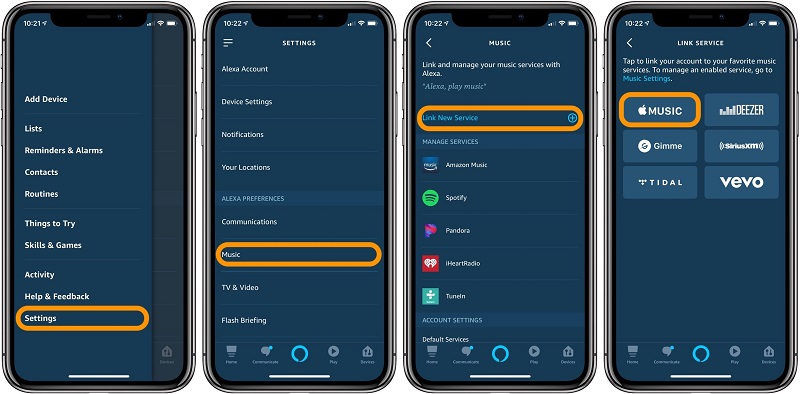
بمجرد أن تقوم أخيرًا بإعداد Apple Music الخاص بك على مهارات Alexa الخاصة بك. يمكنك المتابعة إلى الخطوات التالية أدناه لجعلها تعمل على Echo Dot الخاص بك.
كيفية Steam Apple Music على Echo Dot باستخدام Alexa Skill؟
- يجب تحديث كل شيء.
تأكد من تحديث تطبيق Alexa الخاص بك حتى يقوم Echo أيضًا بتحديث نفسه تلقائيًا بمجرد تشغيله وإذا كان هناك اتصال بالإنترنت. وأيضًا ، لا تنس التحقق من حساب Apple Music الخاص بك أيضًا. لذلك ، كل شيء سيعمل بشكل جيد.
- استخدام أوامر موسيقية معينة على Alexa.
بمجرد تمكين Apple Music على تطبيق Alexa الخاص بك ويتم تحديث كل شيء. أنت تعرف الآن كيفية دفق Apple Music على Echo Dot باستخدام Alexa Skill بأوامر محددة. فقط تأكد من ذكر "على Apple Music" ، في كل مرة تقوم فيها بإرشاد Alexa.
- Apple Music هو المشغل الافتراضي لديك.
أيضًا ، إذا كنت لا ترغب في قول "على Apple Music" باستمرار ولا تستخدم أي مشغلات موسيقى أو خدمة أخرى ، فيمكنك تعيين Apple Music كمشغل الموسيقى الافتراضي الخاص بك. للقيام بذلك ، افتح تطبيق Alexa الخاص بك ، وانقر فوق الإعدادات ، وانتقل إلى الموسيقى والبودكاست ، ثم انقر فوق الإعداد الافتراضي في الجزء العلوي. الآن يمكنك تعيين Apple Music الخاص بك كإعداد افتراضي. يمكنك أيضًا تعطيل المهارة إذا كنت تفضل خدمات الموسيقى الأخرى.
نصائح: إذا قمت بتثبيت برنامج Kodi كبرنامج المسرح المنزلي الخاص بك، فراجع هذا الدليل حول كيفية بث موسيقى iTunes على Kodi.
الجزء 3. كيفية تشغيل Apple Music على Echo Dot عبر البلوتوث؟
إلى جانب استخدام مهارات أليكسا، وكما هو الحال مع أي جهاز آخر مثل أجهزة أندرويد أو الأجهزة اللوحية أو أجهزة آيفون، يمكنك أيضًا تشغيل موسيقى أبل على جهاز إيكو دوت عبر البلوتوث . هناك طريقتان للاتصال عبر البلوتوث: إما تفعيل البلوتوث يدويًا أو باستخدام الأوامر الصوتية. إليك الخطوات:
لتنشيط Bluetooth يدويًا:
- افتح شاشة القفل بجهازك.
- بعد ذلك ، انتقل إلى الإعدادات.
- ثم حدد Bluetooth ،
- أخيرًا ، ابحث عن Amazon Echo Dot ، بمجرد اكتشافه فقط قم بإقرانه بجهازك.
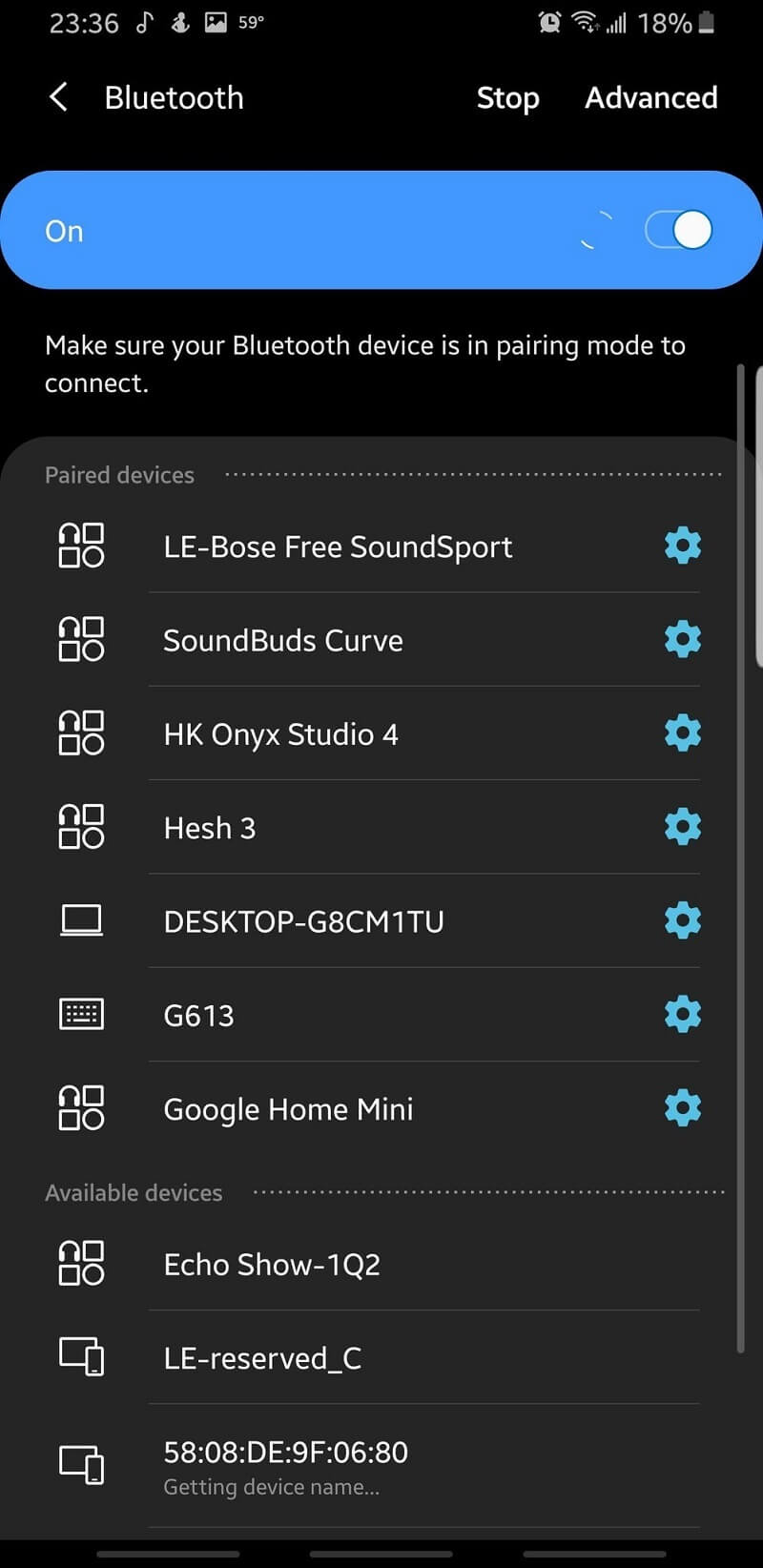
قراءة سهلة؟ الآن ، دعنا ننتقل إلى المستوى التالي. لتنشيط Bluetooth باستخدام موجه الصوت:
- تأكد من أن جهازك قريب من Echo Dot. على سبيل المثال ، إذا كنت ترغب في توصيل جهاز iPhone الخاص بك بجهاز Echo Dot ، فيمكنك ببساطة توجيه تعليمات إلى Alexa بقول "Alexa ، قم بالاتصال بجهاز iPhone الخاص بي". يمكنك أيضًا محاولة استخدامه على أي من أجهزتك لأن Alexa ذكي بما يكفي لاكتشاف أجهزة معينة ولكن تأكد من أنه قريب.
- بمجرد اكتشاف Alexa للجهاز ، سوف تسمع استجابة من Alexa مثل "iPhone متصل بـ Echo". فقط تأكد من أن الجهاز قريب جدًا من Echo Dot أو أن جهازك خالٍ من الملحقات الأخرى مثل AirPods أو مكبرات الصوت الأخرى لأن Alexa قد تقول أحيانًا إذا لم تتمكن من العثور على الجهاز. لذا افعل هذه الأشياء إذا واجهت هذه المشاكل.
- بعد ذلك ، افتح تطبيق iTunes أو Apple Music. بمجرد بدء تشغيل الموسيقى التصويرية التي اخترتها ، سيبدأ Echo Dot تلقائيًا في تشغيل أغانيك. عادةً ما تقوم Alexa بزيادة مستوى الصوت قليلاً قبل تشغيل الأغاني ولكن يمكنك أيضًا تنظيمها بنفسك.
- إذا كنت قد انتهيت من تشغيل المسار الذي تريده وأردت فصل جهاز iPhone أو أي جهاز على جهاز Echo Dot ، فيمكنك ببساطة أن تطلب من Alexa بقول "Alexa ، افصل جهاز iPhone" أو "Alexa ، افصل جهاز iPad" كمثال. سيعطيك Echo مرة أخرى رنينًا لإعلامك بأن الإجراء قد تم القيام به.
لديك الآن طريقتان لتشغيل Apple Music على Echo Dot، الأولى باستخدام مهارة Alexa والثانية عبر البلوتوث . هل تعرف بالفعل كيفية تشغيل Apple Music على Echo Dot؟ لكن لا يزال لدينا طريقة أخرى، ويمكنني القول إنها من أفضل الحلول لجهاز Echo Dot الخاص بك.
الجزء 4. كيفية تحويل Apple Music إلى Amazon للتشغيل على Echo Dot؟
هناك حل آخر لتعلم كيفية تشغيل Apple Music على Echo Dot وهو تحميلها إلى Amazon Music . إحدى مزايا هذه الطريقة هي أنه بمجرد تحميلها على Amazon Music، يمكنك التحكم في تشغيل الموسيقى دون الحاجة إلى ذكر هاتفك أو جهازك اللوحي أو أي جهاز آخر. بالإضافة إلى ذلك، أعتقد أن أفضل ميزة لهذه الطريقة هي أنها ستتيح لك الاستماع إلى Apple Music وقتما تشاء حتى لو ألغيت اشتراكك في المستقبل.
ولكن بما أن الأغاني من Apple Music محمية بموجب إدارة الحقوق الرقمية (DRM)، فلا يمكنك تحميلها مباشرة إلى Amazon Music. لذا، لكي تتمكن من القيام بذلك، ستحتاج إلى برنامج احترافي يمكنه إزالة الأغاني المحمية بموجب إدارة الحقوق الرقمية وتحويلها إلى تنسيق متوافق. أحد أفضل البرامج من نوعه هو AMusicSoft Apple Music Converter.
يُعدّ برنامج AMusicSoft Apple Music Converter أداة تحويل لا غنى عنها. وكما ذكرتُ سابقًا، بمجرد تحويل الأغنية، يمكنك الاحتفاظ بالملفات المُحوّلة كما تشاء لأنها لم تعد محمية. هذا يعني أنه حتى بدون اشتراك، يمكنك تشغيل ملفاتك المُحوّلة. إضافةً إلى ذلك، يُمكنه إزالة حماية إدارة الحقوق الرقمية (DRM) للكتب الصوتية مع الحفاظ على جودة الأغاني والكتب الصوتية بسرعة تحويل تصل إلى 16 ضعفًا.
ليس ذلك فحسب ، بل يمكنك أيضًا استخدام هذا البرنامج لتحويل أي ملفات صوتية تحبها مثل الموسيقى أو البودكاست أو حتى الكتب الصوتية إلى أي تنسيق ستحتاجه لجهازك. يمكنك بسهولة تعلم هذا البرنامج في لحظة لأنه يحتوي على واجهة سهلة الاستخدام يمكنك فهمها بسرعة. يمكنك أيضًا تعديل أو تغيير المعلومات أو التفاصيل الخاصة بأغانيك المحولة مثل الفنان والعنوان وما إلى ذلك. كما أنه يحتوي على علامة تعريف حتى تعرف ما هي الملفات المحولة. لذلك ، إذا كنت ترغب في الحصول على هذا البرنامج ، يمكنك الحصول عليه باتباع الخطوات التالية:
- قم بزيارة موقعها الرسمي ثم انقر فوق زر التنزيل.
- اختر مجلد الموقع حيث تريد تثبيت برنامجك.
- أخيرًا، قم بتشغيل برنامج AMusicSoft Apple Music Converter بعد التثبيت.
الآن بعد أن أصبح لديك برنامج AMusicSoft Apple Music Converter، سننتقل إلى كيفية بث Apple Music على Echo Dot باستخدام Amazon Music. أولاً، سأناقش كيفية تحويل الأغاني من Apple Music، وسأقدم لك كل خطوة أدناه:
الخطوة 1. اختيار الأغاني من Apple Music
قم بتشغيل اختصار برنامج AMusicSoft Apple Music Converter على سطح المكتب. بمجرد فتحه، انتظر بعض الوقت حتى يتم تحميله لأنه سيقوم تلقائيًا بفحص مسارات Apple Music الخاصة بك. بعد الانتهاء من الفحص، يمكنك الآن تحويل أي أغاني أو موسيقى تحبها بحرية.

الخطوة 2. تحديد تنسيق الإخراج والمسار للأغاني المحولة.
بعد تحديد جميع الأغاني التي ترغب في تحويلها ، يمكنك الآن اختيار أو تعيين التنسيق المتوافق مع جهازك مثل MP4 إلى MP3 وأيضًا الموقع الذي تريد أن تراه الأغاني المحولة.

الخطوة 3. انقر فوق الزر "تحويل" لإنهاء التحويل
يمكنك النقر فوق الزر "تحويل" بمجرد الانتهاء من اختيار الأغنية والصيغة التي تريدها. ستكون على دراية بحالة التحويل لأنها مرئية على الواجهة الرئيسية. بمجرد اكتمال التحويل ، يمكنك رؤية الملفات المحولة في قسم "المحولة".

أخيرًا بعد أن حصلت على الأغنية المحولة ، يمكننا الآن البدء في تحميلها على موسيقى أمازون حتى تتمكن من الاستفادة الكاملة من Echo Dot. يمكنك الرجوع إلى الخطوات التالية التي قدمتها أدناه:
- قم بتثبيت Amazon Music على سطح المكتب
تأكد من تثبيت موسيقى Amazon للكمبيوتر الشخصي أو Mac حتى نتمكن من تحميل أغنية Apple Music المحولة إلى Amazon.
- قم بتحميل Apple Music المحول إلى Amazon Music
افتح التطبيق بعد تثبيته. يمكنك تحميل أغاني Apple Music المحولة إما بسحبها أو إفلاتها في خيار "تحميل" الموجود في الشريط الجانبي الأيمن أسفل "الإجراءات". أو يمكنك أيضًا اختيار "موسيقاي" في الجزء العلوي من الشاشة.
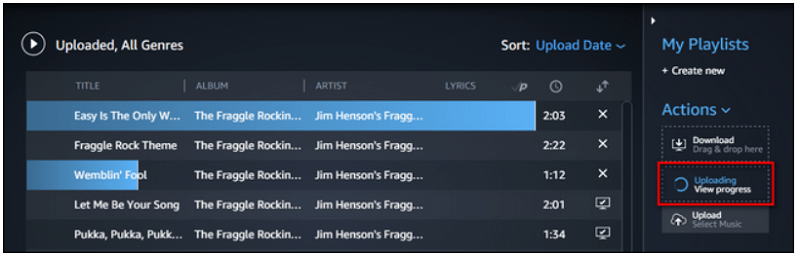
ثم اختر "الأغاني" ، وحدد فلتر "غير متصل" في الشريط الجانبي الأيمن. انقر على أيقونة التحميل بجوار الموسيقى التي ترغب بتحميلها. يمكنك رؤية الموسيقى التي تم تحميلها والموسيقى التي يتم تحميلها حاليًا من خلال تحديد فلتر "تم التحميل" في الشريط الجانبي الأيسر.
الآن بعد أن تم نقل أغاني Apple Music المحولة إلى Amazon Music ، يمكنك الآن معرفة كيفية دفق Apple Music على Echo Dot بسلاسة باستخدام الأمر الصوتي من خلال Alexa.
الجزء 5. لاختتام كل شيء!
قد يبدو تشغيل Apple Music على Echo Dot مستحيلاً في البداية، ولكن بمجرد معرفة الطرق، ستدرك أن لا شيء مستحيل. لقد وفرنا لك ثلاثة حلول لتحقيق ذلك: الأول باستخدام مهارة Alexa، والثاني عبر البلوتوث، والثالث باستخدام برنامج AMusicSoft Apple Music Converter . يبقى عليك اختيار الطريقة الأنسب لك بناءً على إمكانياتك وتفضيلاتك.
نأمل من خلال توفير هذه المعلومات حول كيفية دفق Apple Music على Echo Dot ، أن تستمتع تمامًا بالاستماع إلى الموسيقى التصويرية المفضلة لديك من خلال أمر Alexa في أي مكان في منزلك.
الناس اقرأ أيضا
- كيفية تشغيل Apple Music على iPod Shuffle
- هل تعمل Apple Music في وضع عدم الاتصال؟
- كيفية تشغيل Apple Music على Apple Watch
- قم بتشغيل Apple Music على جهاز الكمبيوتر بدون iTunes
- دليل سهل لإزالة DRM من Apple Music
- أفضل خمسة محول موسيقى DRM موصى به
- الحلول: كيفية دفق موسيقى Apple على PS4
- كيفية تنزيل Apple Music للتشغيل دون اتصال
 نبذة عن الكاتب
روبرت فابري هو مدون متحمس، ومهتم بالتكنولوجيا، وربما يمكنه أن يلوثك من خلال مشاركة بعض النصائح. كما أنه شغوف بالموسيقى وكتب لموقع AMusicSoft حول هذه الموضوعات.