كيفية البحث عن موقع ملف Spotify الخاص بك وتغييره؟
يعلم معظمنا أن تحميل الموسيقى متاح فقط لمشتركي خدمة Spotify Premium. أين يقع ملف Spotify؟ من الطبيعي ألا تعرف مكانه، خاصةً إذا كنت مستخدمًا جديدًا. لذا، دعني أساعدك في معرفة مكان تحميل Spotify على جهازك.
بصرف النظر عن التعرف على موقع تنزيل ملف Spotify ، ستتعرف أيضًا على الأداة الأكثر فائدة لتنزيل ملفات الموسيقى من Spotify. بمساعدة هذه الأداة ، ستتمكن من امتلاك الأغاني حتى إذا لم يكن لديك اشتراك وتطبيق Spotify Music.
دليل المحتويات الجزء الأول: أين يقوم سبوتيفاي بتنزيل الموسيقى؟ الجزء الثاني: كيف يمكن تغيير موقع تنزيل سبوتيفاي؟ الجزء الثالث: إضافة: تنزيل موسيقى سبوتيفاي مجانًا على أجهزة/محركات أقراص أخرى الجزء الرابع: الخاتمة
الجزء 1. أين يقوم Spotify بتنزيل الموسيقى؟
يعرف جميع مستخدمي النسخة المميزة مدى سهولة تحميل الموسيقى من سبوتيفاي. ببساطة، ابحث عن الفنان أو الأغنية أو الألبوم، ثم انقر على السهم المتجه للأسفل بجانبه، وسيبدأ التحميل تلقائيًا. لكن سهولة التحميل لا تعني سهولة العثور على الملفات. قد يجد البعض صعوبة في معرفة مكان ملفات سبوتيفاي التي تم تحميلها، لذا، اطلع على الشرح أدناه واستخدمه كدليل لتحديد مكان تخزين بيانات سبوتيفاي على أنظمة ويندوز وماك والهواتف المحمولة.
أين يتم تخزين تنزيلات Spotify على نظام التشغيل Windows؟
أين يتم تخزين بيانات Spotify في نظام التشغيل Windows؟ للعثور على موقع ملف Spotify على جهاز الكمبيوتر الذي يعمل بنظام Windows، اتبع الخطوات التالية.
- قم بتشغيل تطبيق Spotify على جهاز الكمبيوتر الخاص بك.
- بمجرد فتح تطبيق Spotify الخاص بك ، ألق نظرة على الجزء العلوي الأيمن من الشاشة ثم حدد السهم المتجه لأسفل الذي يظهر بجوار ملف التعريف الخاص بك. من بين خيارات القائمة المعروضة ، اختر الإعدادات.
- سيتم توجيهك بعد ذلك إلى صفحة الإعدادات حيث يمكنك رؤية زر إظهار الإعدادات المتقدمة. اضغط عليه مرة واحدة.
- في نافذة إظهار الإعدادات المتقدمة ، ستتمكن من رؤية موقع تنزيل Spotify أثناء التمرير حتى قسم تخزين الأغاني في وضع عدم الاتصال.
- يمكنك نسخ الموقع المحدد ولصقه على النوافذ الخاصة بك. بعد اللصق ، سيتم توجيهك بعد ذلك إلى موقع الملف المحدد حيث يتم حفظ التنزيلات الخاصة بك.
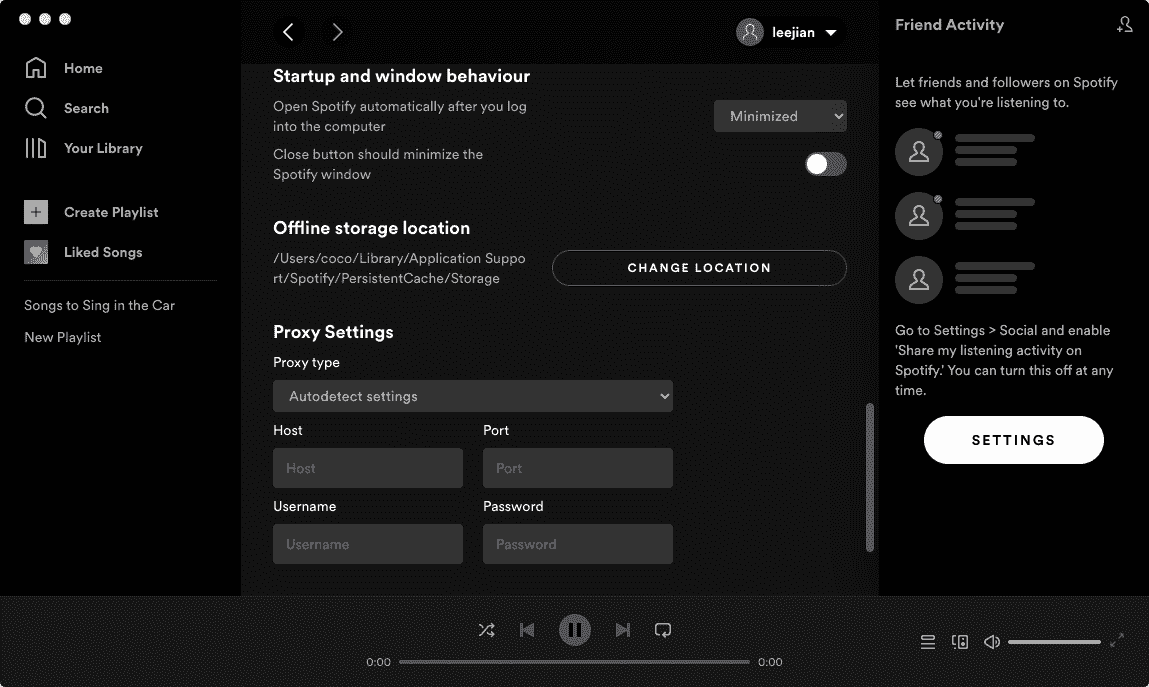
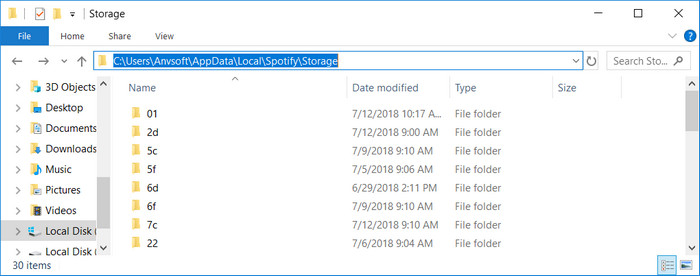
نصائح: أين يبحث Spotify عن الملفات على جهاز Mac؟ راجع قسم "أين يخزن Spotify الموسيقى غير المتصلة بالإنترنت على جهاز Mac" للعثور على مجلد التخزين غير المتصل بالإنترنت على جهاز Mac الخاص بك.
أين يتم تخزين تنزيلات Spotify على أجهزة Android/iOS؟
كيفية عرض موقع ملف Spotify إذا كنت مستخدمًا للهاتف المحمول؟ اتبع الدليل الوارد أدناه.
- قم بتشغيل تطبيق Spotify على جهازك.
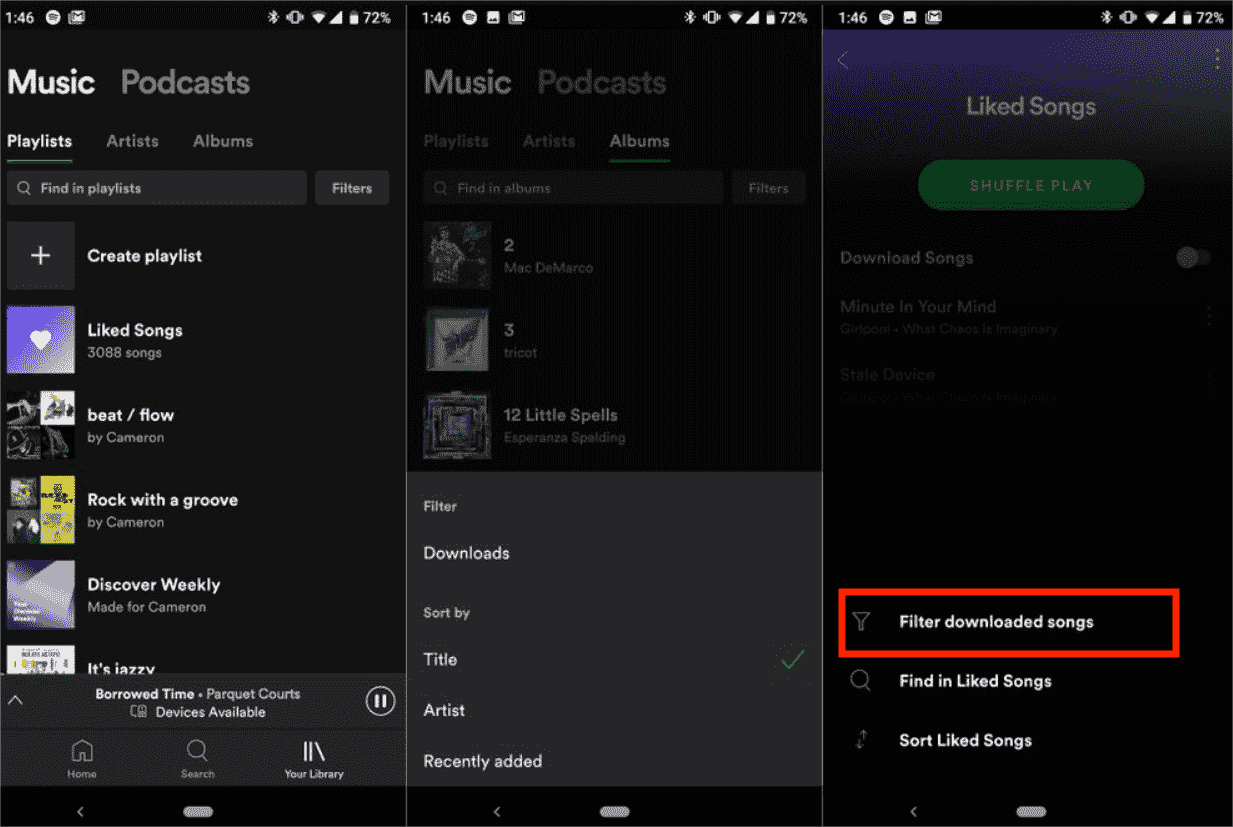
- عند الفتح ، انتقل إلى قسم المكتبة ثم حدد مجلد الأغاني التي أعجبتني.
- كما ترى ، يوجد رمز ثلاثي النقاط موجود في الزاوية اليمنى العليا من شاشتك. حدده شوهد مرة واحدة.
- من الخيارات المعروضة بعد ذلك ، اختر "تصفية الأغاني التي تم تنزيلها". بعد ثوانٍ قليلة ، ستتمكن من رؤية جميع الأغاني التي تم تنزيلها على حساب Spotify الخاص بك.
الجزء 2. كيفية تغيير موقع تنزيل Spotify؟
إذا كانت الإجراءات التي تمت مناقشتها أعلاه تبدو صعبة بالنسبة لك، فقد تفكر في تغيير موقع ملف Spotify وجعله مكانًا يمكنك العثور عليه والوصول إليه بسهولة. علاوة على ذلك، فإن البيانات المخزنة مؤقتًا أو تنزيلات Spotify لن تتسبب في عدم وجود مساحة كافية على جهازك بمرور الوقت، ومن الضروري أيضًا تغيير موقع ملفات Spotify إلى محركات أقراص أو مجلدات أخرى. اتبع الدليل الموضح أدناه.
- للبدء ، يجب عليك أولاً البحث عن مكان محتمل يناسب بشكل أفضل كبديل لموقع ملف الموسيقى Spotify. يمكن أن يكون على محرك الأقراص الخاص بك أو مجلد منفصل. ما عليك سوى تغيير اسم المجلد وفقًا لما تريده.
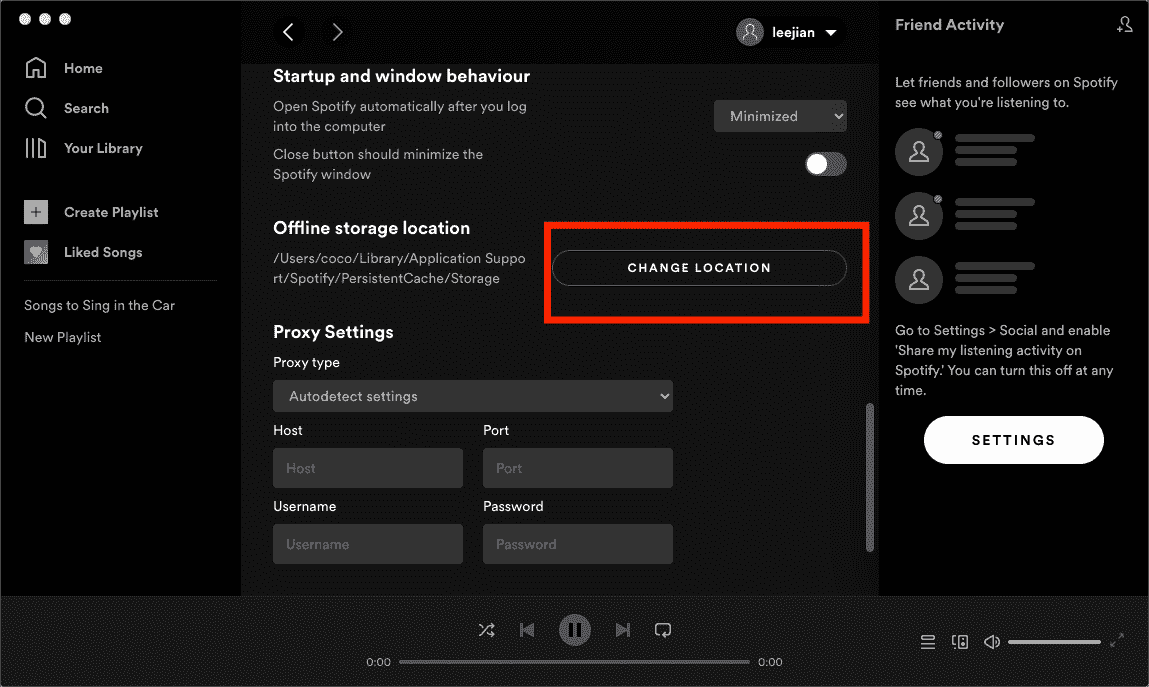
- بعد ذلك مباشرة ، افتح Spotify الخاص بك ، ثم انتقل إلى قسم الإعدادات لرؤية تخزين الأغاني في وضع عدم الاتصال وتكون قادرًا على معرفة الموقع الافتراضي الدقيق حيث يتم حفظ التنزيلات.
- كما ترى ، أسفل موقع الملف مباشرة ، يوجد زر تغيير الموقع. انقر فوق هذا الزر بعد ذلك.
- ستظهر لك بعد ذلك نافذة توضح المواقع المحتملة لحفظ الملفات. انقر فوق المجلد الذي قمت بإنشائه منذ فترة.
- أخيرًا ، اضغط على زر موافق وابدأ في الوصول إلى الملفات من هذا الموقع بدءًا من الآن.
مواضيع ذات صلة: لتحرير مساحة تخزين، يمكنك أيضًا تجربة مسح ذاكرة التخزين المؤقت لتطبيق Spotify وإزالة الأغاني غير المرغوب فيها التي تم تنزيلها على جهاز الكمبيوتر أو الهاتف. لمزيد من التفاصيل، راجع شرحنا حول ماهية ذاكرة التخزين المؤقت في Spotify.
الجزء 3. المكافأة: قم بتنزيل Spotify Music مجانًا على محركات الأقراص/الأجهزة الأخرى
على الرغم من أن جميع المشتركين يتمتعون بحق تنزيل الموسيقى للاستماع إليها دون اتصال بالإنترنت، إلا أن الأغاني التي تم تنزيلها وحفظها في موقع ملفات Spotify لا يمكن تشغيلها إلا على تطبيق Spotify، لأن Spotify يستخدم امتداد ملف مشفر ( Ogg Vorbis ) كصيغة بث. بالإضافة إلى ذلك، لا يمكن لمستخدمي Spotify المجانيين تشغيل الموسيقى إلا عند اتصالهم بالإنترنت. هل هناك أي طريقة ممكنة لمستخدمي Spotify المجانيين للاستماع إلى الموسيقى دون اتصال بالإنترنت ؟ كيف يمكنني تشغيل أغاني Spotify التي تم تنزيلها على مشغلات الموسيقى الخاصة بي؟
الجواب هو أ ميوزيك سوفت Spotify Music Converter. يمكن لمحول الموسيقى وبرنامج التنزيل هذا تغيير تنسيق الأغاني إلى تنسيق آخر يسهل الوصول إليه ويدعمه في معظم الأجهزة. يمكنه إنتاج ملفات MP3 و FLAC و WAV و AAC و AC3 و M4A. بصرف النظر عن ذلك ، كل هذه الملفات المحولة خالية بالفعل من DRM. باستخدام ملفات التنسيقات المرنة والخالية من DRM ، يمكنك ذلك العب Spotify على Alexaأو PS4 أو أي جهاز آخر. بمساعدة AMusicSoft، لن تواجه أي مشكلة بعد الآن فيما يتعلق بالجهاز الذي يجب استخدامه أو الذي لا يجب استخدامه.
جودة الصوت الجيدة للملفات المحولة هي نفس جودة الصوت الأصلية. باستخدام AMusicSoft Spotify Music Converter، يمكنك تعيين موقع الملف المطلوب الخاص بك لتخزين ملفات Spotify الصوتية حتى تتمكن من نقل موسيقى Spotify وتشغيلها على أي جهاز.
تم تصميم برنامج AMusicSoft لنظامي التشغيل Mac أو Windows بواجهة سهلة الاستخدام وبديهية للمبتدئين. جرّبه مجانًا بالنقر فوق زر التنزيل أدناه!
الخطوة 1. قم بتنزيل برنامج AMusicSoft وتثبيته على جهاز الكمبيوتر الخاص بك. ثم قم بتشغيل البرنامج وتسجيل الدخول إلى حساب Spotify الخاص بك. بمجرد حصولك عليه، قم بتشغيله، ثم اسحب وأفلِت الأغاني أو قوائم التشغيل أو البودكاست التي تريد تنزيلها على جهاز iPhone الخاص بك إلى البرنامج.

الخطوة 2. حدد تنسيق الإخراج الذي تريده. حدد أيضًا المجلد الذي سيحفظ فيه البرنامج ملفات الموسيقى الناتجة.

الخطوة 3. كل ما عليك فعله هو النقر فوق الزر "تحويل" للسماح للتطبيق بإجراء التحويل. وبعد بضع دقائق، سيتم تحويل المسارات إلى التنسيق المختار. سيتم حفظه على جهاز الكمبيوتر الخاص بك.

الجزء 4. استنتاج
بعد قراءة المنشور بالكامل ، افترضت أن لديك بالفعل فكرة حول العثور على موقع ملف Spotify. سواء كان لديك جهاز كمبيوتر أو هاتف محمول ، يمكنك استخدام الدليل المشترك أعلاه للعثور على تنزيلات Spotify الخاصة بك. ما عليك سوى اتباع الخطوات المعطاة لتسريع عملية تحديد موقعهم. من ناحية أخرى ، باستخدام أ ميوزيك سوفت Spotify Music Converter سيساعدك كثيرًا في الحصول على نسخ دائمة من ملفات Spotify Music التي تريدها. من خلال تنزيلها على جهازك ، كما ذكرنا ، سيكون التشغيل في وضع عدم الاتصال ممكنًا في أي وقت تريده.
الناس اقرأ أيضا
- Spotify Error Code 6: الأشياء التي تحتاج إلى معرفتها
- نظرة عامة على مقدار البيانات التي يستخدمها Spotify
- كيفية تحرير الأغاني على Spotify؟ (Windows و Mac)
- أفضل 5 أجهزة ستريو للسيارة مع Spotify للاستمتاع بالموسيقى
- سبوتيفي خطأ 17: إليك ما تحتاج إلى معرفته
- كيفية الاتصال بـ Spotify عبر البريد الإلكتروني لإرسال مخاوفك
- تسريع أجهزة Spotify: كيفية تعيينه
- كيفية إصلاح Google Chrome يفتح مشكلة الشاشة السوداء
 نبذة عن الكاتب
روبرت فابري هو مدون متحمس، ومهتم بالتكنولوجيا، وربما يمكنه أن يلوثك من خلال مشاركة بعض النصائح. كما أنه شغوف بالموسيقى وكتب لموقع AMusicSoft حول هذه الموضوعات.