Wie kann ich Apple Music auf Tesla-Autos abspielen?
Tesla genießt in der Automobilbranche einen exzellenten Ruf. Nicht nur wegen seines beeindruckenden Designs, sondern auch wegen des äußerst komfortablen und bequemen Fahrerlebnisses. Selbst der integrierte Mediaplayer unterstützt diverse Streaming-Dienste wie Apple Music und Spotify. In diesem Leitfaden zeigen wir Ihnen verschiedene Möglichkeiten , Apple Music auf Ihrem Tesla abzuspielen . Jede Methode ist einfach, doch die Kenntnis aller Optionen bietet Ihnen Flexibilität, je nach Ihren Verbindungsbedürfnissen und Vorlieben.
Inhaltsverzeichnis Teil 1: Unterstützen Teslas Apple Music? Teil 2: Apple Music auf Ihrem Tesla über die native App abspielen Teil 3: Apple Music auf Ihrem Tesla über Bluetooth abspielen Teil 4: Apple Music offline auf Ihrem Tesla über USB-Stick abspielen Teil 5: Schlusswort
Teil 1: Unterstützen Teslas Apple Music?
Ob Sie lange Strecken fahren oder einfach nur durch die Stadt cruisen, Ihre Lieblingsmusik immer griffbereit haben ist unerlässlich. Aber kann man Apple Music auf dem Tesla abspielen? Ja! Tesla unterstützt Apple Music nativ über das Infotainmentsystem des Fahrzeugs, ab der Tesla-Softwareversion 2021.4.10 und höher. Solange Sie ein aktives Apple Music-Abonnement haben, können Sie über die integrierte App direkt auf Ihre Musikbibliothek, Wiedergabelisten und Empfehlungen zugreifen.
Teil 2: Spielen Sie Apple Music auf Ihrem Tesla über die native App
Im Jahr 2022 hat der Autohersteller Tesla die Apple Music-Unterstützung in Tesla-Fahrzeuge integriert. Wir werden es allen Interessierten in einer praktischen Demo zeigen, wie der Streaming-Musikdienst von Apple auf der Tesla-Plattform funktioniert.
Wenn Sie ein Tesla-Besitzer sind, befolgen Sie diese Schritte, um Apple Music auf Ihrem Tesla abzuspielen:
Schritt 1. Streaming-Dienste sind nur verfügbar, wenn eine Datenverbindung besteht (z. B. WLAN oder Premium-Internetverbindung). Sie müssen also zuerst eine WLAN- oder mobile Datenverbindung herstellen.
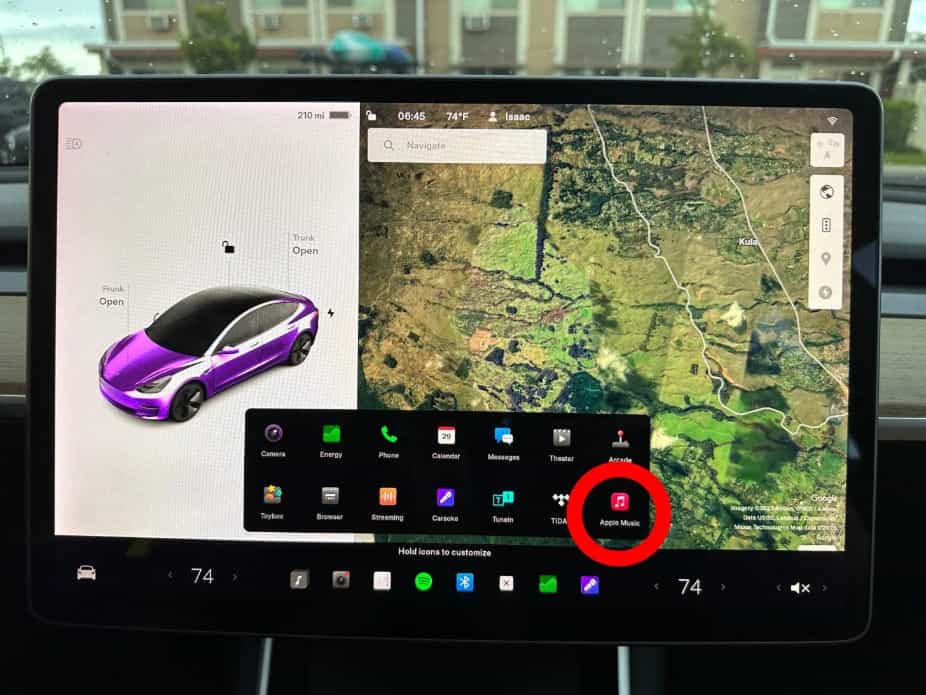
Schritt 2. Öffnen Sie den Media Player auf dem Tesla-Bildschirm. Wählen Sie Apple Music aus der Liste der Musikdienste aus.
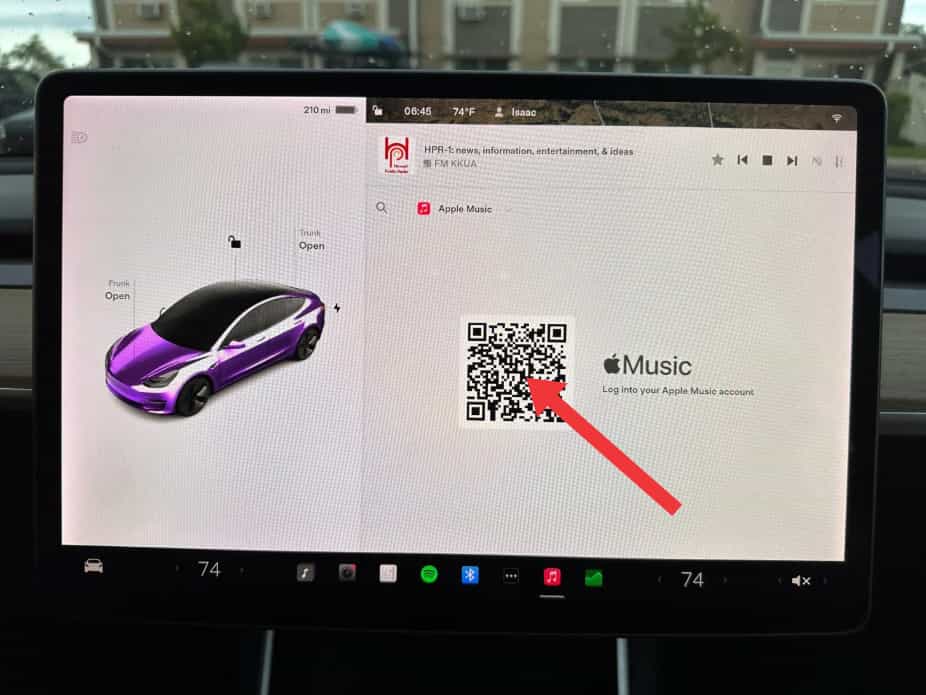
Schritt 3. Scannen Sie den QR-Code mit Ihrem iPhone, um sich in der Apple Music App Ihres Tesla anzumelden. Warten Sie, bis der Touchscreen Ihres Tesla aktualisiert ist, um Apple Music zu nutzen.
Teil 3: Spielen Sie Apple Music über Bluetooth auf Ihrem Tesla ab
Sollte Apple Music nicht verfügbar sein, achten Sie bitte darauf, dass die Software Ihres Tesla auf dem neuesten Stand ist, da solche Funktionen von der neuesten Softwareversion abhängen können. Alternativ können Sie auch andere Bluetooth-fähige Geräte mit Ihrem Auto koppeln. Beispielsweise können Sie ein iPhone, einen iPod Touch, ein iPad, ein Android-Tablet usw. koppeln und von dort Musik abspielen.
So spielen Sie Apple Music über Bluetooth auf Tesla ab:
Schritt 1. Um ein Telefon oder ein Bluetooth-Gerät zu koppeln, setzen Sie sich in Ihr Auto und vergewissern Sie sich, dass der Touchscreen eingeschaltet ist.
Schritt 2. Entsperren Sie Ihr Telefon und aktivieren Sie Bluetooth (normalerweise in den Telefoneinstellungen). Bei manchen Telefonen müssen Sie für den Rest des Vorgangs die Bluetooth-Einstellungen aufrufen.
Schritt 3. Tippen Sie auf dem Touchscreen auf „Steuerung“ > „Bluetooth“, um die Bluetooth-Suche nach neuen Geräten automatisch zu starten.
Schritt 4. Warten Sie, bis Ihr Telefon in der Liste erscheint, und klicken Sie auf Verbinden.
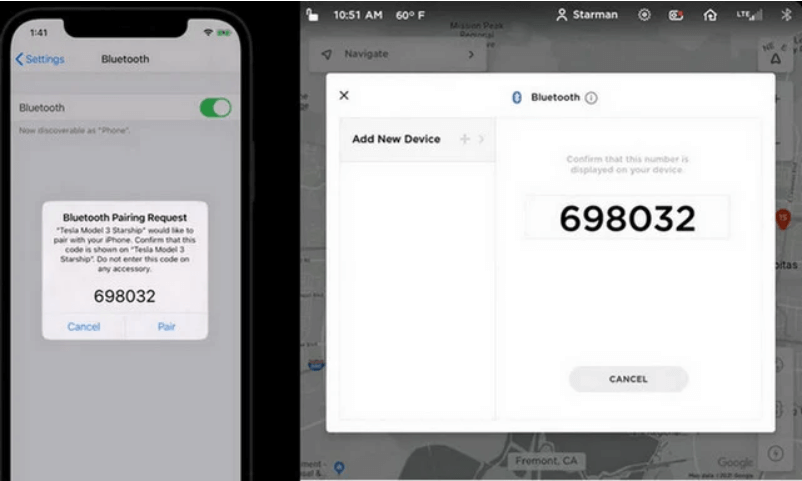
Schritt 5. Prüfen Sie, ob die auf Ihrem Telefon angezeigte Nummer mit der Nummer auf dem Touchscreen übereinstimmt. Bestätigen Sie anschließend auf Ihrem Telefon die Kopplung.
Schritt 6. Nach erfolgreicher Kopplung wird Ihr Telefon in Ihrem Auto unter „Steuerung“ > „Bluetooth“ > „Gekoppelte Geräte“ angezeigt.
Schritt 7. Öffnen Sie nun die Apple Music App auf Ihrem Smartphone und spielen Sie den gewünschten Song ab. Der Song wird dann in Ihrem Auto abgespielt.
Obwohl Bluetooth normalerweise eine drahtlose Kommunikation über Entfernungen von bis zu etwa neun Metern unterstützt, kann die Leistung je nach verwendetem Telefon oder anderen Geräten variieren. Außerdem wird Bluetooth bei vielen Telefonen deaktiviert, wenn der Akku schwach ist. Achten Sie daher darauf, dass Ihr Telefon immer voll aufgeladen ist.
Teil 4: Spielen Sie Apple Music offline über ein USB-Laufwerk auf Ihrem Tesla ab
Aufgrund verschiedener Faktoren kann es manchmal zu Verbindungsabbrüchen oder Problemen beim Pairing kommen. Wenn Sie in einem Gebiet mit schwachem Signal fahren, ist das Netzwerk instabil und Sie können nicht immer Daten zum Abspielen von Musik verwenden. Glücklicherweise unterstützt Tesla die Wiedergabe von Medien von Flash-Laufwerken. Wir empfehlen daher, Titel von Apple Music herunterzuladen und auf ein USB-Laufwerk zu übertragen.
Das ist allerdings etwas schwierig, da die Dateien von Apple Music alle mit DRM-Technologie geschützt sind. Daher können Apple Music-Playlists und -Alben nicht direkt auf dem Media-Player abgespielt werden, da sie höchstwahrscheinlich nur über die Apple Music-App wiedergegeben werden können. Um Apple Music auf Ihrem Tesla zu streamen, müssen Sie also zuerst den DRM-Schutz der Apple Music-Dateien entfernen . Dazu benötigen Sie den AMusicSoft Apple Music Converter.
AMusicSoft Apple Music Converter ist eines der besten Tools, um Apple Music-Dateien von jeglichem Kopierschutz zu befreien. Es kann die Musikdateien sogar in Audioformate konvertieren, die mit den meisten Geräten kompatibel sind. Auch das Herunterladen auf Ihre Festplatte wird unterstützt. Alle Ihre Downloads können auf vielen Geräten abgespielt werden, auch auf solchen, die ursprünglich nicht autorisiert waren. Selbst wenn Songs aus Apple Music verschwunden sind , können Sie sie sofort wiederherstellen. Neben diesen Funktionen bietet Ihnen dieses Tool noch weitere Möglichkeiten. Eine Übersicht der Funktionen finden Sie in der folgenden Liste.
Hauptfunktionen von AMusicSoft Apple Music Converter
- Kann die DRM-Technologie aus den Apple Music-Dateien entfernen.
- Kann die Titel in die Formate MP3, WAV, FLAC, AAC, AC3 und M4A konvertieren.
- Verfügt über eine 16-mal schnellere Konvertierungs- und Downloadgeschwindigkeit, sodass jeder Vorgang in kürzester Zeit abgeschlossen werden kann.
- Verfügt über eine übersichtliche App-Oberfläche, deren Funktionen leicht verständlich sind.
- Lädt konvertierte Titel zur Offline-Wiedergabe auf Ihr Gerät herunter.
- Behält die ID-Tags und Metadaten von Songs auch nach der Konvertierung und dem Download bei.
- Garantiert die beste Audioqualität der konvertierten Titel.
Wie verwende ich AMusicSoft Apple Music Converter?
Schritt 1. Diese Anwendung ist mit Windows- und Mac-Betriebssystemen kompatibel. Klicken Sie unten auf die Schaltfläche „Kostenloser Download“, um diese App auf Ihrem Computer zu installieren!
Kostenloser Download Kostenloser Download
Schritt 2. Sobald Sie die Musikbibliothek gefunden haben, können Sie darin stöbern und die gewünschte Musik herunterladen. AMusicSoft unterstützt auch die Stapelverarbeitung; Sie können also ganze Wiedergabelisten oder Alben auf einmal hinzufügen und so Zeit und Aufwand sparen.

Schritt 3. Wählen Sie das Ausgabeformat für die Konvertierung aus MP3, WAV, FLAC, AAC, M4A und AC3. Diese Formate stehen Ihnen bei AMusicSoft zur Verfügung. Auch der Ausgabeordner muss ausgewählt werden.
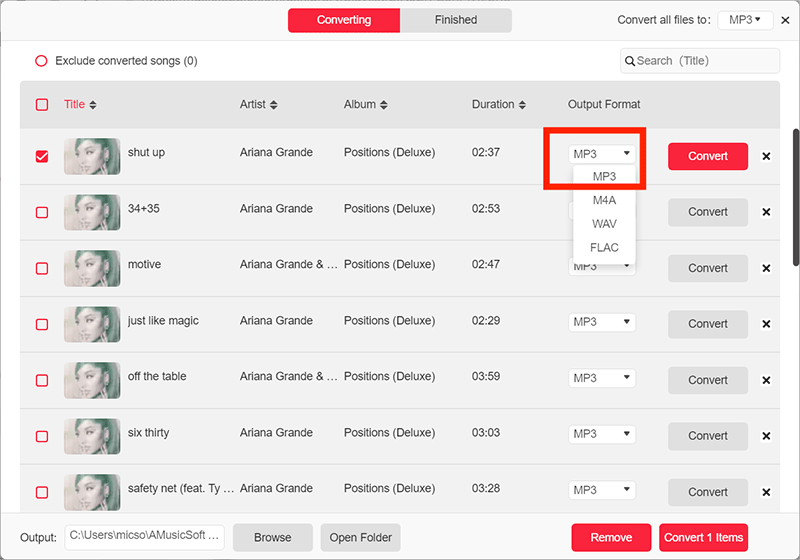
Schritt 4. Klicken Sie auf „Konvertieren“, um die Konvertierung der Dateien abzuschließen. In wenigen Minuten können Sie die Lieder genießen, auf die Sie schon lange gewartet haben.

Wie übertrage ich konvertierte Apple Music-Titel auf den Tesla Media Player?
Der mit Spannung erwartete Teil ist hier die vollständige Anleitung zum Übertragen der konvertierten Titel auf Ihren Tesla-Player, um Apple Music auf Tesla zu genießen.
- Nehmen Sie das USB-Laufwerk, das Sie für diesen Vorgang vorbereitet haben, und stecken Sie es in den USB-Anschluss Ihres Computers.
- Navigieren Sie zu Ihrem zugewiesenen Ausgabeordner und wählen Sie alle zu kopierenden Songs aus. Klicken Sie mit der rechten Maustaste auf Ihre Auswahl und wählen Sie dann die Option „Kopieren“.
- Wählen Sie dann einen bestimmten Ordner auf Ihrem USB-Laufwerk aus und fügen Sie die konvertierten Titel dort ein.
- Ziehen Sie anschließend den USB-Stick heraus und stecken Sie ihn in Ihren Tesla. Greifen Sie auf den Musikordner zu und spielen Sie Apple Music auf Ihrem Tesla ab.
Teil 5. Letzte Worte
Um Apple Music auf Ihrem Tesla zu genießen, können Sie die Bluetooth-Funktion, den Tesla Media Player und das USB-Laufwerk nutzen. Wie bereits erwähnt, ist es aufgrund der DRM-Technologie jedoch nicht möglich, Apple Music direkt auf dem Tesla Media Player abzuspielen. Nutzen Sie daher unbedingt den AMusicSoft Apple Music Converter. Mit diesem Tool können Sie nicht nur auf Ihrem Tesla auf Apple Music zugreifen, sondern die Musik auch auf anderen Geräten abspielen.
Menschen Auch Lesen
- So erhalten Sie Apple Music Replay und sehen Ihre Hörgewohnheiten
- Warum teilt Apple Music Alben auf? Hier finden Sie schnelle Lösungen!
- Apple Music vs. Tidal: Welcher ist der bessere Musikdienst?
- So fügen Sie Apple Music zu Alexa-Lautsprechern hinzu (vollständige Anleitung)
- So wiederholen Sie eine Playlist bei Apple Music unter iOS/Android/Mac/PC
- Top 5 Fixes für Apple Music spielt zufällige Songs ab
- Die 5 besten DJ-Apps mit Apple Music für iOS/Android/Mac/Windows
 Über den Autor
Robert Fabry ist ein begeisterter Blogger und Technik-Enthusiast. Vielleicht kann er Sie mit ein paar Tipps anstecken. Außerdem hat er eine Leidenschaft für Musik und hat zu diesen Themen für AMusicSoft geschrieben.