So erhalten Sie Apple Music Replay und sehen Ihre Hörgewohnheiten
Ähnlich wie Spotify Wrapped fasst Apple Music Replay die Hördaten der Nutzer für das Jahr zusammen, inklusive der beliebtesten Songs, Künstler, Alben und der gesamten Hörzeit. Apple Music bietet ab 2024 auch eine monatliche Version des jährlichen Replays an. Wie erhält man also Apple Music Replay und sieht seine meistgespielten Songs und weitere Details? Da Replay-Playlists jetzt für Apple Music-Nutzer verfügbar sind, erfahren Sie hier, wie Sie Ihre eigene Apple Music Replay-Playlist finden und herunterladen können.
Inhaltsverzeichnis Teil 1. Wie finde ich meine Apple Music-Wiedergabe auf iPhone/iPad/Android? Teil 2. Wie finde ich meine Apple Music-Wiedergabe auf dem Mac? Teil 3. Wie finde ich meine Apple Music-Wiedergabe im Browser? Teil 4. Wie lade ich meine Apple Music-Wiedergabe-Playlist herunter? Teil 5. Zusammenfassung
Teil 1. Wie finden Sie Ihre Apple Music-Wiederholung auf iPhone/iPad/Android?
Apple Music Replay ist voller überraschender, aber unterhaltsamer Daten. Es ist interessant, anhand der Hörstatistiken zu sehen, wie sich Ihr Musikgeschmack im Laufe der Jahre entwickelt. Apple Music Replay berechnet Ihre beliebtesten Songs, Alben, Künstler, Wiedergabelisten, Genres und Sender anhand von:
- Ihr Hörverlauf in Apple Music
- Die Anzahl der Wiedergaben eines Songs, Künstlers, Albums, einer Playlist, eines Genres und eines Senders
- Die Zeit, die mit dem Anhören eines Songs, Künstlers, Albums, einer Playlist, eines Genres und eines Senders verbracht wurde
So erhalten Sie Apple Music Replay auf Ihrem iPhone, iPad oder Android:
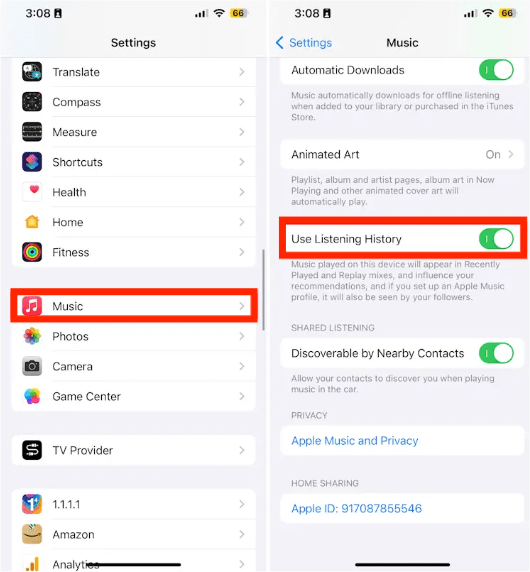
Schritt 1. Gehen Sie auf Ihrem iPhone oder iPad zu „Einstellungen“ > „Musik“ und aktivieren Sie „Hörverlauf verwenden“. Android-Nutzer öffnen die Musik-App, tippen oben auf „Mehr“, dann auf „Einstellungen“ und aktivieren anschließend „Hörverlauf verwenden“.
Schritt 2: Auf dem Apple Music Wählen Sie in der App unten auf dem Bildschirm die Registerkarte „Jetzt anhören“ und scrollen Sie nach unten. Sie finden Apple Music Replay gegen Ende der Seite.
Schritt 3: Wählen Sie eine Wiederholung für ein beliebiges Jahr aus, um die Songs und Künstler anzuzeigen und zu genießen, die Sie am häufigsten gespielt haben.
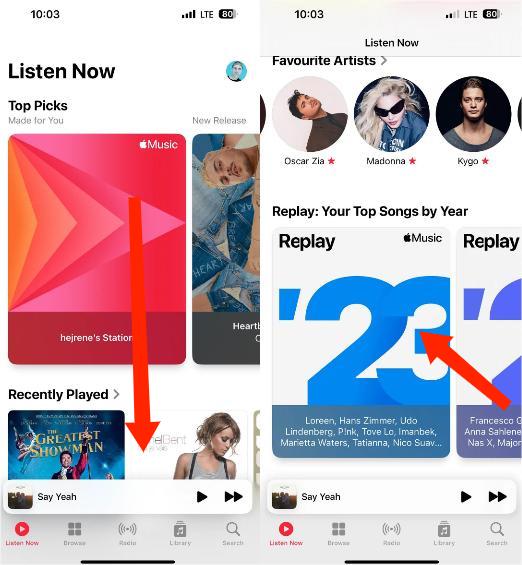
Diese Playlists fassen Ihre musikalische Reise durch das ganze Jahr zusammen, indem sie Ihre am häufigsten gestreamten Titel, Top-Künstler, Alben, Genre-Präferenzen, Gesamthördauer und andere Details hervorheben. Nachdem Sie nun wissen, wie Sie Apple Music Replay erhalten, folgen Sie den unten beschriebenen Schritten, wenn Sie Ihre Hörgewohnheiten teilen möchten.
Schritt 1: Wählen Sie eine Replay-Wiedergabeliste aus den Vorjahren oder aus diesem Jahr.
Schritt 2: Fügen Sie Ihre Replay-Wiedergabeliste zu Ihrer Bibliothek hinzu. Öffnen Sie eine Replay-Wiedergabeliste und tippen Sie dann auf die Schaltfläche mit den drei Punkten. Tippen Sie auf „Wiedergabeliste teilen“.
Schritt 3: Von hier aus können Sie die Playlist über AirDrop, Nachrichten, E-Mail, Messaging-Apps von Drittanbietern oder Social-Media-Apps teilen.
Teil 2. Wie finden Sie Ihre Apple Music-Wiederholung auf dem Mac?
Wie bekomme ich Apple Music Replay auf den Mac? Sie können dies über die Apple Music macOS-App tun. Gehen Sie dazu wie folgt vor:
Schritt 1: Starten Sie die Apple Music-App auf dem Mac. Bewegen Sie den Cursor in den oberen Teil Ihres Bildschirms, um die App-Einstellungen anzuzeigen. Navigieren Sie dann zu „Musik“ > „Einstellungen“. Wählen Sie auf der Registerkarte „Allgemein“ die Option „Hörverlauf verwenden“ aus.
Schritt 2: Wählen Sie auf der linken Seite „Jetzt anhören“ und scrollen Sie rechts nach unten zu „Wiedergabe: Ihre Top-Songs nach Jahr“.
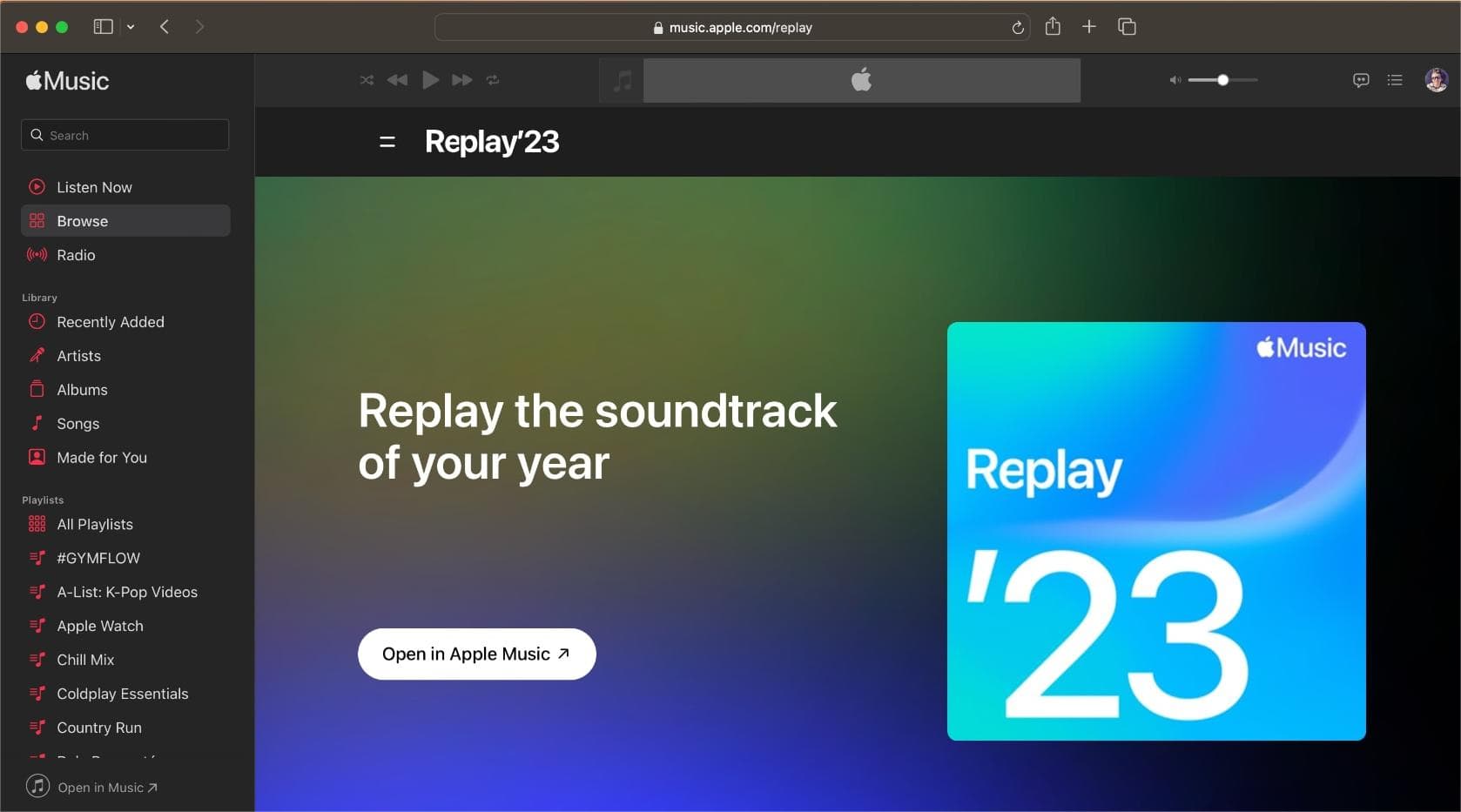
Schritt 3: Von hier aus können Sie Ihre Top-Songs in einer Replay-Wiedergabeliste anzeigen (oder auf Replay-Wiedergabelisten aus früheren Jahren zugreifen), sie in sozialen Medien teilen oder zu Ihrer Bibliothek hinzufügen.
Teil 3. So finden Sie Ihre Apple Music-Wiedergabe im Browser
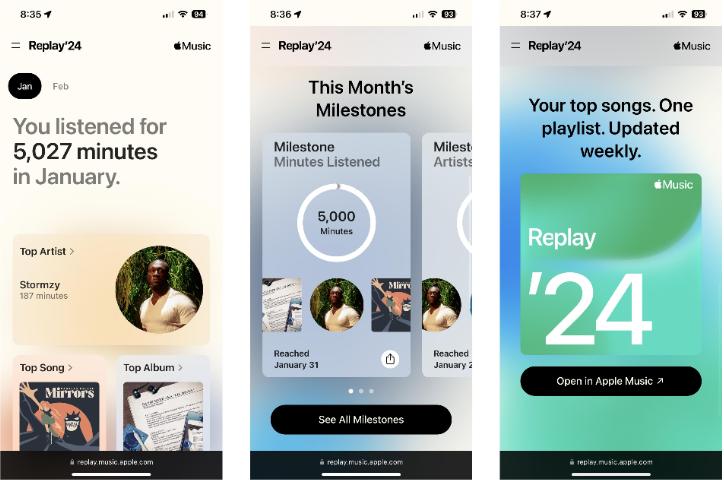
Apple Music hat eine monatliche Version seines jährlichen Replays herausgebracht. Jetzt müssen Sie nicht mehr ein ganzes Jahr warten, um die Gesamtheit Ihrer Hörgewohnheiten zu sehen. Ausführlichere Informationen zu Ihren Hörgewohnheiten finden Sie auf der Apple Music Replay-Website. So erhalten Sie jährliche oder monatliche Wiedergabelisten von Apple Music Replay im Browser:
Schritt 1: Greifen Sie mit einem beliebigen Browser auf replay.music.apple.com zu.
Schritt 2: Melden Sie sich mit Ihrer Apple-ID an, die Sie für Ihr Apple Music-Abonnement verwenden.
Schritt 3: Tippen Sie auf „Einsteigen“. Von hier aus können Sie jeden Monat Einblicke erhalten, Ihre Wiederholung zum Jahresende ansehen, Ihr Highlight-Video zum Jahresende abspielen und Einblicke teilen.
Teil 4. Wie laden Sie Ihre Apple Music Replay-Wiedergabeliste herunter?
Nachdem Sie gelernt haben, wie Sie Apple Music Replay nutzen, möchten Sie die Playlist sicher dauerhaft speichern. Wenn Sie Ihr Apple Music-Abonnement jedoch beenden, sind alle heruntergeladenen Songs und Playlists nicht mehr zugänglich. Falls Sie die heruntergeladene Apple Music Replay-Playlist auch nach dem Ende des Abonnements noch abspielen möchten, gibt es eine Alternative: Sie können Apple Music mit dem AMusicSoft Apple Music Converter in lokale Musikdateien konvertieren.
AMusicSoft Apple Music Converter ist eine Drittanbieter-Software, die es Benutzern ermöglicht, herunterzuladen und Konvertieren Sie Apple Music-Songs in MP3 oder verschiedene Audioformate, einschließlich AAC, FLAC und WAV. Die Software wurde entwickelt, um den DRM-Schutz von Apple zu entfernen und Benutzern uneingeschränkten Zugriff auf ihre gekaufte oder abonnierte Musik auf jedem Gerät und ohne Einschränkungen zu ermöglichen. Das bedeutet, dass Sie Apple Music-Downloads auf jedem gewünschten Gerät abspielen können. Dies erleichtert Benutzern dies Apple Music offline verfügbar machen, ohne dass eine Internetverbindung erforderlich ist. Außerdem behält die Software flexibel die ID3-Tags jedes Titels bei, einschließlich Titel, Künstler, Album, Artwork, Titelnummer usw.
Kostenloser Download Kostenloser Download
Schritt 1. Sobald der AMusicSoft Apple Music Converter auf Ihrem Gerät installiert ist, starten Sie die App sofort. Wählen Sie anschließend die gewünschten Musikdateien aus der Apple Music Replay-Playlist aus.

Schritt 2: Geben Sie das Ausgabeformat an, das für den Konvertierungsprozess verwendet werden soll, und weisen Sie den Zielordner zum Speichern der resultierenden Dateien zu.

Schritt 3: Klicken Sie abschließend auf die Registerkarte „Konvertieren“, um mit dem Herunterladen der Apple Music Replay-Wiedergabeliste in MP3 oder ein anderes gängiges Ausgabeformat zu beginnen, das Sie zuvor festgelegt haben. Der Download sollte einige Minuten dauern. Suchen Sie nach Abschluss des Vorgangs die konvertierte Apple Music in Ihrem Computerordner und Sie können die Apple Music Replay-Wiedergabeliste jetzt überall abspielen.

Teil 5. Fazit
Apple Music Replay wird jetzt monatlich und jährlich aktualisiert, sodass Sie Ihre Lieblingssongs, -alben und -künstler des jeweiligen Monats oder Jahres ansehen können. Folgen Sie ab heute unserer Anleitung, um Apple Music Replay zu nutzen, Ihre Musikgewohnheiten zu analysieren und weitere Einblicke in Ihr Hörverhalten zu erhalten. Wenn Sie Ihre Apple Music Replay-Playlist dauerhaft speichern möchten, können Sie den AMusicSoft Apple Music Converter verwenden . Damit konvertieren Sie die Replay-Playlist in gängige Dateiformate, um sie offline überall nutzen zu können.
Menschen Auch Lesen
- Wie teilen Sie eine Apple Music-Playlist mit Ihren Freunden?
- Benötigt Apple Music WLAN im Offline-Modus für DRM? Fest
- Mehrere Möglichkeiten, wie Sie Ihren Apple Music-Plan ändern können
- So lösen Sie das CarPlay-Problem von Apple Music, das nicht funktioniert
- 9 Möglichkeiten, ausgegraute Apple Music-Songs auf iOS/Android/Mac zu reparieren
- Anleitung zum Beibehalten eines separaten Familienplans für Apple Music
- 4 Methoden zum kostenlosen Online-Konvertieren von Apple-Musik in MP3
 Über den Autor
Robert Fabry ist ein begeisterter Blogger und Technik-Enthusiast. Vielleicht kann er Sie mit ein paar Tipps anstecken. Außerdem hat er eine Leidenschaft für Musik und hat zu diesen Themen für AMusicSoft geschrieben.