GarageBand-Anleitung: So bearbeiten Sie Songs in Garageband
Sie wissen es vielleicht nicht, aber die auf Ihrem iOS-Gerät vorinstallierte GarageBand-App ist tatsächlich ein sehr hilfreiches Tool, wenn es um die Musikbearbeitung geht. Diese Anwendung ist mit vielen Features und Funktionen ausgestattet, die jedem Ihrer Audiodateien einen wunderbaren Klang verleihen können.
Wenn Sie jetzt neugierig geworden sind, wie man Songs in GarageBand bearbeitet , lesen Sie einfach weiter, denn dieser Beitrag behandelt alle Tipps, die Sie kennen müssen, um den bestmöglichen Klang zu erzielen.
Inhaltsverzeichnis Teil 1. Musik in GarageBand auf iOS und Mac schneiden Teil 2. Weitere Bearbeitungstipps für GarageBand Teil 3. Bonus: Apple Music-Favoriten offline hören Teil 4. Fazit
Teil 1. Wie schneide ich Musik mit GarageBand auf iOS und Mac?
Die Vorgehensweise zum Bearbeiten von Musik in GarageBand auf dem iPhone ist der auf dem Mac sehr ähnlich . Dadurch wird Ihnen die Schritt-für-Schritt-Anleitung sicherlich leichter fallen und Sie werden den Vorgang schneller abschließen. Im Folgenden finden Sie die vollständige Anleitung zum Bearbeiten von Songs in GarageBand auf iOS-Geräten und dem Mac.
Auf iOS
- Starten Sie die GarageBand-Anwendung auf Ihrem Gerät und wählen Sie dann das jeweilige Projekt aus, das Sie bearbeiten und weiter bearbeiten möchten.
- Wählen Sie den spezifischen Teil aus, in dem der Schnitt oder die Spaltung erfolgen soll. Sekunden später wird ein weiteres Fenster angezeigt, in dem weitere Bearbeitungsoptionen vorgenommen werden. Tippen Sie in den angezeigten Optionen auf die Schaltfläche „Teilen“.
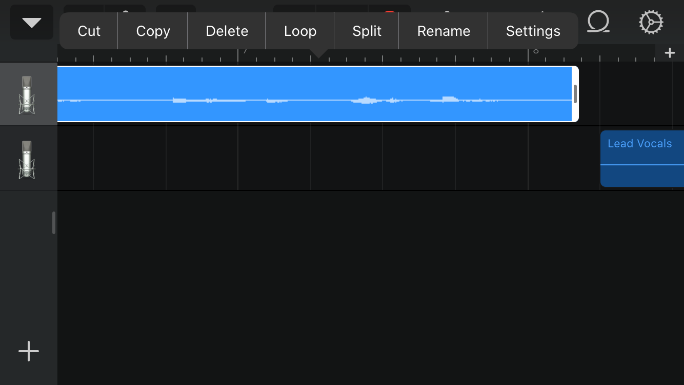
- Das Scherensymbol wird dann in Ihrer Spur angezeigt. Schieben Sie einfach den angegebenen Schieberegler genau an die Stelle, an der die Teilung vorgenommen werden soll.
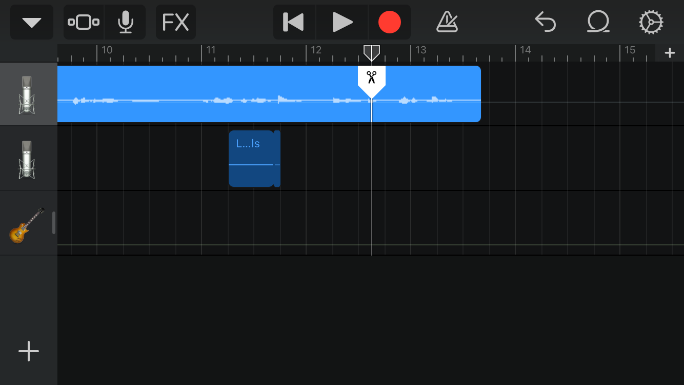
- Ziehen Sie anschließend das Symbol in das Teil, um mit dem Ausschneiden fortzufahren.
Auf dem Mac
Wenn Sie einen Mac verwenden, wählen Sie den Audiobereich aus, den Sie teilen möchten. Positionieren Sie den Abspielkopf an der Stelle, an der Sie den Audiobereich teilen möchten. Tippen Sie in der Menüleiste auf die Registerkarte „Bearbeiten“ und wählen Sie die Option „Regionen am Abspielkopf teilen“. Sie haben jetzt zwei separate Audioregionen.
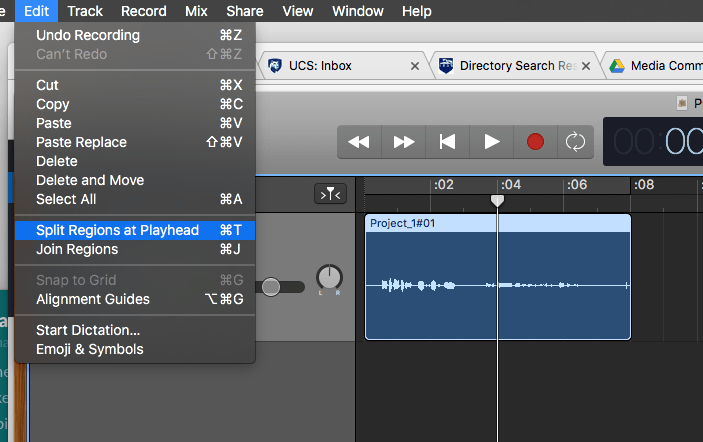
Eine weitere Schnellmethode zum Bearbeiten von Musik in GarageBand mit dem Mac besteht darin, den Abspielkopf an der richtigen Stelle zu platzieren und dann Befehl plus T zu drücken. Dadurch wird Ihr Clip in zwei Segmente aufgeteilt, die nun unabhängig voneinander verschoben werden können.
Teil 2. Weitere Bearbeitungstipps für Garageband
Unten sehen Sie einige der nützlichsten Bearbeitungswerkzeuge, die bereits in GarageBand verfügbar sind. Sie können zwischen ihnen wählen, wann immer Sie Audio in GarageBand bearbeiten, abhängig von dem jeweiligen Element, an dem Sie arbeiten möchten.
Spursteuerungsfeld
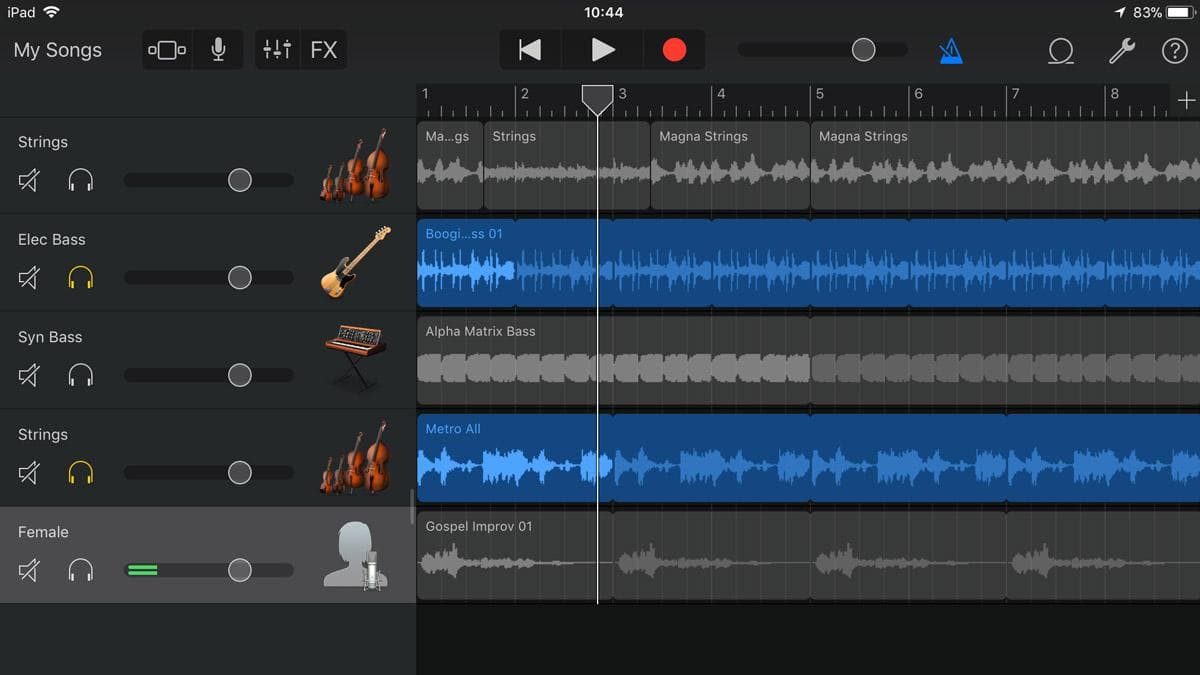
Eines der am häufigsten verwendeten Tools zum Bearbeiten von Songs in GarageBand ist das Spursteuerungsfeld. Sie können auf dieses Bedienfeld ganz einfach zugreifen, indem Sie einfach von der linken Seite Ihres Bildschirms wischen. Von hier aus können Sie einige Funktionen wie Lautstärkeregler, Kopfhörersymbol und eine Stummschalttaste sehen.
Schnelle Track-Bearbeitungen
In GarageBand gibt es auch ein Schnellbearbeitungsmenü. Sie können darauf zugreifen, indem Sie einfach auf das Instrumentensymbol klicken, das sich direkt vor dem Titel befindet, den Sie in der App haben. Hier sehen Sie einige der grundlegendsten Bearbeitungsfunktionen wie Löschen, Duplizieren, Umbenennen, Automatisierung, Zusammenführen, Im Raster anzeigen und andere verfügbare Symbole, mit denen Sie das ursprünglich verwendete Symbol ändern können.
Titel zusammenführen
Eine weitere übliche Möglichkeit, Songs in GarageBand zu bearbeiten, besteht darin, zwei verschiedene Tracks zusammenzuführen. In GarageBand können Benutzer die Titel zusammenführen, um den Speicherplatzverbrauch auf Ihrem Laufwerk zu senken. Beachten Sie, dass Sie im GarageBand-System nur bis zu 8, 16 oder 32 Titel speichern können, daher ist das Zusammenführen von Dateien sicherlich sinnvoll.
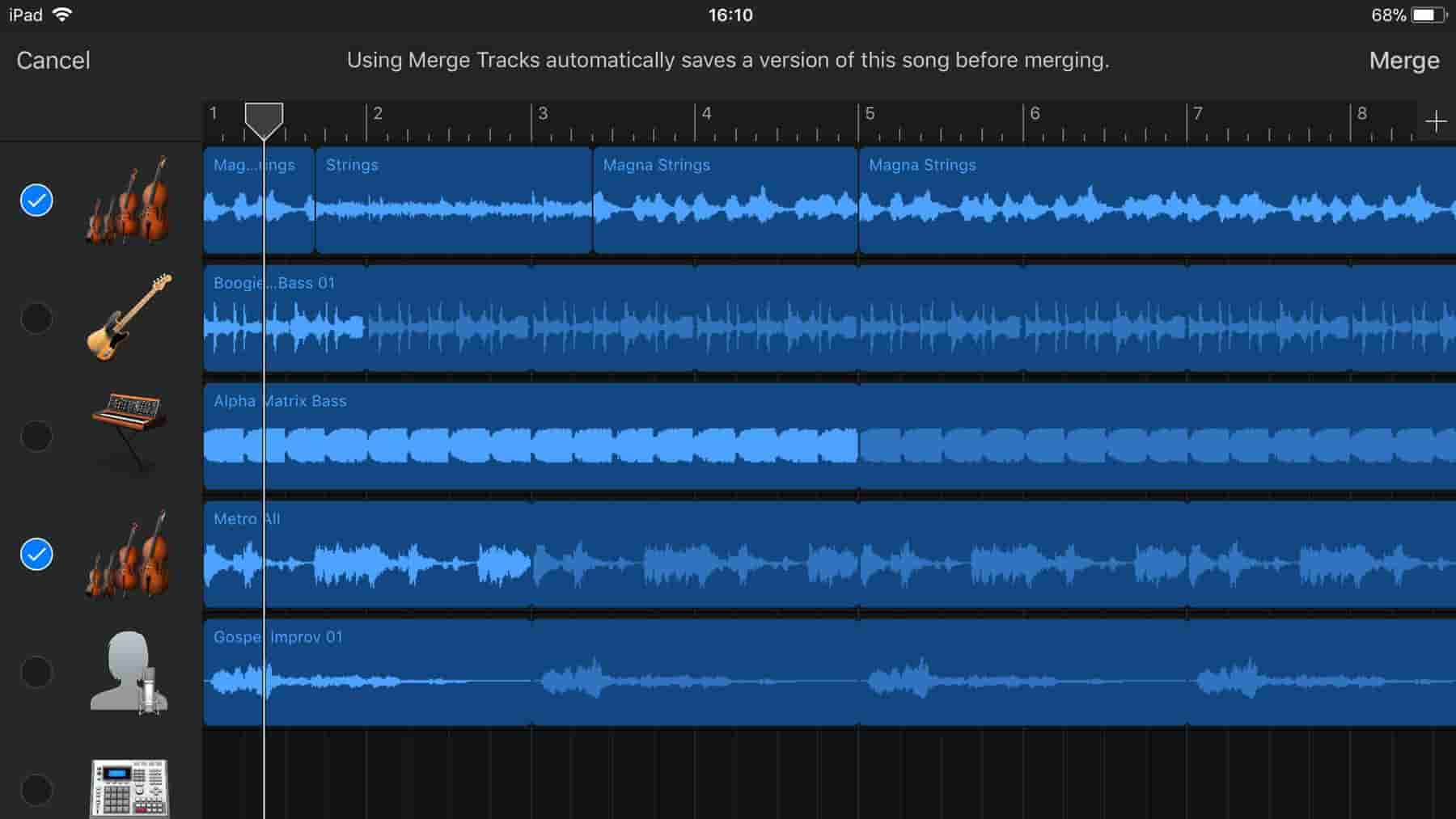
Die Zusammenführungsfunktion ist auch im Schnellbearbeitungsmenü zu sehen.
Tracks automatisieren
Manche Nutzer möchten bei der Musikbearbeitung einen bestimmten Instrumentenklang hervorheben, was durch die Nutzung der Automatisierungsfunktionen möglich ist. Hier ist die manuelle Anpassung der Lautstärketöne möglich, die in jedem Teil des Songs erfolgen kann.
Diese Funktion befindet sich auch im Schnellbearbeitungsmenü.
Feintuning
Wenn Sie einen Remix bearbeiten möchten, ist es auf jeden Fall erforderlich, dass Ihre Komposition gleichmäßig ist. Andernfalls kann es zu einem unangenehmen Geräusch kommen. Um dies zu erreichen, können Sie die Stummschaltfunktion nutzen, mit der Sie jeden ausgewählten Ton stummschalten können. Dies wird empfohlen, um die Wirkung des ausgewählten Audios in der Gesamtkomposition zu sehen. Sie können auch andere Funktionen zum Bearbeiten von Songs in GarageBand hinsichtlich der Feinabstimmung ausprobieren.
Teil 3. Bonus: Wie bekomme ich deine Apple Music-Favoriten und höre sie offline?
Wir haben bereits die besten Tipps zum Bearbeiten von Songs in GarageBand vorgestellt. Neben dieser App gibt es auch die Musik-App auf Ihrem iOS-Gerät. Apple Music bietet Ihnen die Möglichkeit, Ihre Lieblingsmusik unbegrenzt zu streamen. Dafür benötigen Sie ein Abonnement. Als Abonnent können Sie Ihre Lieblingssongs herunterladen und offline abspielen. Doch was tun, wenn Sie kein Abonnement haben? Wie können Sie Ihre Favoriten speichern?
Am besten geht das mit dem AMusicSoft Apple Music Converter . Sie können die Musikdateien herunterladen, in ein unterstütztes Format konvertieren und anschließend Ihr aktuelles Abonnement kündigen. Danach können Sie die konvertierten Dateien von jedem beliebigen Gerät übertragen und jederzeit offline oder online streamen. So genießen Sie Ihre Lieblingsmusik unbegrenzt. AMusicSoft unterstützt die Formate MP3, WAV, FLAC, AAC, AC3 und M4A. Damit können Sie iTunes-Musik über Alexa oder andere Mediaplayer wie PS4, Roku TV usw. abspielen.
AMusicSoft kann auch den DRM-Schutz von Apple Music entfernen und liefert dank seiner 16-fachen Arbeitsgeschwindigkeit in kürzester Zeit Ergebnisse. Die einzelnen Schritte sind zudem einfach und leicht verständlich.
Wie verwende ich AMusicSoft Apple Music Converter?
- Um die iTunes-Bibliothek mit diesem Tool herunterzuladen, sollten Sie zunächst die Anwendung auf Ihrem Computer herunterladen und installieren. Öffnen Sie einfach Ihren Browser und navigieren Sie zur Website von AMusicSoft. Klicken Sie dort auf die Registerkarte „Produkte“ und wählen Sie die Option „Apple Music Converter“. Tippen Sie dann auf die Schaltfläche „Herunterladen“.
Kostenloser Download Kostenloser Download
- Fügen Sie nun die zu konvertierenden Dateien hinzu, indem Sie das Kästchen vor dem ausgewählten Songtitel auswählen und ankreuzen.

- Wählen Sie eines der auf AMusicSoft verfügbaren Formate aus. Anschließend sollten Sie den Ausgabeordner zuweisen, der verwendet werden soll, wenn die Ergebnisse zum Download bereitgestellt werden.

- Wenn Sie fertig sind, klicken Sie auf die Schaltfläche Konvertieren und warten Sie, bis die Konvertierung abgeschlossen ist.

- Speichern Sie zuletzt alle konvertierten Dateien als lokale Dateien auf Ihrem Gerät.

Teil 4. Fazit
Neben den bereits erwähnten Werkzeugen zur Songbearbeitung in GarageBand stehen Ihnen weitere Funktionen wie MIDI-Bearbeitung und Schnellbearbeitung von Regionen zur Verfügung. Zusammen mit den zuvor genannten Werkzeugen können Sie all diese Funktionen in einem einzigen Bearbeitungsvorgang nutzen, um die gewünschte Qualität zu erzielen. Sollten Sie hingegen spontan Ihre Lieblingsdateien von Apple Music herunterladen müssen, können Sie jederzeit den AMusicSoft Apple Music Converter verwenden.
Menschen Auch Lesen
- So organisieren und benennen Sie Alben in iTunes um
- Einfache Methoden, um Ihren eigenen iPhone-Klingelton zu erhalten
- Apple Music App wird zum Abspielen auf Nicht-Apple-Geräten installiert
- Leitfaden zum Streamen von Drake’s More Life auf Apple Music
- Einfache Möglichkeit, Musik zu einer Diashow hinzuzufügen
- Was ist das iTunes Store-Audioformat und wie wird es abgespielt?
- So spielen Sie Windows Media auf dem Mac ab [Die drei besten Lösungen]
- Vergleich von Musik-Streaming-Diensten: Welcher ist besser?
 Über den Autor
Robert Fabry ist ein begeisterter Blogger und Technik-Enthusiast. Vielleicht kann er Sie mit ein paar Tipps anstecken. Außerdem hat er eine Leidenschaft für Musik und hat zu diesen Themen für AMusicSoft geschrieben.