So konvertieren Sie iTunes-Songs kostenlos in MP3 (3 Möglichkeiten)
Wenn Sie heruntergeladene Apple Music- oder iTunes-Musikdateien auf Ihrem Gerät abspielen möchten, sollten Sie prüfen, ob Ihr Gerät Apples Audioformat AAC unterstützt. Falls nicht, kann es zu Kompatibilitätsproblemen kommen. Um die Songs auf ein anderes Gerät zu übertragen, müssen Sie sie in MP3 konvertieren, damit Sie sie streamen können. MP3 ist ein sehr beliebtes Format, da es von vielen Musikplayern abgespielt werden kann. In diesem Beitrag erfahren Sie, wie Sie iTunes-Songs in MP3 konvertieren und Ihre Lieblingsmusik ohne Einschränkungen streamen können.
Inhaltsverzeichnis Anleitung Methode 1. Gekaufte iTunes-Songs mit iTunes in MP3 konvertieren Methode 2. DRM-geschützte Songs mit dem Apple Music Converter in MP3 konvertieren Methode 3. iTunes-Songs mit einem Online-Musik-Downloader als MP3 herunterladen FAQs Zusammenfassung
Methode 1. Gekaufte iTunes-Songs mit iTunes in MP3 konvertieren
MP3-Audiodateien sind auf fast allen Musikgeräten leicht zugänglich. Wie konvertiert man iTunes-Songs kostenlos in MP3? Wenn Sie nach 2009 Musik im AAC-Format im iTunes Store gekauft haben, können Sie diese ganz einfach mit iTunes konvertieren , da Apple im Januar 2009 einen komplett DRM-freien Musikkatalog im iTunes Store eingeführt hat. So können Sie Ihre Musikdateien problemlos bearbeiten. Im Folgenden finden Sie die Schritte, um gekaufte Musik mithilfe von iTunes auf Ihrem Mac oder Windows-Computer in MP3 zu konvertieren.
Konvertieren Sie iTunes-Songs mit iTunes in MP3
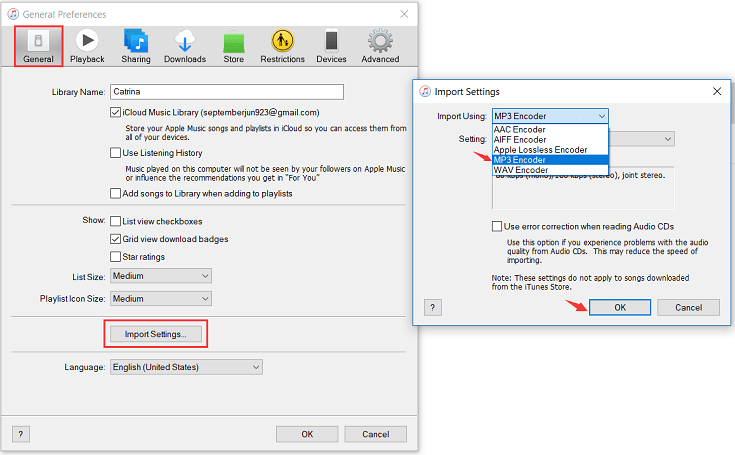
Schritt 1: Starten Sie die iTunes-Anwendung unter Windows oder einem älteren Mac. Wenn Sie einen Windows-Computer verwenden, können Sie zuerst auf die Schaltfläche „Bearbeiten“ klicken, um diese Option „Einstellungen“ anzuzeigen. Wenn Sie ein Mac-Benutzer sind, klicken Sie oben auf „iTunes“ und wählen Sie die Option „Einstellungen“.
Schritt 2: Klicken Sie erneut unter den Registerkarten auf „Allgemein“ und suchen Sie dann nach der Option „Einstellungen importieren“. Anschließend müssen Sie auf das Menü neben „Importieren mit“ klicken. Wählen Sie „MP3-Encoder“ für die Option „Importieren mit“. Wenn Sie fertig sind, tippen Sie unten auf die Schaltfläche „OK“.
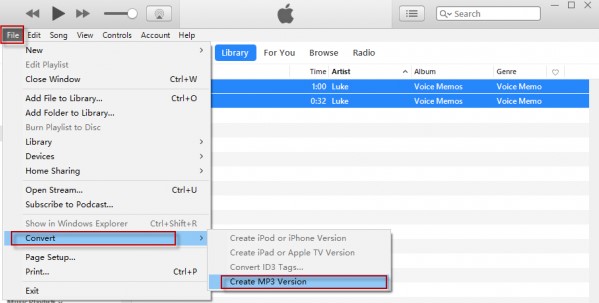
Schritt 3: Zuletzt müssen Sie Lieder aus Ihrer Bibliothek auswählen. Klicken Sie auf die Schaltfläche „Datei“ und anschließend auf die Registerkarte „Neue Version erstellen“. Aus der Liste, die Sie auf Ihrem Bildschirm sehen, müssen Sie „MP3-Version erstellen“ auswählen. Nach einigen Minuten ist der Vorgang abgeschlossen und die konvertierten MP3-Songs stehen in Ihrer Musikbibliothek zur Verfügung.
Das könnte Sie auch interessieren: Sie können mit iTunes auch eine AAC-Version einiger Klingeltöne erstellen. Siehe Anleitung zum Erstellen einer AAC-Version >>>>
Wenn Sie einen Mac-Computer in der Catalina-Version oder höher verwenden, können Sie die Musik-App öffnen, um iTunes-Musik kostenlos in MP3 zu konvertieren. Wie konvertiert man iTunes-Songs mit Apple Music in MP3? Dazu müssen Sie die drei unten genannten Hauptschritte ausführen.
Konvertieren Sie iTunes-Songs mit Apple Music in MP3
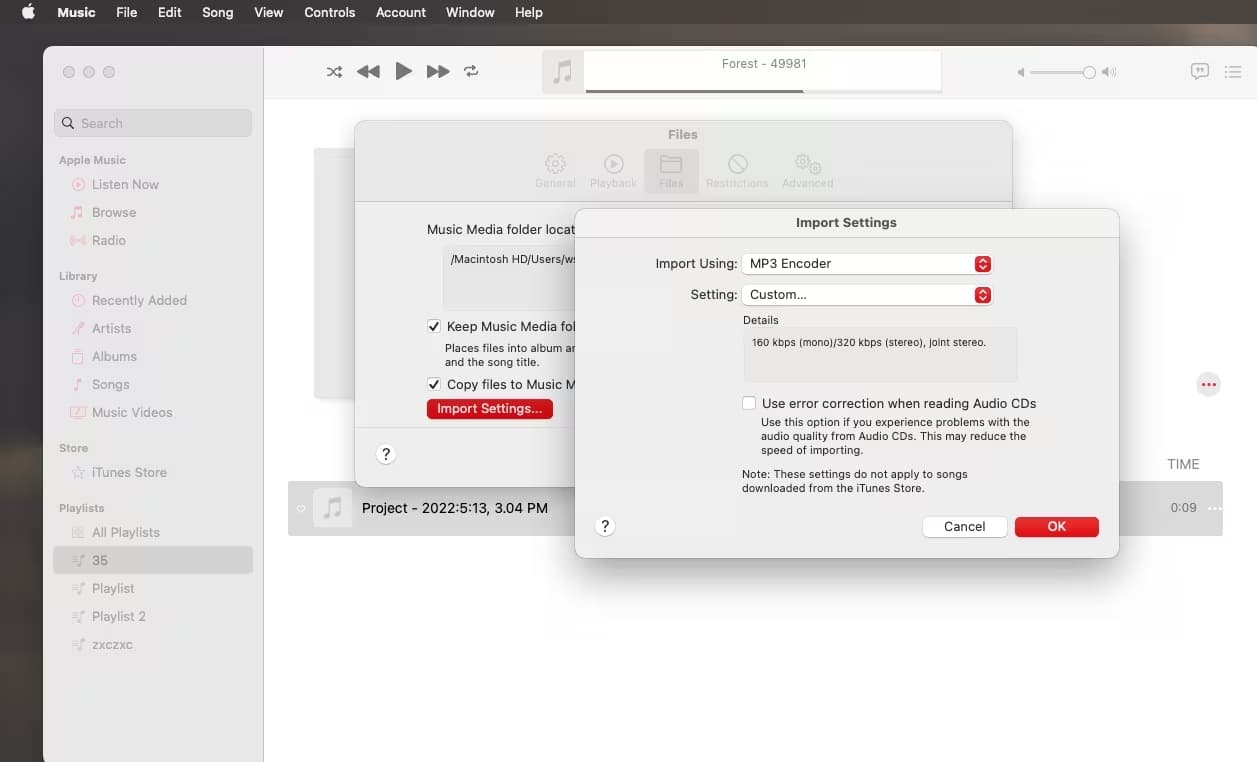
Schritt 1. Öffnen Sie die Apple Music-App. Wählen Sie in der oberen Menüleiste die Option „Musik“ und tippen Sie anschließend auf „Einstellungen“.
Schritt 2. Wählen Sie in den angezeigten Optionen die Option „MP3-Encoder“ aus. Klicken Sie anschließend auf „OK“.
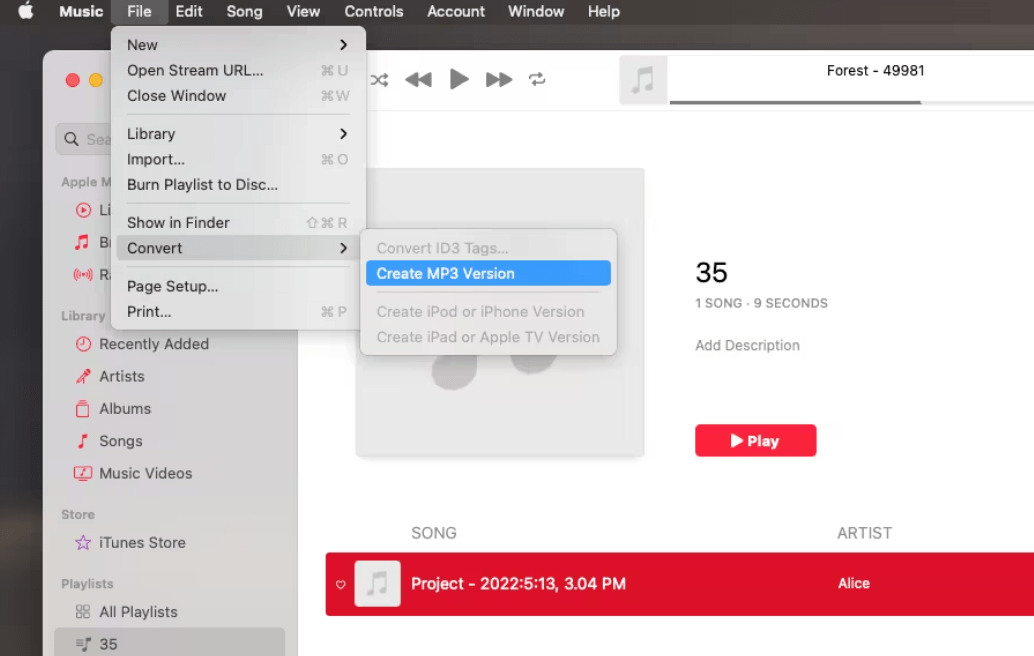
Schritt 3. Nachdem Sie die obigen Schritte abgeschlossen haben, können Sie nun die gekauften Songs in das MP3-Format konvertieren. Wählen Sie dazu zunächst „Datei“, dann „Konvertieren“ und anschließend „MP3-Version erstellen“. Wählen Sie den Ordner und die zu konvertierenden iTunes-Songs aus. Nach Abschluss der Konvertierung werden die Dateien in Ihrer iTunes-Mediathek gespeichert.
Der MP3-Encoder von iTunes kann zwar gekaufte AAC-Songs konvertieren, er kann jedoch nicht verwendet werden, um DRM-geschützte Medieninhalte von Apple Music oder von iTunes Store-Käufen aus den Jahren 2003 bis 2009 zu konvertieren. Wenn Sie DRM-geschützte AAC-Musikdateien auf Ihrem Gerät besitzen, müssen Sie möglicherweise alternative Konvertierungsmethoden ausprobieren, z. B. einen Apple Music-zu-MP3-Konverter wie AMusicSoft Apple Music Converter.
Methode 2. DRM-geschützte Songs mit Apple Music Converter in MP3 konvertieren
Wie konvertiert man iTunes-Songs in MP3, wenn sie durch einen DRM-Kopierschutz geschützt sind? In diesem Abschnitt stellen wir Ihnen das beste Tool dafür vor. Um Apple Music- und iTunes-Songs kostenlos in MP3 zu konvertieren, empfehlen wir den AMusicSoft Apple Music Converter.
AMusicSoft Apple Music Converter ist eine vielseitige Software zum Entfernen von DRM-Schutz und zum Herunterladen von Musik. Sie entfernt DRM-geschützte Musikdateien bis zu fünfmal schneller und konvertiert sie in verlustfreie Audioqualität in die gängigen Formate MP3, MP4, AAC, M4A, FLAC, WAV und andere. So können Sie Ihre DRM-freien Songs auf jedem beliebigen Gerät sichern und mit jedem beliebigen Mediaplayer abspielen. Sie benötigen weder die Anwendung noch eine Internetverbindung, um Apple Music offline zu hören . Selbst wenn iTunes-Titel in Ihrer Mediathek plötzlich ausgegraut sind , können Sie sie sofort wiederherstellen. Auch Hörbuchliebhaber kommen auf ihre Kosten: AMusicSoft konvertiert zudem AAX-Hörbuchdateien von Apple Music.
Wie konvertiere ich iTunes-Songs kostenlos mit AMusicSoft Apple Music Converter in MP3? Folgen Sie der unten aufgeführten Schritt-für-Schritt-Anleitung.
Schritt 1: Klicken Sie unten auf die Schaltfläche „Kostenloser Download“, um DRM-freie MP3-Songs auf Ihren Windows-PC oder Mac zu laden! Mit der AMusicSoft-Software wird Ihr Apple Music-Hörvorgang nicht mehr durch DRM eingeschränkt!
Kostenloser Download Kostenloser Download
Schritt 2: Öffnen Sie dann nach der Installation die Anwendung. Die Hauptoberfläche lädt Ihre Musikbibliothek, in der Sie den Song auswählen, für den Sie DRM entfernen möchten.

Schritt 3: Fahren Sie danach mit der Auswahl des zu verwendenden Ausgabeformats fort. Wählen Sie aus den vor einiger Zeit verfügbaren Ausgabeformaten das MP3-Format. Sie können die Ausgabeeinstellungen auch entsprechend Ihrer bevorzugten Ausgabequalität anpassen. Sie können auch den Ausgabeordner zum Speichern von Dateien auswählen.

Schritt 4: Sobald Sie mit allem fertig sind, klicken Sie auf die Schaltfläche „Konvertieren“ und starten Sie den Konvertierungsprozess. Nach ein paar Minuten ist der Vorgang abgeschlossen und die Songs stehen Ihnen bereits im konvertierten Menü zur Verfügung.

Ihre Songs sind jetzt DRM-frei und können somit auf jedem beliebigen Gerät abgespielt werden. Apple Music ist bekanntlich ein Abo-Dienst. Bleiben die Songs also erhalten, wenn Sie die kostenlose Testphase oder das Abo kündigen? Mit dem AMusicSoft Apple Music Converter ist das möglich. Alle digitalen Inhalte auf Apple Music sind mit ID-Tags versehen, die sie identifizieren. AMusicSoft behält diese ID-Tags nach der Konvertierung bei. Sie erkennen die Ausgabedatei problemlos im gespeicherten Ordner.
Methode 3. Laden Sie iTunes-Songs mit dem Online Music Downloader in MP3 herunter
Wenn Sie Ihre Lieblingslieder von iTunes AAC in MP3 übertragen möchten, ohne Software installieren zu müssen, ist der kostenlose Online-Apple Music Downloader möglicherweise die erste Wahl. Beispielsweise ist Apple Music MP3 Downloader ein weiteres webbasiertes Tool zum kostenlosen Online-Konvertieren von Musik in MP3. Ohne die Installation von Software können Sie Apple Music-Songs im MP3-Format herunterladen. Wie konvertiert man iTunes-Songs in MP3? Fangen wir ohne Umschweife an!
Schritt 1: Öffnen Sie den Apple Music Web Player oder die App auf Ihrem Computer. Suchen Sie die Songs, die Sie als MP3-Dateien herunterladen möchten. Kopieren Sie den Link der Songs, indem Sie auf die drei Punkte neben dem Songnamen klicken.
Schritt 2. Fügen Sie die kopierte URL in die Suchleiste des Apple Music MP3 Downloaders ein und wählen Sie Ihre bevorzugte Download-Option. Klicken Sie abschließend auf „Download starten“ > „MP3 herunterladen“, um den Download zu bestätigen.
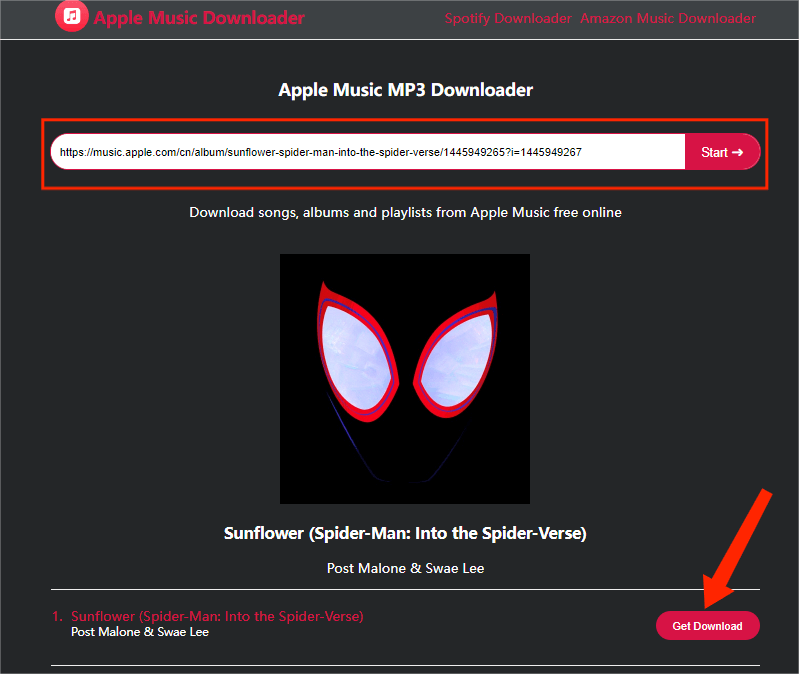
Die Konvertierungsgeschwindigkeit kann etwas langsam sein, daher ist Geduld gefragt. Da es sich um ein webbasiertes Tool handelt, sollten Sie außerdem auf eine stabile und starke WLAN-Verbindung achten. MP3 ist das einzige unterstützte Ausgabeformat. Zudem unterstützt es keine Stapelverarbeitung. Falls Sie weitere Audioformate und Stapelverarbeitung benötigen, können Sie alternativ ein anderes Programm wie den AMusicSoft Apple Music Converter verwenden.
Häufig gestellte Fragen
Die Schritte zum Konvertieren von iTunes-Songs in MP3 sind einfach. Aber manchmal kann es dennoch zu Problemen kommen. Im Folgenden finden Sie die häufig gestellten Fragen (FAQs), die für Sie hilfreich sein dürften.
F1: MP3 vs. AAC, welches ist das bessere Audioformat?
AAC und MP3 sind beide verlustbehaftete Dateiformate. Während MP3-Audio auf nahezu jedem Computer oder Mediaplayer abgespielt werden kann, sind AAC-Dateien mit Apple-Betriebssystemen verknüpft. AAC-Dateien haben eine höhere Qualität als MP3. Allerdings unterscheiden sich die AAC- und MP3-Soundfunktionen nicht wesentlich. Um eine höhere Klangqualität zu genießen, können Sie Apple Lossless Audio Codec (ALAC) ausprobieren.
Das könnte Sie auch interessieren: Apple Lossless vs. AAC: Welches ist besser?
F2: Wie überprüfe ich, ob Musik eine geschützte AAC-Datei ist?
Wie kann ich in iTunes überprüfen, ob eine Audiodatei mit FairPlay DRM geschützt ist? Klicken Sie einfach mit der rechten Maustaste auf den gewünschten Titel und wählen Sie „Titelinformationen“ > „Datei“. Wenn der Titel DRM-geschützt ist, wird im Bereich „Datei“ die Meldung „Geschützte AAC-Audiodatei“ angezeigt.
Zusammenfassung
In der obigen Diskussion werden zwei Methoden zum Konvertieren von iTunes-Titeln in MP3 behandelt. Sie können einzelne MP3-Songs auch direkt über Online-Tools herunterladen. Wenn Sie feststellen, dass die Songs mit DRM verschlüsselt sind, ist die beste Lösung, die Sie verwenden können AMusicSoft Apple Music-Konverter. Mit den angebotenen Funktionen und Diensten kann es Ihnen sicherlich bei der DRM-Entfernung und beim Herunterladen von Songs helfen.
Menschen Auch Lesen
- M4B VS MP3: Welches ist das bessere Dateiformat?
- So konvertieren Sie Musik in iTunes kostenlos in MP3 (2 Möglichkeiten)
- Wie konvertiert man iTunes in MP3? [2 einfache Methoden]
- So konvertieren Sie geschütztes AAC kostenlos in MP3 (3 Möglichkeiten)
- Wie exportiere ich eine iTunes-Wiedergabeliste mit/ohne iTunes in MP3?
- Wie lade ich MP3 kostenlos von iTunes und Apple Music herunter?
- So konvertieren Sie M4P kostenlos in MP3 unter Windows/Mac (4 Möglichkeiten)
- Die 6 besten MP3-Konverter für iTunes M4A online kostenlos
 Über den Autor
Robert Fabry ist ein begeisterter Blogger und Technik-Enthusiast. Vielleicht kann er Sie mit ein paar Tipps anstecken. Außerdem hat er eine Leidenschaft für Musik und hat zu diesen Themen für AMusicSoft geschrieben.