Cómo agregar programas de TV a iTunes (Guía rápida 2025)
iTunes es una solución digital de Apple que admite bibliotecas multimedia. Si quieres añadir series de televisión a iTunes, existen muchos métodos que puedes explorar. En este artículo, veremos cómo añadirlas en un ordenador, iPhone o iPad para que sean compatibles con todos los dispositivos de la interfaz. En el caso de las series de televisión , el formato de archivo es fundamental, ya que cada dispositivo utiliza un formato específico compatible con la interfaz.
En la parte 1 de este artículo, veremos de qué se trata iTunes y cómo es compatible con los programas de televisión. En la parte 2, le daremos el procedimiento para agregar los programas de TV a la biblioteca de iTunes para que todos los dispositivos mencionados tengan un informe completo de todos los kits de herramientas. Por último, veremos un conjunto de herramientas que admite la conversión de archivos en caso de que tenga problemas de incompatibilidad de archivos al usar los archivos de música. ¿Estás listo para conocer más información?
Índice Parte 1. ¿Se pueden añadir series de televisión a iTunes? Parte 2. ¿Cómo añadir series de televisión a iTunes? Parte 3. ¿Cómo transferir series de televisión de iTunes? Parte 4. Conclusión
Parte 1. ¿Puedes agregar programas de TV a tu iTunes?
¿Puedes agregar programas de TV a iTunes? Dado que iTunes es una biblioteca multimedia y los programas de televisión son archivos multimedia, la respuesta a esta pregunta es definitiva. ¡Sí tu puedes! ¿Cuáles son algunas de las condiciones que debe cumplir para manejar la situación de la mejor manera? ¿Cuáles son algunos de los problemas de incompatibilidad que experimentará? ¿Cuáles son algunos de los formatos de archivo que puede agregar a la biblioteca multimedia?
Para dispositivos Apple, los formatos de archivo principales para iOS son M4V, MOV y MP4. Sin embargo, puedes cambiar el formato para seleccionar los diferentes dispositivos compatibles con la interfaz. Al final de este artículo, encontrarás todas las respuestas a estas preguntas, así como el procedimiento para hacerlo.
Parte 2. ¿Cómo agregar programas de TV de iTunes?
Opción 1: Cómo agregar programas de TV a iTunes en Mac
De la misma manera que agrega archivos de música a la biblioteca de iTunes; Del mismo modo, los programas de televisión son igualmente fáciles de agregar. Aquí está el procedimiento simple.
- En su dispositivo, abra la biblioteca de iTunes y elija los programas de TV que aparecen en el lado izquierdo de las ventanas y configure todos los programas de TV, ya sea que los haya comprado o alquilado.
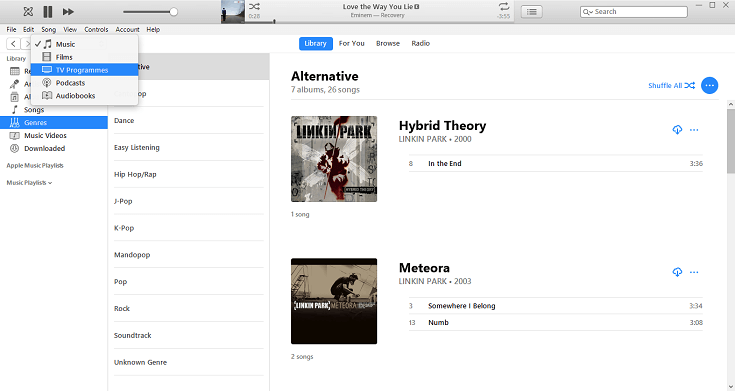
- Cree una carpeta de archivos en la biblioteca de iTunes y ábrala, mantenga presionado el botón derecho del mouse y mueva los archivos y suéltelos cuando esté en la carpeta abierta.
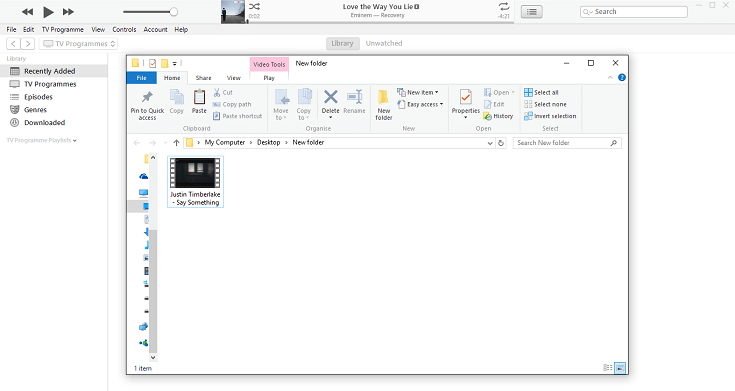
- En este punto, ahora puede ver los programas de TV desde la biblioteca de iTunes.
- Desde aquí, ahora puede mover los programas de TV a cualquiera de los dispositivos iOS, es decir, iPhone, iPad o iPod.
Opción 2: Cómo agregar programas de televisión a iTunes en dispositivos iOS
Para sus dispositivos iOS, puede optar por enviar los programas de TV en el procedimiento anterior y enviarlos a los dispositivos iOS mediante una conexión inalámbrica o una conexión USB. Si esa no es una opción, aquí hay otro procedimiento simple.
- Abra los dispositivos iOS donde desea alojar los programas de TV y abra más la biblioteca de iTunes para ver los programas de TV que se enumeran en el lado izquierdo del panel.
- En la parte inferior de la ventana, haga clic en el botón de descarga y obtendrá el informe de progreso del proceso de descarga.
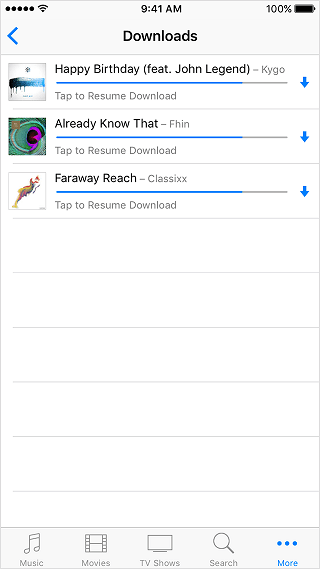
Es así de simple e interactivo. ¿Necesita alguna experiencia para agregar programas de TV a iTunes tanto para Mac como para dispositivos iOS?
Parte 3. ¿Cómo transferir programas de TV de iTunes?
Como se mencionó anteriormente, existen algunos formatos de archivo que se pueden reproducir en todos los dispositivos, ya sean iOS o Android. ¿Qué sucede cuando se desea cambiar de un formato de archivo a otro? No hay atajos; solo se necesita una solución digital para convertir iTunes al formato deseado. La mejor aplicación del mercado es AMusicSoft Apple Music Converter.
Esta es una aplicación sencilla que permite convertir iTunes, Apple Music y audiolibros a formato MP3. Cuenta con una interfaz simple, ideal para todos los usuarios, independientemente de su nivel de experiencia. Algunos de los formatos de archivo compatibles incluyen AAC, WAV, FLAC, AC3, MP3 y M4A, entre otros. Una vez convertidas las canciones, reproducirlas en tu Roku TV , PS4 o cualquier reproductor MP3 será mucho más fácil. Ofrece una velocidad de conversión 16 veces mayor y mantiene la calidad original de los archivos de música. También puedes hacer una copia de seguridad de tu biblioteca de Apple Music antes de cancelar la suscripción.
Una ventaja única del kit de herramientas es que mantiene las etiquetas de identificación y la metainformación que incluye el nombre, el artista, el álbum, el formato de archivo de duración de las canciones, entre otros. Otra ventaja única de la solución digital que también es útil para agregar programas de TV a iTunes es que elimina la protección DRM, la utilidad responsable de la incompatibilidad de los archivos de video. ¿Cómo funciona mejor la aplicación?
- Descargue e instale AMusicSoft Apple Music Converter en su computadora.
Descarga gratuita Descarga gratuita
- Ejecute AMusicSoft Apple Music Converter y elija las canciones de Apple Music que necesita cambiar a un formato de archivo diferente.

- Elija el formato de archivo de salida o más bien la carpeta de salida para almacenar los archivos de música convertidos.

- Haga clic en el icono "Convertir" e inicie el proceso de conversión de los archivos de Apple Music a MP3.

Esa es una aplicación simple que no necesita experiencia externa para ejecutarse y operar.
Parte 4. Conclusión
Tienes toda la información que necesitas, incluso el procedimiento para añadir series de televisión a iTunes. La elección de la opción ahora depende de ti. Sin embargo, debes tener cuidado para minimizar la incompatibilidad, pero eso ya es cosa del pasado gracias a herramientas como AMusicSoft Apple Music Converter, que se integra en la interfaz. Resulta muy útil para cambiar los formatos de archivo a los niveles deseados. ¿Ya conoces todos los procedimientos, incluida la conversión para minimizar la incompatibilidad?
La gente también Leer
- [Solucionado] La aplicación de iTunes no puede iniciarse correctamente
- Soluciones fáciles para el error "iTunes Get Album Artwork Gone"
- Cómo deshacerse de un iPhone que no funciona: cosas que debe saber
- Cómo mezclar música en iTunes: cosas que la gente debería saber
- ¿Puedes descargar Apple Music en un televisor Roku?
- Conozca "¿Tiene que pagar por Apple Music?"
- Guía definitiva para importar la biblioteca de iTunes a MediaMonkey
- Aprenda sobre los métodos sobre cómo reproducir iTunes en Alexa
 Sobre la autora
Robert Fabry es un apasionado del blog y un entusiasta de la tecnología que tal vez pueda contagiarte algunos consejos. También siente pasión por la música y ha escrito para AMusicSoft sobre estos temas.