Cómo mezclar música en iTunes: cosas que la gente debería saber
Es bueno saber cómo mezclar música en iTunes , sobre todo si te gusta escuchar una gran variedad de canciones. ¿Qué mejor que combinar dos canciones para crear un tema bailable? Si lo haces de forma sencilla, esta producción musical entusiasmará al público y le dará mucha energía. Como esta técnica es común, tiene un nombre: crossfading.
Si tienes Apple Music o la app iTunes, cuentan con una herramienta integrada para realizar transiciones automáticas. Cuando las canciones que deseas combinar o mezclar tienen el mismo tempo y estilo, puedes crear una lista de reproducción con transiciones automáticas mezclando cualquier selección musical.
En este artículo, vamos a aprender cómo mezclar canciones en iTunes para crear cualquier tipo de canción en la que todos puedan participar. Si quería bailar con la energía más alta que nunca se detiene, debe terminar este artículo hasta el final.
Guía de contenidos Parte 1. ¿Cómo crear una mezcla de canciones de iTunes? Parte 2. ¿Cuál es la mejor manera de mezclar canciones en iTunes? Parte 3. Resumen general
Parte 1. ¿Cómo crear una mezcla de canciones desde iTunes?
Para comenzar la discusión, vamos a hablar sobre cómo mezclar música en iTunes, esta técnica se llama crossfading y tiene pasos sencillos mientras usa la aplicación iTunes.
Paso 1. Arrastre las canciones que desea mezclar y combinar en una lista de reproducción
Es mejor que ya tengas en mente un grupo de canciones o una lista de reproducción antes de empezar a mezclar música en iTunes. En su aplicación iTunes, vaya y presione la tecla Ctrl y luego manténgala presionada durante un tiempo mientras presiona simultáneamente la tecla N. Esto le daría una nueva lista de reproducción. Luego se abrirá la barra lateral en la parte izquierda de la interfaz, debe darle un nombre a su lista de reproducción y comenzar a ponerle canciones. También puede hacer ajustes en los arreglos de las canciones arrastrando o usando la opción y haciendo clic en el botón destinado a la opción Ordenar por orden manual. Puede elegir la forma en que puede ordenar las canciones en el menú desplegable.
Paso 2. Ver y agregar valores de BPM
Para sugerir la combinación de ritmos, puede agregar la información de latidos por minuto a sus canciones.
- Para hacerlo, haga clic con el botón derecho en la pista deseada y seleccione la opción "Obtener información" que puede ver en el menú Archivo.
- Vaya y toque la pestaña Información y luego escriba el tempo en el cuadro BPM.
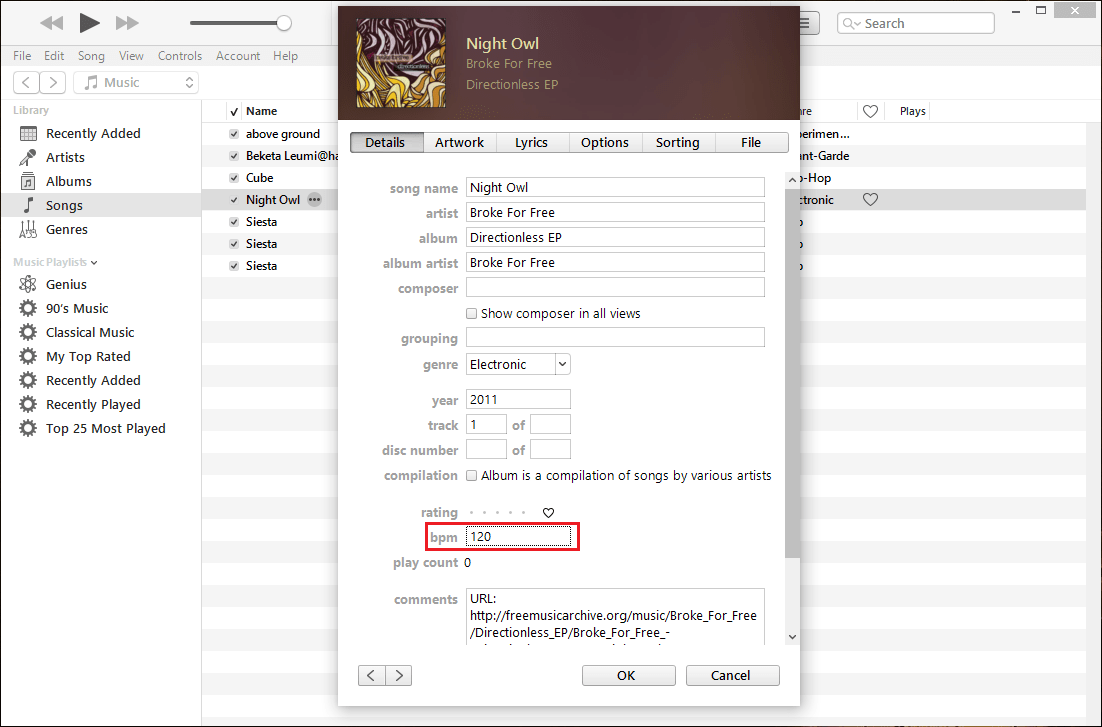
Para facilitar las cosas, puede crear una lista de reproducción en su aplicación de iTunes y luego agrupar las canciones que tienen el mismo tempo.
- Vaya a Archivo > Nuevo > Lista de reproducción inteligente.
- Lo siguiente que tendrás que hacer es hacer clic en el menú desplegable de la ventana recién abierta y seleccionar BMP como valor de referencia.
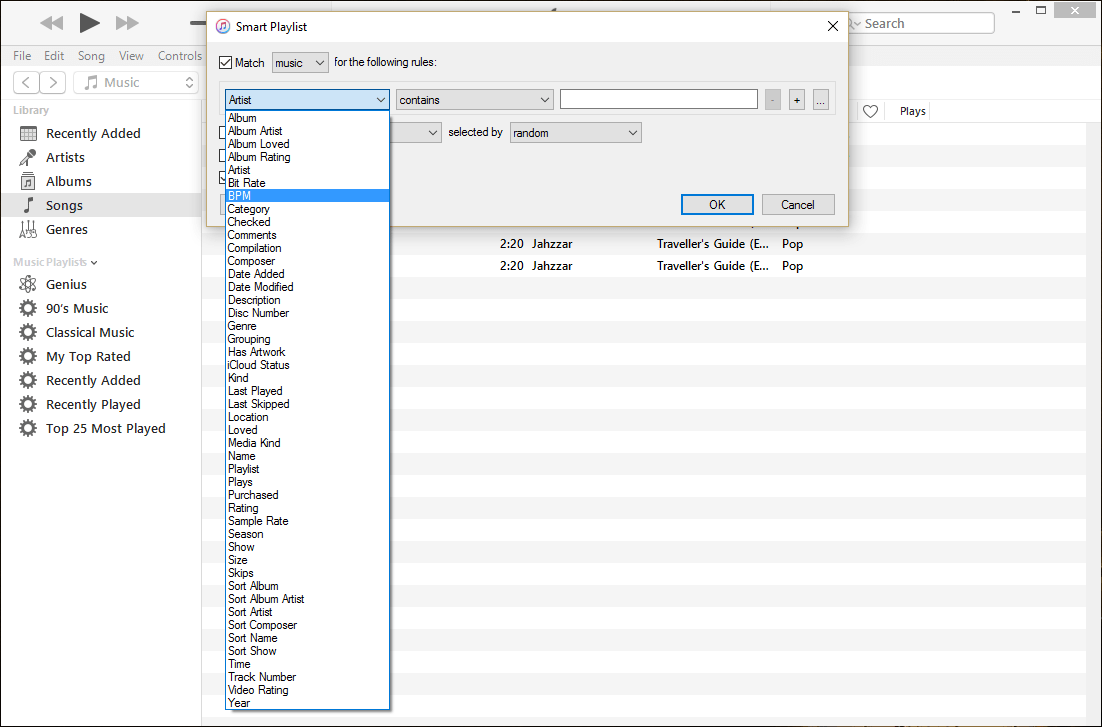
- Una vez que haya hecho eso, tendrá que determinar qué tipo de clasificación desea. Puede crear listas de reproducción para canciones que tengan un valor de BPM igual, menor o mayor que un número proporcionado o dentro de un rango deseado.
- Después de proporcionar todos los parámetros deseados, simplemente haga clic en "Aceptar" y espere a que se generen las listas de reproducción de canciones que se ajusten a las características proporcionadas.
Paso 3. Activa Crossfade en Apple Music
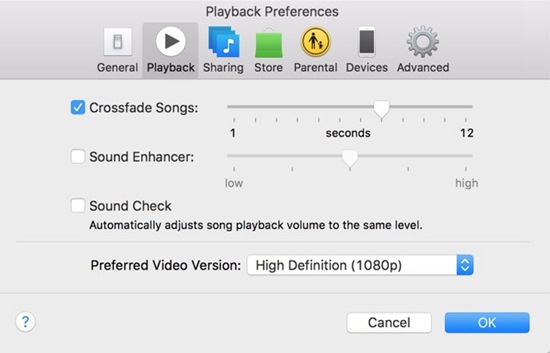
El tercer paso sobre cómo mezclar música en iTunes es habilitar el fundido cruzado en la aplicación de iTunes. Haga clic en la opción Editar que verá en la barra de menú, luego elija la opción Preferencias y luego elija la pestaña Reproducción. Luego, debe tocar la casilla de verificación en la parte izquierda de las canciones Crossfade para activar dicha función. Y luego puede comenzar a arrastrar el control deslizante para establecer la duración del fundido cruzado.
Paso 4. Cambiar la hora de inicio o fin de la canción
Luego, puede ajustar el inicio y el final de la canción de la lista de reproducción para omitir introducciones y tener finales de fundido para fortalecer el rendimiento del fundido cruzado. Luego comience a seleccionar una canción y luego toque la opción Editar que puede ver en la barra de menú y luego toque la opción Obtener información y luego la pestaña Opciones. Vaya y toque los cuadros Hora de inicio y Hora de finalización y luego puede ingresar el ajuste de tiempo que necesita o desea.

Paso 5. Terminado
Con los controles estándar de iTunes, puedes seleccionar y reproducir tu lista de reproducción. A medida que la siguiente canción comienza a sonar, cada una se desvanecerá al final. De esta forma, crearás una presentación impecable al estilo DJ sin necesidad de software especializado . Esta función, junto con la reproducción aleatoria de iTunes, añade un elemento realmente inesperado.
Parte 2. ¿Cuál es la mejor manera de mezclar canciones en iTunes?
La idea de poder escuchar canciones de Apple Music sin conexión es fantástica, sobre todo si te encanta la música. ¿Y si además pudieras mezclarlas para crear una armonía perfecta? Claro que esto es entretenimiento, pero también tiene un costo. Si quieres escuchar Apple Music sin conexión a internet, tienes que suscribirte. Pero, ¿y si pudieras escuchar música de Apple Music gratis? ¿Es posible? ¿Qué probabilidades hay y qué opciones existen?
Para empezar, en esta parte del artículo hablaremos de una herramienta que podría hacer esto posible. Dado que ya sabemos cómo descargar canciones y escucharlas sin conexión, también veremos cómo mezclar música en iTunes. Esta herramienta se llama AMusicSoft Apple Music Converter . Es conocida por ser uno de los mejores convertidores profesionales del mercado actualmente. Lo mejor de usar esta herramienta es que cuenta con muchas funciones que pueden ayudar enormemente a todos los amantes de la música a disfrutar de todos los géneros sin ninguna limitación.
Una de las características más destacadas de AMusicSoft Apple Music Converter es su capacidad para eliminar la protección DRM de la música de iTunes . Esto protege los archivos de la distribución ilegal sin el consentimiento de los creadores originales. Sin embargo, si se determina que los archivos de música que se van a convertir son solo para uso personal, la protección DRM se puede eliminar durante el proceso de conversión. Además, la herramienta ofrece una amplia variedad de formatos de archivo. Con ella, se pueden convertir archivos de música de Apple Music a formatos más flexibles y compatibles con numerosos reproductores de MP3.
Además de los puntos mencionados anteriormente, también te garantizamos que ahorrarás mucho si optas por utilizar AMusicSoft Apple Music Converter. Dado que con la ayuda de esta herramienta ahora es posible descargar y reproducir canciones de Apple Music incluso sin conexión, no es necesario que te suscribas a la versión premium de la aplicación. Esto también significará que ahorrarás algo de dinero en el plan de pago mensual de la suscripción de la aplicación.
Y no es solo el dinero que ahorrarás, también tendrás la oportunidad de ahorrar tiempo al convertir manualmente cada archivo al formato deseado. Según los usuarios, AMusicSoft Apple Music Converter puede convertir 16 veces más rápido que los convertidores profesionales básicos. El uso de esta herramienta es lo más inteligente que se puede hacer. La herramienta también es fácil de usar y tiene una interfaz muy sencilla, para poder saber los pasos sobre cómo podemos hacerlo, consulta la lista a continuación.
- Para comenzar, descargue e instale AMusicSoft Apple Music Converter en su computadora.
Descarga gratuita Descarga gratuita
- Tienes que ir a buscar la opción de agregar archivos para continuar agregando todas las canciones de Apple Music que deseas convertir. También puede dejar que el convertidor profesional escanee su dispositivo en busca de posibles canciones que desea convertir.

- Ahora, puede comenzar a crear una carpeta en la que se guardarán todos los archivos convertidos. Puede cambiar el nombre de la carpeta según sus preferencias personales o puede usar información predeterminada, como el título de la canción, el nombre del álbum o incluso el nombre del cantante o el género de la música.

- Lo último que tienes que hacer es hacer clic en la pestaña Convertir y esperar hasta que AMusicSoft Apple Music Converter haya terminado de convertir todas las canciones que hayas elegido. En tan solo unos minutos podrás disfrutar de canciones compatibles con la mayoría de reproductores MP3 que tenemos hoy en día.

Parte 3. Para resumirlo todo
Esperamos haberles dado una idea de cómo mezclar música en iTunes e integrar finalmente todas las ediciones que deseaban en una canción de baile o en cualquier otra que quisieran mezclar con otra. El uso de convertidores profesionales como AMusicSoft Apple Music Converter puede, como mínimo, hacer que el proceso sea más rápido y eficiente.
La gente también Leer
- [Solucionado] La aplicación de iTunes no puede iniciarse correctamente
- Cómo encontrar las mejores canciones reproducidas de Apple Music
- Soluciones fáciles para el error "iTunes Get Album Artwork Gone"
- Cómo arreglar mi iTunes no reconoce mi iPod
- Cómo deshacerse de un iPhone que no funciona: cosas que debe saber
- Los 4 mejores métodos para disfrutar de la música en Samsung Galaxy
- Los mejores sitios para descargar música de fondo para presentaciones
 Sobre la autora
Robert Fabry es un apasionado del blog y un entusiasta de la tecnología que tal vez pueda contagiarte algunos consejos. También siente pasión por la música y ha escrito para AMusicSoft sobre estos temas.