¿Cómo reproducir Apple Music en los coches Tesla?
Tesla es sin duda una marca muy famosa en la industria automotriz. No solo por su impresionante diseño, sino también por la comodidad y conveniencia que ofrece al volante. Incluso su reproductor multimedia es compatible con múltiples servicios de streaming como Apple Music y Spotify. En esta guía, te mostraremos cómo reproducir Apple Music en tu Tesla utilizando varias opciones. Cada método es sencillo, pero conocerlos todos te brinda flexibilidad según tu conectividad y preferencias.
Índice Parte 1: ¿Los Tesla son compatibles con Apple Music? Parte 2: Reproduce Apple Music en tu Tesla mediante la aplicación nativa Parte 3: Reproduce Apple Music en tu Tesla mediante Bluetooth Parte 4: Reproduce Apple Music en tu Tesla sin conexión mediante una unidad USB Parte 5. Consideraciones finales
Parte 1: ¿Los Tesla son compatibles con Apple Music?
Ya sea que conduzcas largas distancias o simplemente des un paseo por la ciudad, tener tu música favorita al alcance de la mano es esencial. ¿Pero puedes reproducir Apple Music en un Tesla? ¡Sí! Tesla es compatible con Apple Music de forma nativa a través del sistema de infoentretenimiento del coche, a partir de la versión de software 2021.4.10 de Tesla. Mientras tengas una suscripción activa a Apple Music, puedes acceder directamente a tu biblioteca de música, listas de reproducción y recomendaciones a través de la app integrada.
Parte 2: Reproduce Apple Music en tu Tesla a través de la aplicación nativa
En 2022, el fabricante de automóviles Tesla agregó compatibilidad con Apple Music a los vehículos Tesla, por lo que lo mostraremos a aquellos que estén interesados en una demostración práctica de cómo funciona el servicio de transmisión de música de Apple en la plataforma Tesla.
Si eres propietario de un Tesla, sigue estos pasos para reproducir Apple Music en Tesla:
Paso 1. Los servicios de streaming solo están disponibles cuando hay conexión de datos (por ejemplo, Wi-Fi o conexión premium). Por lo tanto, primero debes conectarte a Wi-Fi o a datos móviles.
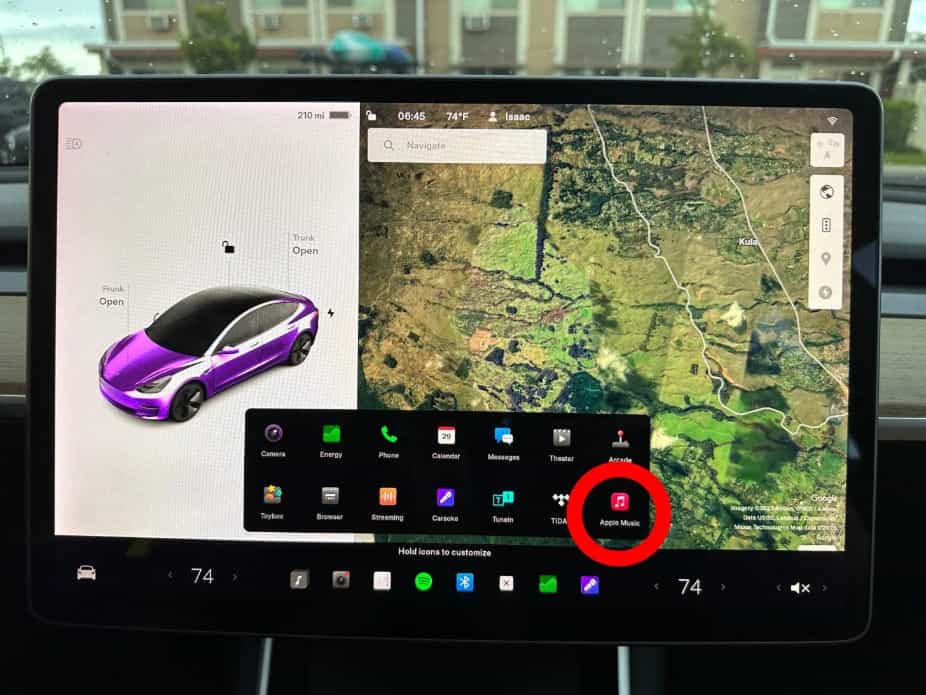
Paso 2. Ve al reproductor multimedia en la pantalla de Tesla. Selecciona Apple Music de la lista de servicios de música.
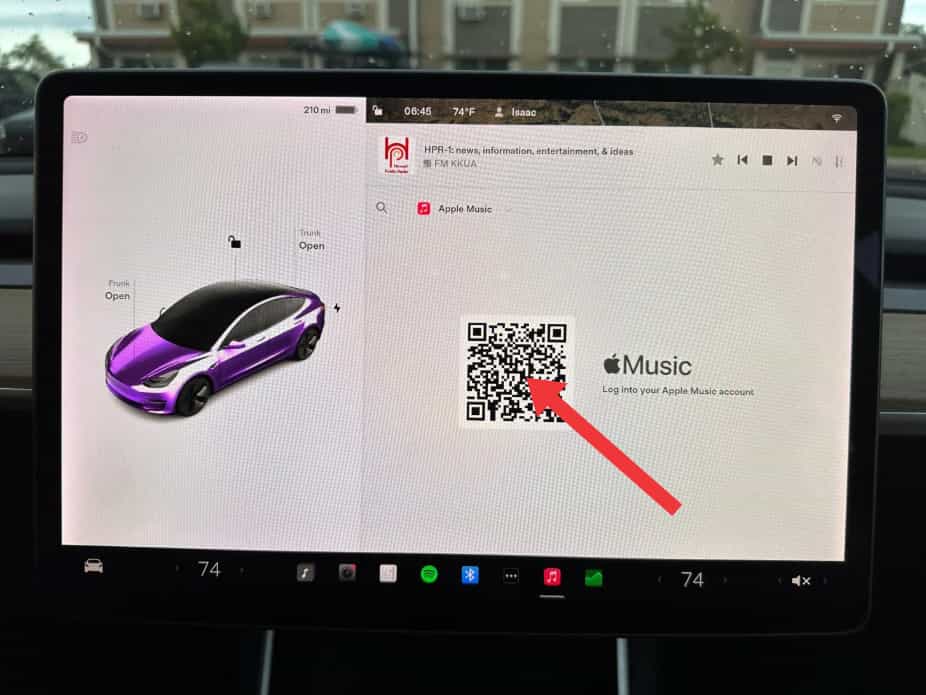
Paso 3. Escanea el código QR con tu iPhone para iniciar sesión en la aplicación Apple Music de tu Tesla. Espera a que la pantalla táctil de tu Tesla se actualice para empezar a usar Apple Music.
Parte 3: Reproduce Apple Music en tu Tesla a través de Bluetooth
Si no ves Apple Music como opción, asegúrate de que el software de tu Tesla esté actualizado, ya que funciones como esta pueden depender de la última versión. También puedes emparejar otros dispositivos con Bluetooth con tu coche. Por ejemplo, puedes emparejar un iPhone, iPod Touch, iPad, tableta Android, etc., para reproducir música.
A continuación se explica cómo reproducir Apple Music en Tesla a través de Bluetooth:
Paso 1. Para emparejar un teléfono o un dispositivo Bluetooth, siéntese dentro de su automóvil y asegúrese de que la pantalla táctil esté encendida.
Paso 2. Desbloquea tu teléfono y activa Bluetooth (normalmente en Ajustes). En algunos teléfonos, es posible que tengas que acceder a Ajustes de Bluetooth para completar el resto del procedimiento.
Paso 3. En la pantalla táctil, toque Controles > Bluetooth para iniciar automáticamente la búsqueda de nuevos dispositivos Bluetooth.
Paso 4. Espere a que su teléfono aparezca en la lista y haga clic en Conectar.
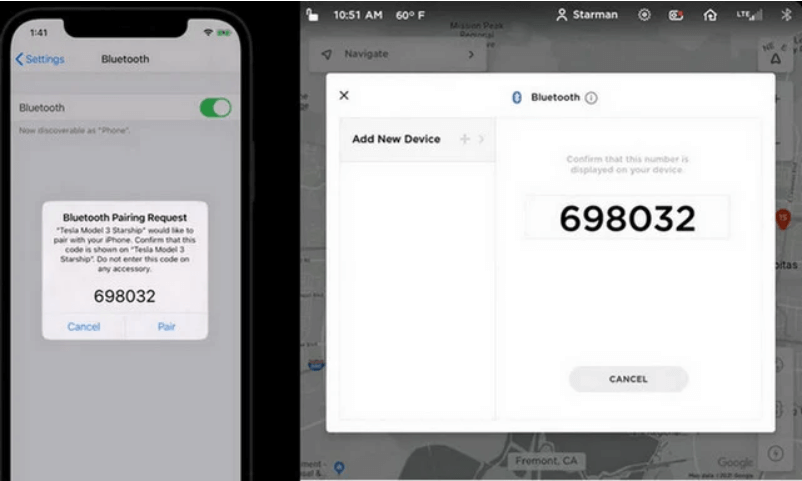
Paso 5. Comprueba que el número que aparece en tu teléfono coincide con el número que se muestra en la pantalla táctil. A continuación, confirma en tu teléfono que deseas emparejarlo.
Paso 6. Una vez emparejado, su coche mostrará su teléfono en Controles > Bluetooth > Dispositivos emparejados.
Paso 7. Ahora abre la aplicación Apple Music en tu teléfono y reproduce la canción que quieras. La canción se reproducirá en tu coche.
Aunque Bluetooth suele admitir la comunicación inalámbrica a distancias de hasta aproximadamente nueve metros, el rendimiento puede variar según el teléfono u otro dispositivo que uses. Además, en muchos teléfonos, el Bluetooth se desactiva si la batería está baja. Por lo tanto, mantén el teléfono completamente cargado.
Parte 4: Reproducir Apple Music en tu Tesla sin conexión mediante una unidad USB
Debido a varios factores potenciales, el Bluetooth puede desconectarse o presentar problemas durante el emparejamiento. Si conduces en una zona con señal débil, la red es inestable y no siempre podrás usar datos para reproducir música. Por suerte, Tesla permite reproducir contenido multimedia desde memorias USB. Por eso, te sugerimos descargar canciones de Apple Music y transferirlas a una memoria USB.
Pero esto es un poco complicado porque los archivos de Apple Music están protegidos con tecnología DRM. Esto significa que no se pueden reproducir las listas de reproducción y los álbumes de Apple Music directamente en el reproductor multimedia, ya que lo más probable es que se reproduzcan a través de la aplicación de Apple Music. Por lo tanto, para reproducir Apple Music en Tesla, primero hay que eliminar el DRM de los archivos de Apple Music . Para ello, debes usar AMusicSoft Apple Music Converter.
AMusicSoft Apple Music Converter es una de las mejores herramientas para liberar archivos de Apple Music de cualquier tipo de protección anticopia. Incluso puede convertir las canciones a formatos de audio compatibles con la mayoría de los dispositivos. También permite descargarlas en tu disco duro. Todas tus descargas se pueden reproducir en muchos dispositivos, incluso en aquellos que no estaban autorizados inicialmente. Si alguna canción desapareció de Apple Music , puedes recuperarla de inmediato. Además de estas funciones, esta herramienta ofrece muchas más características. Para comprender mejor sus funciones, consulta la lista a continuación.
Características principales de AMusicSoft Apple Music Converter
- Puede eliminar la tecnología DRM de los archivos de Apple Music.
- Puede convertir las pistas a los formatos de MP3, WAV, FLAC, AAC, AC3 y M4A.
- Tiene una velocidad de conversión y descarga 16 veces más rápida que puede finalizar cada proceso en el menor tiempo posible.
- Tiene una interfaz de aplicación ordenada donde las funciones se pueden entender fácilmente.
- Descarga pistas convertidas en tu dispositivo para reproducción sin conexión.
- Mantiene las etiquetas de identificación y los metadatos de las canciones incluso después de la conversión y descarga.
- Garantiza la mejor calidad de audio de las pistas convertidas.
¿Cómo utilizar AMusicSoft Apple Music Converter?
Paso 1. Esta aplicación es compatible con los sistemas operativos Windows y Mac. ¡Haz clic en el botón de Descarga gratuita que aparece a continuación para instalarla en tu ordenador!
Descarga gratuita Descarga gratuita
Paso 2. Una vez que localices la biblioteca musical, busca y encuentra la música que deseas descargar. AMusicSoft también admite la conversión por lotes; puedes agregar una lista de reproducción o un álbum completo de una sola vez, lo que te permite ahorrar tiempo y energía.

Paso 3. Seleccione el formato de salida que desea utilizar para la conversión entre MP3, WAV, FLAC, AAC, M4A y AC3. Estos son los formatos disponibles que puede obtener de AMusicSoft. También debe seleccionar la carpeta de salida.
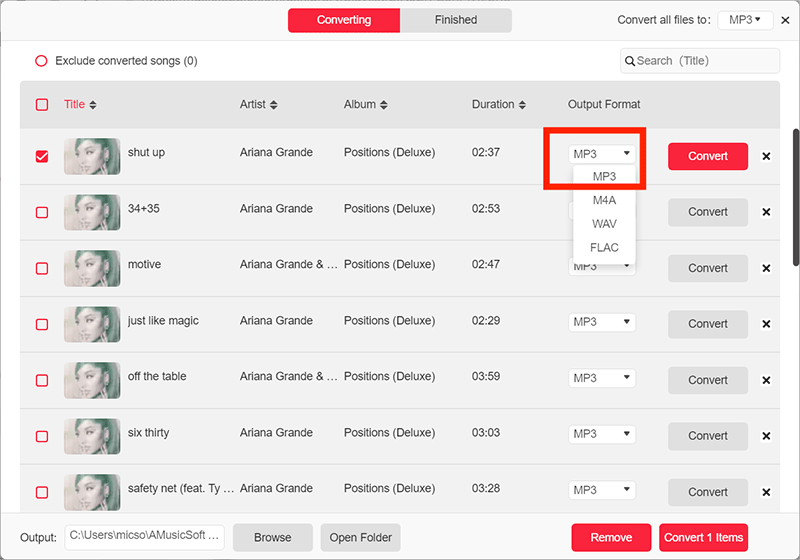
Paso 4. Pulsa Convertir para finalizar la conversión de los archivos. En pocos minutos, podrás disfrutar de las canciones que tanto has deseado.

¿Cómo transferir pistas de Apple Music convertidas a Tesla Media Player?
Para la parte más esperada, aquí está la guía completa sobre cómo transferir las pistas convertidas a su reproductor Tesla para disfrutar de Apple Music en Tesla.
- Obtenga la unidad USB que ha preparado para este proceso e insértela en el puerto USB de su computadora.
- Navega a la carpeta de salida asignada y selecciona todas las canciones que quieras copiar. Haz clic derecho en la selección y selecciona la opción "Copiar".
- Luego seleccione una carpeta determinada en su unidad USB y pegue en ella las pistas convertidas.
- Después, desconecta el USB e introdúcelo en tu Tesla. Accede a la carpeta de música y reproduce Apple Music en tu Tesla.
Parte 5. Palabras finales
Para disfrutar de Apple Music en tu Tesla, puedes usar la función Bluetooth, el reproductor multimedia de Tesla y la unidad USB. Sin embargo, como se mencionó anteriormente, es prácticamente imposible reproducir Apple Music directamente en el reproductor multimedia de Tesla debido a la tecnología DRM. Por lo tanto, para que sea posible, asegúrate de usar AMusicSoft Apple Music Converter. Esta herramienta no solo te permitirá acceder a Apple Music en tu Tesla, sino también reproducir música en otros dispositivos.
La gente también Leer
- Cómo obtener Apple Music Replay y ver tus hábitos de escucha
- ¿Por qué Apple Music divide álbumes? ¡Aquí tienes soluciones rápidas!
- Apple Music vs Tidal: ¿cuál es mejor servicio de música?
- Cómo añadir Apple Music a los altavoces de Alexa (guía completa)
- Cómo repetir una lista de reproducción en Apple Music en iOS/Android/Mac/PC
- Las 5 mejores soluciones para el problema de reproducción aleatoria de canciones en Apple Music
- Las 5 mejores aplicaciones de DJ con Apple Music en iOS/Android/Mac/Windows
 Sobre la autora
Robert Fabry es un apasionado del blog y un entusiasta de la tecnología que tal vez pueda contagiarte algunos consejos. También siente pasión por la música y ha escrito para AMusicSoft sobre estos temas.