Comment ajouter des émissions de télévision à iTunes (Guide rapide 2025)
iTunes est une solution numérique Apple qui gère une bibliothèque multimédia. Pour ajouter des séries TV à iTunes, plusieurs méthodes sont possibles. Cet article explique comment les ajouter sur ordinateur, iPhone ou iPad, afin de couvrir tous les appareils compatibles avec l'interface. Le format des fichiers est essentiel, car chaque appareil possède un format spécifique pris en charge.
Dans la partie 1 de cet article, nous verrons en quoi consiste iTunes et comment il prend en charge les émissions de télévision. Dans la partie 2, nous vous donnerons la procédure pour ajouter les émissions de télévision à la bibliothèque iTunes pour tous les appareils mentionnés afin d'avoir un rapport complet pour toutes les boîtes à outils. Enfin, nous examinerons une boîte à outils prenant en charge la conversion de fichiers au cas où vous auriez des problèmes d'incompatibilité de fichiers lors de l'utilisation des fichiers musicaux. Êtes-vous prêt à en savoir plus?
Sommaire Partie 1. Peut-on ajouter des séries TV à iTunes ? Partie 2. Comment ajouter des séries TV à iTunes ? Partie 3. Comment transférer des séries TV iTunes ? Partie 4. Conclusion
Partie 1. Pouvez-vous ajouter des émissions de télévision à votre iTunes ?
Pouvez-vous ajouter des émissions de télévision à iTunes ? Étant donné qu'iTunes est une bibliothèque multimédia et que les émissions de télévision sont des fichiers multimédias, la réponse à cette question est définitive. Oui, vous pouvez! Quelles sont certaines des conditions que vous devez remplir pour gérer au mieux la situation ? Quels sont certains des problèmes d'incompatibilité que vous rencontrerez ? Quels sont les formats de fichiers que vous pouvez ajouter à la médiathèque ?
Pour les appareils Apple, les principaux formats de fichiers pour iOS sont M4V, MOV et MP4. Vous pouvez toutefois modifier le format de fichier afin de choisir le format compatible avec différents appareils via l'interface. À la fin de cet article, vous trouverez toutes les réponses à ces questions ainsi que la procédure à suivre.
Partie 2. Comment ajouter des émissions de télévision iTunes ?
Option 1 : Comment ajouter des émissions de télévision à iTunes sur Mac
De la même manière que vous ajoutez des fichiers musicaux à la bibliothèque iTunes ; de même, les émissions de télévision sont tout aussi simples à ajouter. Voici la procédure simple.
- Sur votre appareil, ouvrez la bibliothèque iTunes et choisissez les émissions de télévision qui apparaissent sur le côté gauche des fenêtres et adaptez toutes les émissions de télévision, que vous les ayez achetées ou louées.
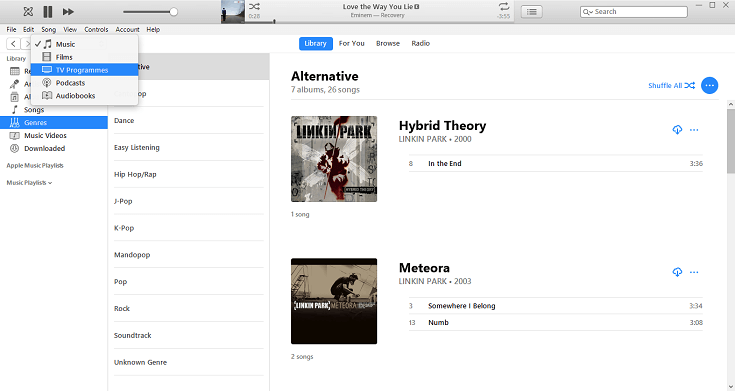
- Créez un dossier de fichiers sur la bibliothèque iTunes et ouvrez-le, maintenez le bouton droit de la souris enfoncé, déplacez les fichiers et relâchez-le lorsque vous êtes dans le dossier ouvert.
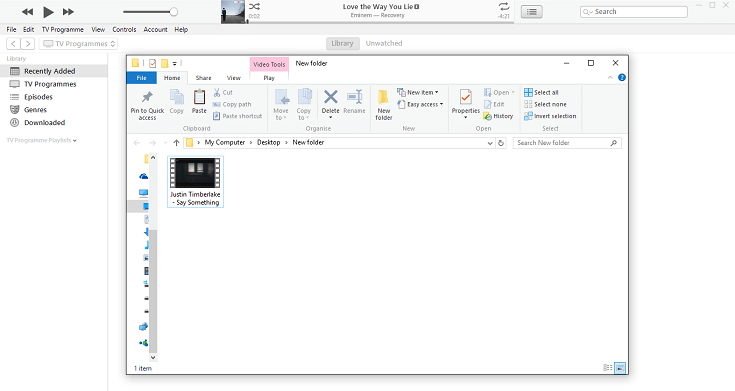
- À ce stade, vous pouvez maintenant regarder les émissions de télévision à partir de la bibliothèque iTunes.
- À partir de là, vous pouvez maintenant déplacer les émissions de télévision vers l'un des appareils iOS, à savoir l'iPhone, l'iPad ou l'iPod.
Option 2 : Comment ajouter des séries TV à iTunes sur les appareils iOS
Pour vos appareils iOS, vous pouvez choisir d'envoyer les émissions de télévision dans la procédure ci-dessus et de les envoyer aux appareils iOS à l'aide d'une connexion sans fil ou d'une connexion USB. Si ce n'est pas une option, voici encore une autre procédure simple.
- Ouvrez les appareils iOS sur lesquels vous souhaitez héberger les émissions de télévision et ouvrez davantage la bibliothèque iTunes pour vérifier les émissions de télévision répertoriées sur le côté gauche du volet.
- Dans la partie inférieure de la fenêtre, cliquez sur le bouton d'activation du téléchargement et vous obtiendrez le rapport d'avancement du processus de téléchargement.
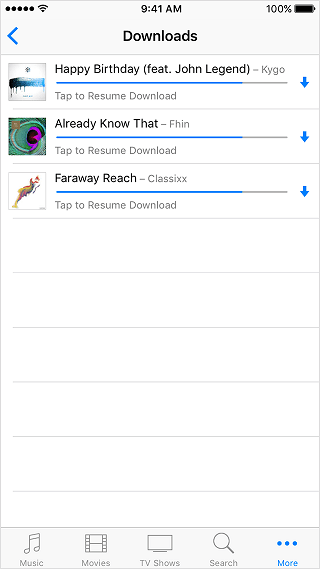
C'est aussi simple et interactif. Avez-vous besoin d'expérience pour ajouter des émissions de télévision à iTunes pour les appareils Mac et iOS ?
Partie 3. Comment transférer des émissions de télévision iTunes ?
Comme indiqué précédemment, certains formats de fichiers sont compatibles avec tous les appareils, qu'il s'agisse d'iOS ou d'Android. Mais que faire pour convertir un fichier d'un format à un autre ? Il n'existe pas de solution miracle : il faut utiliser un logiciel de conversion pour convertir les fichiers iTunes au format souhaité. La meilleure application du marché est AMusicSoft Apple Music Converter.
Cette application simple permet de convertir facilement les fichiers audio d'iTunes, d'Apple Music et les livres audio au format MP3. Son interface intuitive la rend accessible à tous, quel que soit leur niveau d'expérience. Elle prend en charge de nombreux formats, notamment AAC, WAV, FLAC, AC3, MP3 et M4A. Une fois vos morceaux convertis, vous pourrez écouter votre musique Apple Music sur votre Roku TV , PS4 ou tout autre lecteur MP3. L'application offre une vitesse de conversion jusqu'à 16 fois supérieure et préserve la qualité audio originale. Vous pouvez également sauvegarder votre bibliothèque Apple Music avant de résilier votre abonnement.
Un avantage unique de la boîte à outils est qu'elle conserve les balises d'identification et les méta-informations qui incluent le nom, l'artiste, l'album, le format de fichier de durée des chansons, entre autres. Un autre avantage unique de la solution numérique qui est également pratique pour ajouter des émissions de télévision à iTunes est qu'elle supprime la protection DRM, l'utilitaire responsable de l'incompatibilité des fichiers vidéo. Comment l'application fonctionne-t-elle au mieux ?
- Téléchargez et installez AMusicSoft Apple Music Converter sur votre ordinateur.
Téléchargement gratuit Téléchargement gratuit
- Exécutez AMusicSoft Apple Music Converter et choisissez les chansons Apple Music que vous devez convertir dans un format de fichier différent.

- Choisissez le format de fichier de sortie ou plutôt le dossier de sortie pour stocker les fichiers musicaux convertis.

- Cliquez sur l'icône "Convertir" et lancez le processus de conversion des fichiers Apple Music en MP3.

Il s'agit d'une application simple qui ne nécessite aucune expérience externe pour s'exécuter et fonctionner.
Partie 4. Conclusion
Vous disposez désormais de toutes les informations nécessaires, y compris la procédure pour ajouter des séries TV à iTunes. Le choix de l'option vous appartient. Cependant, il est important de minimiser les risques d'incompatibilité, mais ce problème est désormais résolu grâce à des outils comme AMusicSoft Apple Music Converter, compatible avec l'interface. Ce logiciel s'avère très pratique pour convertir les fichiers selon vos besoins. Maîtrisez-vous maintenant toutes les procédures, y compris la conversion pour minimiser les problèmes de compatibilité ?
Les gens LIRE AUSSI
- [Correctif] L'application iTunes ne parvient pas à démarrer correctement
- Corrections faciles pour l'erreur "iTunes Get Album Artwork Gone"
- Comment se débarrasser de l'iPhone qui ne joue pas : ce qu'il faut savoir
- Comment mixer de la musique sur iTunes : choses que les gens devraient savoir
- Pouvez-vous télécharger Apple Music sur un téléviseur Roku?
- Connaître "Devez-vous payer pour Apple Music"
- Guide ultime pour importer la bibliothèque iTunes vers MediaMonkey
- En savoir plus sur les méthodes de lecture d'iTunes sur Alexa
 A propos de l'auteur
Robert Fabry est un blogueur passionné, un passionné de technologie, et peut-être pourra-t-il vous contaminer en partageant quelques astuces. Il a également une passion pour la musique et a écrit pour AMusicSoft sur ces sujets.