Corrigé : l'application iTunes ne parvient pas à démarrer correctement sous Windows 10/8/7
Avez-vous rencontré l'erreur 0xc000007b indiquant que l'application n'a pas pu démarrer correctement lorsque vous avez essayé d'ouvrir iTunes sous Windows 7/8/10 ? Cette erreur est très fréquente. Pourquoi mon application iTunes ne démarre-t-elle pas correctement ? Comment puis-je ouvrir iTunes sans problème sous Windows ? Pas de panique ! Nous avons des solutions qui pourraient vous aider, ainsi qu'un logiciel permettant de sauvegarder votre collection musicale iTunes en toute sécurité pendant la procédure.
Guide des solutions : 1. Redémarrer l’application iTunes ; 2. Redémarrer votre PC Windows ; 3. Exécuter iTunes en tant qu’administrateur ; 4. Exécuter iTunes en mode de compatibilité ; 5. Vérifier la disponibilité d’une nouvelle version d’iTunes ; 6. Mettre à jour Windows ; 7. Mettre à jour les pilotes Windows ; 8. Modifier les paramètres antivirus/pare-feu Windows. Conseil : Sauvegardez votre bibliothèque musicale iTunes définitivement. Résumé.
Solution 1. Redémarrez l'application iTunes
Pourquoi l'application iTunes ne parvient-elle pas à démarrer correctement sous Windows et que dois-je faire ? La première solution que vous pouvez essayer consiste à redémarrer l'application iTunes sur votre ordinateur Windows. C'est simple mais parfois très efficace.
Étape 1 : Appuyez simultanément sur Ctrl+Maj+Échap pour ouvrir le Gestionnaire des tâches Windows. Accédez à l’onglet Applications, recherchez iTunes et sélectionnez « Fin de tâche ». Patientez quelques secondes jusqu’à l’arrêt complet d’iTunes.
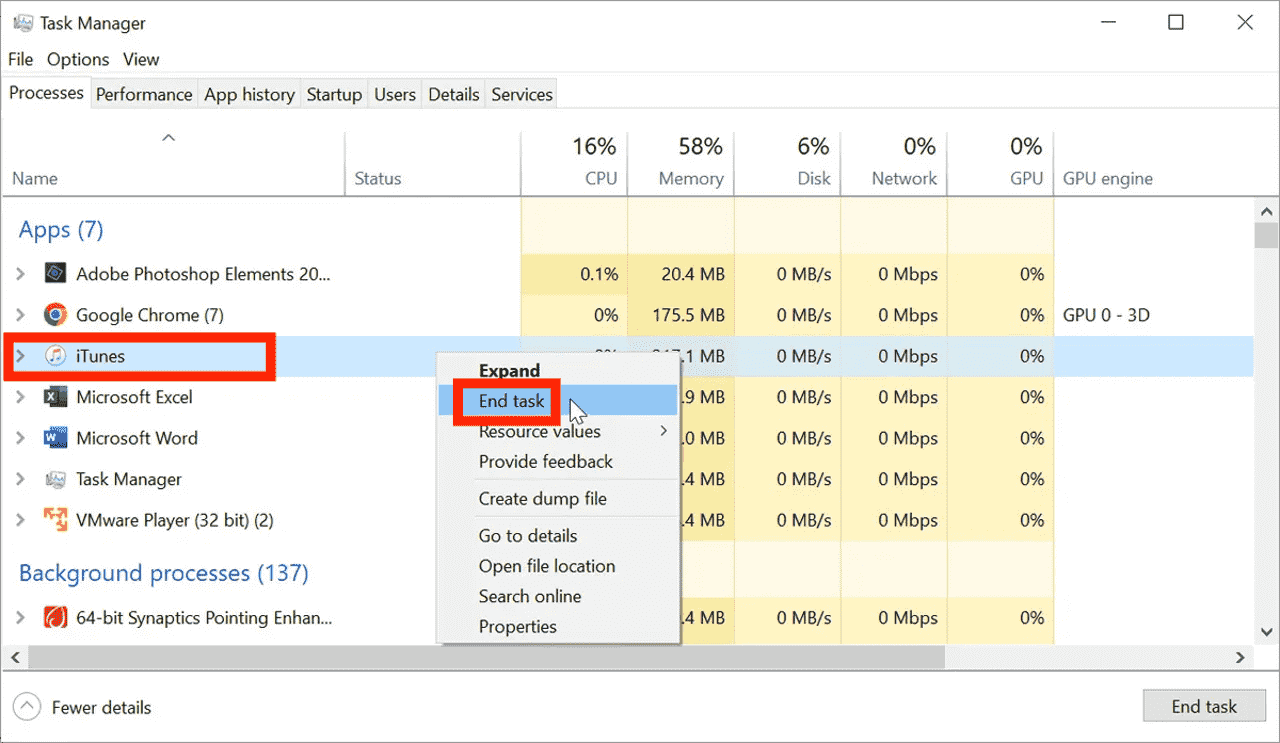
Étape 2 : Ensuite, vous pouvez relancer iTunes pour voir s'il s'ouvre. Si cela ne fonctionne pas, redémarrez votre ordinateur.
Solution 2. Redémarrez votre PC Windows
Lorsque vous rencontrez le problème de l'application iTunes qui n'a pas pu démarrer correctement (0xc000007b), vous pouvez essayer de redémarrer votre ordinateur. Si vous utilisez Windows 8/10/11, vous pouvez cliquer sur l'icône d'alimentation dans le menu Démarrer pour sélectionner Redémarrer. Pour Windows 7 et Vista, ouvrez la petite flèche dans le menu Démarrer et sélectionnez Redémarrer. Cela garantira que toutes les applications exécutées sur votre appareil seront également redémarrées et actualisées.
Solution 3. Exécutez iTunes en tant qu'administrateur
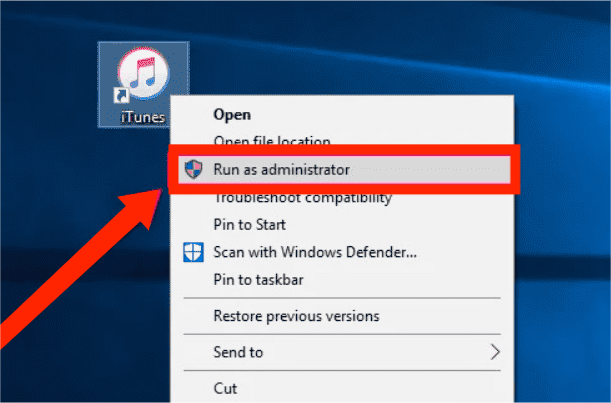
Si iTunes ne démarre pas sur votre ordinateur Windows, vous pouvez essayer de l'exécuter en tant qu'administrateur. Certaines applications nécessitent des privilèges d'administrateur pour fonctionner correctement. Pour ce faire, cliquez avec le bouton droit sur l'icône iTunes et choisissez « Exécuter en tant qu'administrateur ».
Solution 4. Exécutez iTunes en mode de compatibilité
Pourquoi mon application iTunes ne parvient-elle pas à démarrer correctement (0xc00007b) ? Si iTunes ne s'ouvre pas sous Windows en tant qu'administrateur, vous exécutez iTunes en mode de compatibilité. Voici les étapes détaillées.
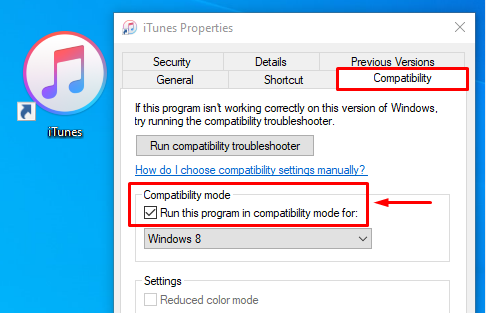
Étape 1 : Faites un clic droit sur l'icône de l'application iTunes et sélectionnez "Propriétés".
Étape 2 : Cliquez sur l'onglet Compatibilité, puis cliquez sur "Exécuter ce programme en mode de compatibilité". Cliquez sur OK pour confirmer. Après cela, double-cliquez sur iTunes pour voir si le problème est résolu.
Solution 5. Recherchez la dernière version d'iTunes
Pourquoi mon application iTunes ne démarre-t-elle pas correctement (erreur 0xc00007b) ? Ce problème peut être dû à des incompatibilités logicielles. Apple publie régulièrement de nouvelles versions pour corriger les bugs et les erreurs. Mettre à jour iTunes vers la dernière version pourrait donc résoudre le problème. Vous pouvez télécharger la dernière version d'iTunes depuis le Microsoft Store . Ouvrez le Microsoft Store, puis accédez à « Téléchargements et mises à jour » pour mettre à jour iTunes. Vous pouvez également ouvrir l'application iTunes sur votre ordinateur, sélectionner « Aide » dans la barre de menu, puis « Rechercher les mises à jour ».

Solution 6. Mettez à jour votre Windows
Si vous ne parvenez toujours pas à ouvrir l'application iTunes sur votre Windows 7/8/10 même après la mise à jour de cette application, vous pouvez essayer de mettre à jour le système d'exploitation Windows vers la dernière version. La mise à jour de votre système d'exploitation peut corriger les bugs qui causent des problèmes. En outre, certaines fonctionnalités et programmes intégrés à Windows peuvent également être mis à jour au cours du processus.
Si vous souhaitez installer la mise à jour maintenant, sélectionnez Démarrer > Paramètres > Mise à jour et sécurité > Windows Update, puis sélectionnez Rechercher les mises à jour. Si des mises à jour sont disponibles, installez-les. Une fois la mise à jour effectuée, essayez d'ouvrir à nouveau l'application iTunes.
Solution 7. Mettre à jour les pilotes sous Windows
Pourquoi mon application iTunes ne parvient-elle pas à démarrer correctement (0xc00007b) ? Si le pilote sous Windows est obsolète, une mauvaise communication entre la dernière version d'iTunes et les composants de l'ordinateur peut se produire. Vous ne pouvez donc pas ouvrir iTunes. Dans ce cas, vous devrez mettre à jour les pilotes de votre ordinateur.
Solution 8. Modifier les paramètres antivirus/pare-feu sous Windows
Les paramètres actuels du pare-feu et de l'antivirus sur votre ordinateur peuvent avoir bloqué ou restreint les fichiers liés à iTunes, car ces paramètres considèrent iTunes comme une menace. Par conséquent, l'erreur 0xc00007b apparaîtrait. Pour résoudre le problème, essayez de désactiver temporairement la protection pare-feu et antivirus pour iTunes.
Étape 1 : Appuyez sur la touche Windows, recherchez et cliquez sur Panneau de configuration pour lancer le panneau. Assurez-vous de visualiser le panneau en mode grandes ou petites icônes. Ensuite, recherchez et cliquez sur l'option indiquant Pare-feu Windows Defender pour ouvrir les paramètres de votre pare-feu.
Étape 2 : Sur l'écran suivant, cliquez sur Autoriser une application ou une fonctionnalité via Windows Defender Wireless dans la barre latérale gauche. Sélectionnez iTunes dans la liste, cochez les deux cases à côté, puis cliquez sur le bouton OK en bas.
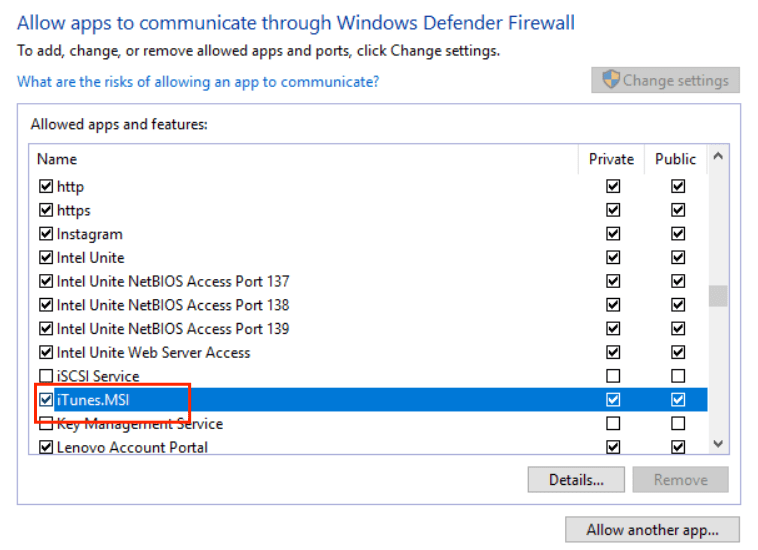
iTunes sur votre Windows est désormais autorisé à établir des connexions dans votre pare-feu et l'ordinateur récepteur n'aura aucun problème à accéder à votre bibliothèque iTunes partagée.
Meilleur conseil : sauvegardez votre bibliothèque musicale iTunes pour toujours
Les sections précédentes ont présenté les solutions les plus simples pour résoudre les problèmes de démarrage d'iTunes. La résolution de ce problème peut prendre du temps. Avant toute chose, il est fortement conseillé de sauvegarder votre collection musicale, car si aucune des solutions proposées ne fonctionne, vos listes de lecture iTunes disparaîtront de votre appareil. Si vous devez sauvegarder votre collection iTunes rapidement, vous pouvez utiliser AMusicSoft Apple Music Converter . Ce logiciel professionnel de téléchargement et de conversion de musique pour Windows et Mac prend en charge le téléchargement et la conversion de formats.
Les morceaux d'Apple Music et d'iTunes sont protégés par DRM et ne peuvent être lus sur des appareils non autorisés. Cependant, AMusicSoft Apple Music Converter vous permet de supprimer cette protection et ainsi de transférer ou sauvegarder vos morceaux sur n'importe quel appareil, même non autorisé par Apple. AMusicSoft Apple Music Converter prend en charge les formats de sortie MP3, AC3, M4A, WAV, AAC et FLAC. L'importation et l'exportation de morceaux depuis iTunes sont également simplifiées.
AMusicSoft Apple Music Converter vous aidera à télécharger vos fichiers musicaux jusqu'à 5 fois plus vite. Vous pouvez même convertir un album entier ou une liste de lecture entière en une seule fois, ce qui vous fait gagner du temps et de l'énergie que vous pouvez utiliser pour d'autres tâches nécessaires. Ses fonctions et caractéristiques sont très simples à suivre et son interface est soignée.
Sauvegardez toute votre musique depuis Apple Music et iTunes avec Convertisseur de musique Apple AMusicSoft ! Cliquez sur le bouton Téléchargement gratuit pour télécharger AMusicSoft Apple Music Converter sur votre ordinateur Mac/Windows !
Téléchargement gratuit Téléchargement gratuit
Étape 1 : Pour sauvegarder de la musique depuis iTunes ou Apple Music, ouvrez le logiciel AMusicSoft, accédez au lecteur Web intégré et connectez-vous avec votre identifiant Apple. Vous pouvez ensuite rechercher la chanson Apple Music que vous souhaitez télécharger. En les faisant simplement glisser vers le bouton « + », le logiciel récupérera les données depuis Apple Music.

Étape 2 : Ensuite, vous pouvez maintenant commencer à choisir les formats de fichiers dans lesquels vous souhaitez convertir vos fichiers. Ici, nous choisissons MP3. Vous devez également vous assurer que vous avez créé un dossier dans lequel vous enregistrerez tous les fichiers que vous avez convertis. Nommez ensuite le dossier comme vous souhaitez qu'il soit nommé.

Étape 3 : Ensuite, vous devez cliquer sur « Convertir » et attendre quelques minutes pour accéder à toutes les chansons que vous avez toujours voulues. Il ne manquera plus aucune musique sur iTunes ou Apple Music.

Résumé
Les erreurs sont inévitables dans toutes les applications. Ainsi, dans votre application iTunes, il est possible que certaines transactions et procédures ne se déroulent pas sans accroc. L'une des erreurs les plus fréquentes est l'impossibilité pour l'application iTunes de démarrer correctement. En suivant la liste des solutions ci-dessus, vous saurez comment procéder si vous rencontrez ce problème. Par ailleurs, l'utilisation d'AMusicSoft Apple Music Converter est fortement recommandée, notamment si vous souhaitez télécharger vos morceaux et playlists préférés du catalogue.
Les gens LIRE AUSSI
- 8 solutions pour réparer la chanson iTunes grisée dans la liste de lecture
- Corrections faciles pour l'erreur "iTunes Get Album Artwork Gone"
- Comment réparer mon iTunes ne reconnaît pas mon iPod
- Comment réparer les chansons iTunes manquantes dans la bibliothèque ?
- 5 solutions pour corriger le fondu enchaîné iTunes ne fonctionnant pas sous Windows/Mac
- 8 solutions pour réparer une chanson Apple Music non disponible dans la région
- Résolu : pourquoi Apple Music continue-t-il de supprimer mes téléchargements ?
- Comment résoudre le problème de bibliothèque Apple Music qui ne charge pas ?
 A propos de l'auteur
Robert Fabry est un blogueur passionné, un passionné de technologie, et peut-être pourra-t-il vous contaminer en partageant quelques astuces. Il a également une passion pour la musique et a écrit pour AMusicSoft sur ces sujets.