Comment mixer de la musique sur iTunes : choses que les gens devraient savoir
Il est judicieux de savoir mixer de la musique sur iTunes , surtout si vous aimez écouter des morceaux variés. Quoi de plus entraînant que deux chansons combinées pour créer un titre dancefloor irrésistible ? Un mix simple et efficace saura dynamiser le public et lui donner un coup de fouet. Cette technique, devenue courante, porte un nom : le fondu enchaîné.
Si vous utilisez Apple Music ou l'application iTunes, vous disposez d'un outil intégré permettant le fondu enchaîné automatique. Lorsque les morceaux que vous souhaitez combiner ou mixer ont le même tempo et le même style, vous pouvez créer une playlist en fondu enchaîné en mélangeant les titres de votre choix.
Dans cet article, nous allons apprendre à mixer des chansons sur iTunes afin de créer n'importe quel type de chanson dans laquelle tout le monde peut s'amuser. Si vous vouliez danser avec la plus grande énergie qui n'ait jamais de temps d'arrêt, vous devez terminer cet article jusqu'à la toute fin.
Sommaire Partie 1. Comment créer un mix de morceaux iTunes ? Partie 2. Quelle est la meilleure façon de mixer des morceaux sur iTunes ? Partie 3. En résumé
Partie 1. Comment créer un mix de chansons à partir d'iTunes ?
Pour commencer la discussion, nous allons parler de la façon de mixer de la musique sur iTunes, cette technique s'appelle le fondu enchaîné et comporte des étapes simples lorsque vous utilisez l'application iTunes.
Étape 1. Faites glisser les chansons que vous souhaitez mixer et fusionner dans une liste de lecture
Il est préférable que vous ayez déjà un groupe de chansons en tête ou une liste de lecture avant de commencer à mixer de la musique sur iTunes. Sur votre application iTunes, appuyez sur la touche Ctrl, puis maintenez-la enfoncée pendant un certain temps pendant que vous appuyez simultanément sur la touche N. Cela vous donnerait une nouvelle liste de lecture. Ensuite, la barre latérale sera ouverte sur la partie gauche de l'interface, vous devez donner un nom à votre liste de lecture et commencer à y mettre des chansons. Vous pouvez également faire des ajustements aux arrangements des chansons en faisant glisser ou en utilisant l'option et en cliquant sur le bouton destiné à l'option Trier par ordre manuel. Vous pouvez choisir la façon dont vous pouvez trier les chansons dans le menu déroulant.
Étape 2. Afficher et ajouter des valeurs BPM
Afin de suggérer un beatmatching, vous pouvez ajouter les informations sur les battements par minute à vos chansons.
- Pour ce faire, cliquez avec le bouton droit sur la piste souhaitée et sélectionnez l'option "Obtenir des informations" que vous pouvez voir dans le menu Fichier.
- Allez et appuyez sur l'onglet Infos, puis tapez le tempo dans la case BPM.
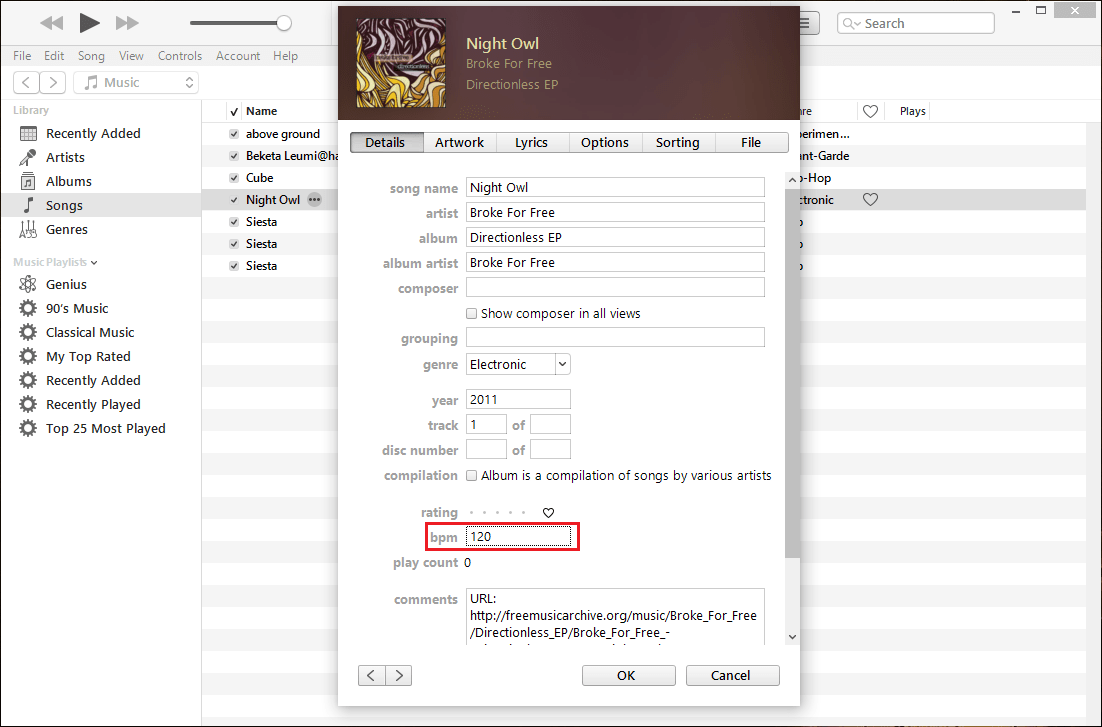
Pour faciliter les choses, vous pouvez créer une liste de lecture dans votre application iTunes, puis regrouper les chansons qui ont le même tempo.
- Accédez à Fichier > Nouveau > Liste de lecture intelligente.
- La prochaine chose que vous devrez faire est de cliquer sur le menu déroulant de la fenêtre nouvellement ouverte et de sélectionner BMP comme valeur de référence.
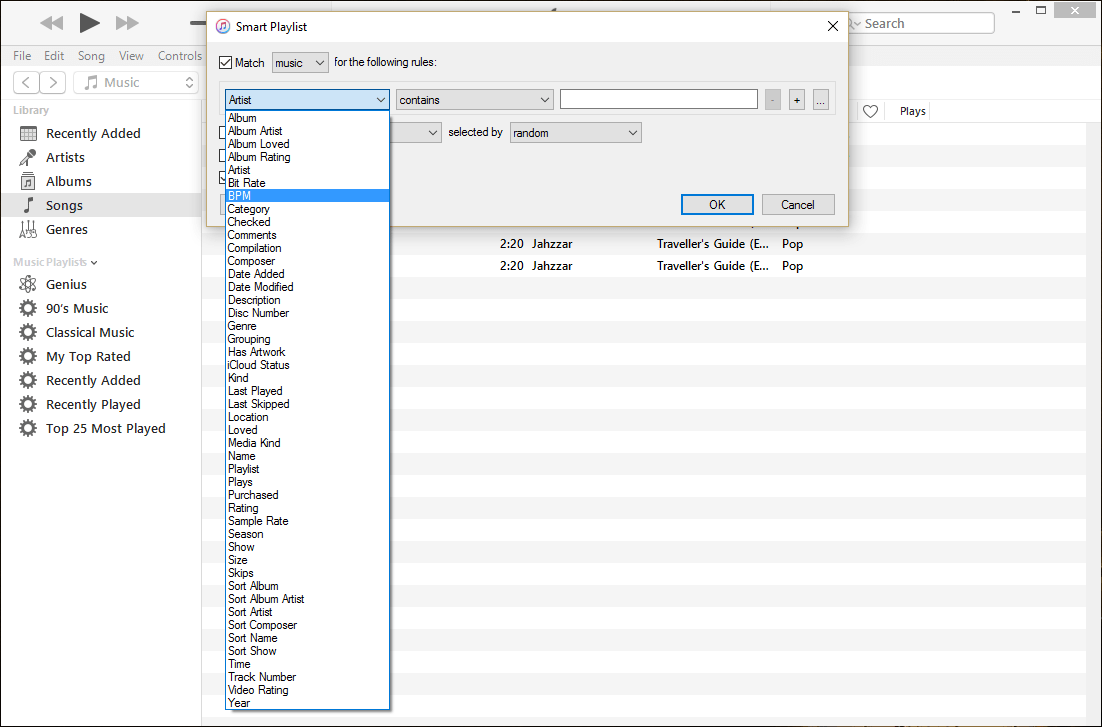
- Une fois que vous avez fait cela, vous devrez déterminer quel type de classification vous souhaitez. Vous pouvez créer des listes de lecture pour les chansons dont la valeur BPM est égale, inférieure ou supérieure à un nombre fourni ou dans une plage souhaitée.
- Après avoir fourni tous les paramètres souhaités, cliquez simplement sur "OK" et attendez que les listes de lecture de chansons correspondant aux caractéristiques fournies soient générées.
Étape 3. Activez le fondu enchaîné sur Apple Music
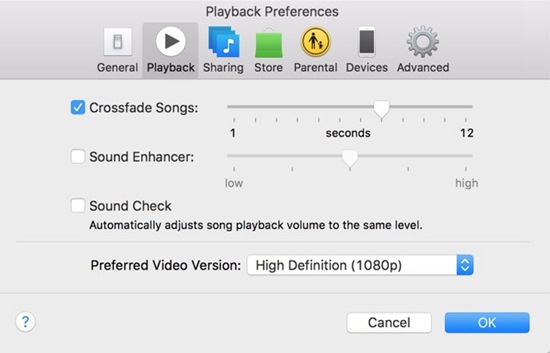
La troisième étape pour mixer de la musique sur iTunes consiste à activer le fondu enchaîné dans l'application iTunes. Cliquez sur l'option Modifier que vous verrez dans la barre de menus, puis choisissez l'option Préférences, puis choisissez l'onglet Lecture. Ensuite, vous devez appuyer sur la case à cocher dans la partie gauche des chansons Crossfade afin d'activer ladite fonctionnalité. Et puis vous pouvez commencer à faire glisser le curseur afin de définir la longueur du fondu enchaîné.
Étape 4. Changer l'heure de début ou de fin de la chanson
Ensuite, vous pouvez ajuster les heures de début et de fin de la chanson de la liste de lecture afin de sauter les intros et d'avoir des fins de fondu afin de renforcer les performances du fondu enchaîné. Ensuite, commencez à sélectionner une chanson, puis appuyez sur l'option Modifier que vous pouvez voir dans la barre de menus, puis appuyez sur l'option Obtenir des informations, puis sur l'onglet Options. Allez et appuyez sur les cases Heure de début et Heure d'arrêt, puis vous pouvez maintenant entrer le réglage de l'heure dont vous avez besoin ou que vous souhaitez.

Étape 5. Terminé
Grâce aux commandes standard d'iTunes, vous pouvez sélectionner et lire votre playlist. Chaque morceau s'ouvre progressivement, tandis que le suivant s'éteint en fondu. Vous obtenez ainsi une performance fluide, digne d'un DJ, sans logiciel dédié . Cette fonctionnalité, combinée à la lecture aléatoire d'iTunes, ajoute une touche d'originalité et de surprise.
Partie 2. Quelle est la meilleure façon de mixer des chansons sur iTunes ?
L'idée de pouvoir écouter des morceaux d'Apple Music hors ligne est géniale, surtout pour les mélomanes. Imaginez pouvoir les mixer pour créer des ambiances encore plus harmonieuses ! C'est un divertissement de qualité, certes, mais qui a un coût. Pour écouter Apple Music sans connexion internet stable, il faut s'abonner. Mais existe-t-il une solution pour écouter de la musique sur Apple Music gratuitement ? Est-ce possible ? Quelles sont les possibilités et les options ?
Pour commencer, dans cette partie de l'article, nous allons parler d'un outil qui pourrait rendre cela possible. Sachant comment télécharger des chansons et les écouter hors ligne, nous verrons également comment mixer de la musique sur iTunes. Cet outil s'appelle AMusicSoft Apple Music Converter . Il est reconnu comme l'un des meilleurs convertisseurs professionnels disponibles actuellement. Son principal atout réside dans ses nombreuses fonctionnalités qui permettront à tous les mélomanes d'écouter tous les genres musicaux sans aucune limitation.
L'une des caractéristiques les plus remarquables d'AMusicSoft Apple Music Converter est sa capacité à supprimer la protection DRM des fichiers musicaux iTunes . Cette protection empêche la distribution illégale des fichiers sans l'autorisation des créateurs originaux. Toutefois, si les fichiers musicaux que vous souhaitez convertir sont destinés à un usage personnel uniquement, la protection DRM peut être supprimée lors de la conversion. L'outil propose également un large choix de formats de fichiers. Grâce à lui, vous pouvez convertir des fichiers musicaux Apple Music vers de nombreux formats compatibles avec la plupart des lecteurs MP3.
Outre les éléments évoqués ci-dessus, il est également garanti que vous économiserez beaucoup si vous choisissez d'utiliser AMusicSoft Apple Music Converter. Étant donné que grâce à l'outil, il est désormais possible de télécharger et de lire des chansons d'Apple Music même lorsque vous êtes hors ligne, vous n'avez pas besoin de vous abonner à la version premium de l'application. Cela signifie également que vous économiserez de l'argent sur le calendrier de paiement mensuel de l'abonnement à l'application.
Et ce n'est pas seulement de l'argent que vous économiserez, vous avez également la possibilité de gagner du temps en convertissant manuellement chaque fichier vers le résultat souhaité. Selon les utilisateurs, AMusicSoft Apple Music Converter peut convertir 16 fois plus vite que les convertisseurs professionnels de base. L'utilisation de cet outil est la chose la plus judicieuse à faire. L'outil est également facile à utiliser et dispose d'une interface très simple, pour pouvoir connaître les étapes à suivre pour le faire, consultez la liste ci-dessous.
- Pour commencer, téléchargez et installez AMusicSoft Apple Music Converter sur votre ordinateur.
Téléchargement gratuit Téléchargement gratuit
- Vous devez rechercher l'option d'ajout de fichiers pour pouvoir ajouter toutes les chansons Apple Music que vous souhaitez convertir. Vous pouvez également laisser le convertisseur professionnel analyser votre appareil à la recherche d'éventuelles chansons que vous souhaitez convertir.

- Maintenant, vous pouvez maintenant commencer à créer un dossier dans lequel tous les fichiers convertis seront enregistrés. Vous pouvez renommer le dossier en fonction de vos préférences personnelles ou vous pouvez utiliser des informations par défaut telles que le titre de la chanson, le nom de l'album ou même le nom du chanteur ou le genre de la musique.

- La dernière chose que vous devez faire est de cliquer sur l'onglet Convertir et d'attendre que AMusicSoft Apple Music Converter ait terminé de convertir toutes les chansons que vous avez choisies. En quelques minutes, vous pourrez profiter de chansons compatibles avec la plupart des lecteurs MP3 que nous avons aujourd'hui.

Partie 3. Pour résumer tout
Nous espérons vous avoir donné un aperçu du mixage musical sur iTunes et de la manière d'intégrer vos modifications à un morceau de danse ou à n'importe quel autre titre. L'utilisation de convertisseurs professionnels comme AMusicSoft Apple Music Converter permet d'accélérer et d'optimiser considérablement le processus.
Les gens LIRE AUSSI
- [Correctif] L'application iTunes ne parvient pas à démarrer correctement
- Comment trouver les morceaux de musique Apple les plus joués
- Corrections faciles pour l'erreur "iTunes Get Album Artwork Gone"
- Comment réparer mon iTunes ne reconnaît pas mon iPod
- Comment se débarrasser de l'iPhone qui ne joue pas : ce qu'il faut savoir
- Les 4 meilleures méthodes pour profiter de la musique sur Samsung Galaxy
- Meilleurs sites pour télécharger de la musique de fond pour la présentation
 A propos de l'auteur
Robert Fabry est un blogueur passionné, un passionné de technologie, et peut-être pourra-t-il vous contaminer en partageant quelques astuces. Il a également une passion pour la musique et a écrit pour AMusicSoft sur ces sujets.