Meilleurs conseils pour réparer Apple Music ne fonctionne pas sur CarPlay
Le dicton « on ne peut pas faire deux choses en même temps » s'applique le mieux à la conduite. Lorsque vous conduisez, il n'est pas recommandé de faire d'autres choses comme envoyer des SMS ou créer et répondre à un appel téléphonique. Ces activités vous feront quitter la route des yeux, ce qui pourrait provoquer une situation inattendue. C'est la principale raison pour laquelle CarPlay est inventé et introduit, pour offrir un confort aux gens lorsqu'ils conduisent.
Apple CarPlay est l'un de ces services. Il permet de réaliser ces activités simultanément tout en écoutant de la musique. Cependant, il arrive que CarPlay ne fonctionne pas correctement, ce qui peut être très frustrant. Par exemple, il arrive qu'Apple Music ne fonctionne pas sur CarPlay . Pour vous aider à résoudre ce problème, voici une liste de solutions simples qui vous permettront de continuer à écouter Apple Music en voiture.
Sommaire Partie 1. Solutions recommandées pour résoudre les problèmes de fonctionnement d'Apple CarPlay Partie 2. Comment écouter Apple Music sur CarPlay sans connexion Internet ? Partie 3. Conclusion
Partie 1. Solutions recommandées pour réparer Apple CarPlay ne fonctionne pas
Apple CarPlay rend tout pratique pour les utilisateurs iOS. Comme il est conçu avec une compatibilité élevée, avec juste votre identifiant Apple, vous pouvez désormais faire plusieurs choses sur votre voiture. Comme mentionné, la diffusion de musique est possible tant que votre appareil iOS est correctement connecté à votre CarPlay. Pour ce faire, vous devez disposer du câble USB nécessaire, afin que les fichiers enregistrés sur votre téléphone puissent être lus et reconnus.
Jouer et écouter de la musique en conduisant est un excellent moyen d'évacuer votre stress ou votre fatigue et de rendre votre séance de conduite plus amusante et moins ennuyeuse. Mais si Apple Music ne fonctionne pas sur le problème CarPlay, comment pourriez-vous profiter de votre musique ? Voici comment se débarrasser de ce problème. Voir les correctifs les plus simples fournis ci-dessous.
Astuce n ° 1: utilisez autant que possible le câble Apple d'origine
L'une des raisons pour lesquelles le problème d'Apple Music ne fonctionne pas sur CarPlay est spécifique à votre câble USB utilisé. Outre la compatibilité, vous devez également envisager d'utiliser autant que possible un câble d'origine. Les faux articles causent parfois beaucoup de problèmes entraînant une connexion instable des appareils. C'est une recommandation à laquelle vous devriez réfléchir.
Astuce n° 2 : Redémarrez votre voiture et votre appareil iOS
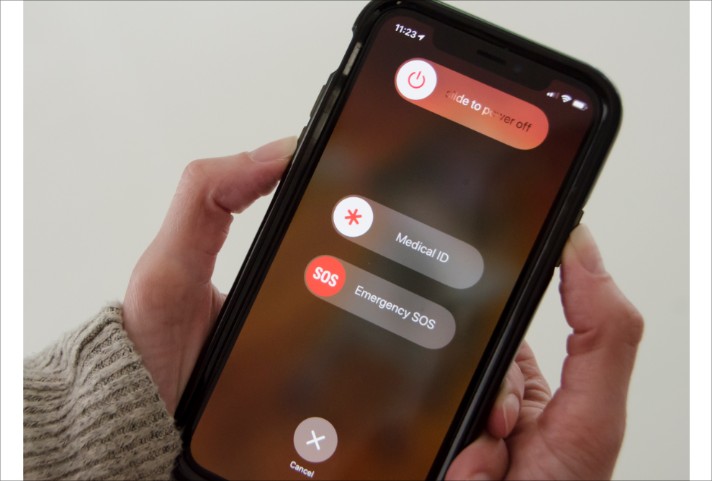
Pour actualiser les réglages de votre voiture et de votre appareil iOS, vous devez les redémarrer tous les deux. Pour les appareils iOS : si vous possédez un iPhone X ou un iPhone 11 à 14, maintenez enfoncés simultanément les boutons Volume et Marche/Arrêt jusqu’à ce que le menu de fermeture s’affiche. Faites glisser le bouton pour éteindre l’appareil. Maintenez le bouton Marche/Arrêt enfoncé jusqu’à ce que le logo Apple apparaisse. Si vous possédez un iPhone SE , un iPhone 8 ou un modèle antérieur, maintenez le bouton Marche/Arrêt enfoncé pour redémarrer l’iPhone.
Astuce n ° 3: vérifiez si vous avez autorisé vos données cellulaires à lire Apple Music
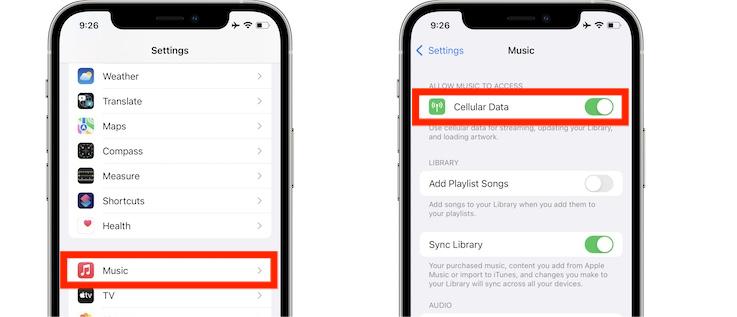
Puisque vous êtes dans la voiture, il n'y a pas de WIFI ni de paramètres réseau à part celui de votre téléphone. Vérifiez donc si vous avez autorisé Apple Music à utiliser vos données cellulaires pour écouter de la musique via Apple CarPlay. Suivez les étapes ci-dessous pour résoudre Apple Music qui ne fonctionne pas sur le problème CarPlay.
- Lancez l'application Paramètres sur votre téléphone mobile et sélectionnez l'option Musique.
- Sur sa fenêtre, basculez le bouton à côté de l'option Données cellulaires afin de l'activer pour accéder à la musique via CarPlay.
Astuce n ° 4: Autorisez Carplay à fonctionner même si l'appareil est verrouillé
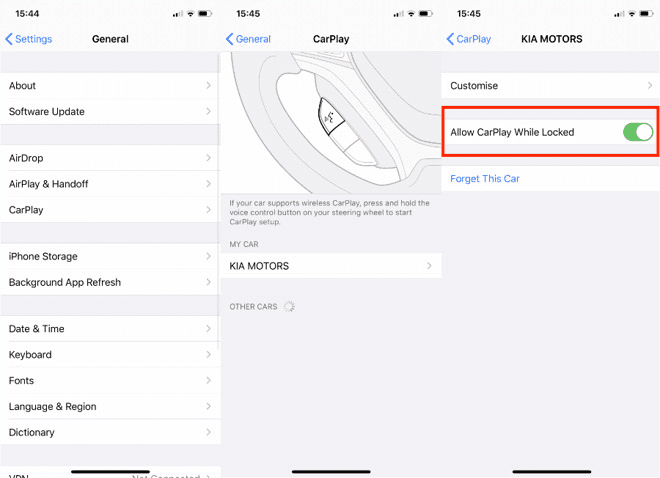
Lorsqu'un appareil reste inutilisé pendant quelques minutes, l'écran s'éteint ou s'éteint automatiquement. D'autres applications peuvent également cesser de fonctionner, y compris CarPlay, ce qui entraînera le problème "Apple Music ne fonctionne pas sur CarPlay". Corrigez cela en suivant la procédure ci-dessous.
- Ouvrez votre appareil, puis accédez à l'application Paramètres.
- Appuyez ensuite sur l'option Général et sélectionnez CarPlay.
- Lors de la sélection de CarPlay, les connexions disponibles s'afficheront dans lesquelles vous devrez sélectionner votre véhicule.
- Enfin, parcourez la fenêtre pour voir l'option "Autoriser CarPlay pendant le verrouillage". Activez ensuite cette fonctionnalité.
Astuce n°5 : Mettez à jour le système d'exploitation de votre iPhone
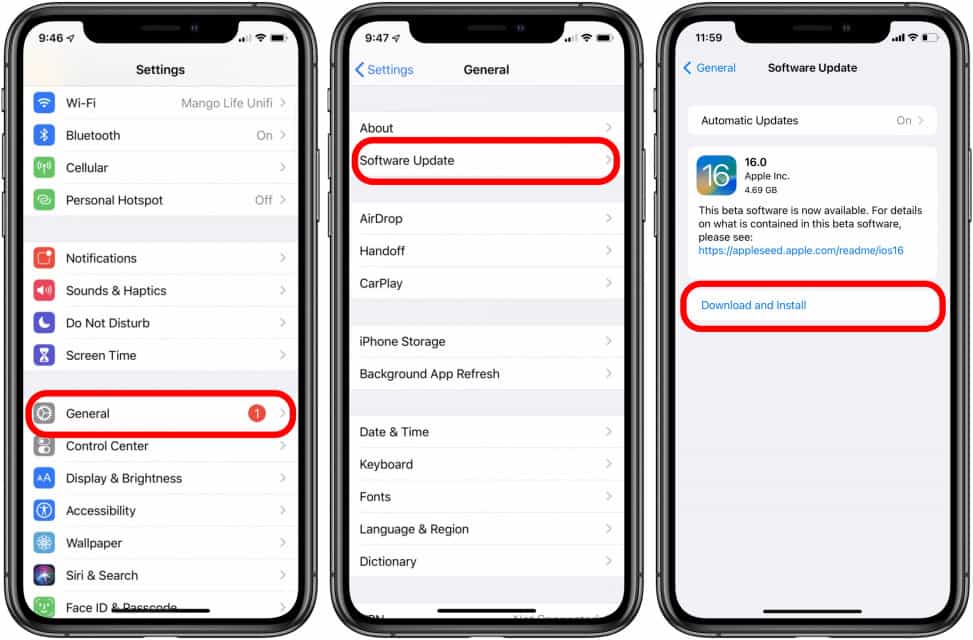
Un système d'exploitation obsolète pouvant engendrer de nombreux problèmes, il est conseillé de le mettre à jour. Vous éviterez ainsi les dysfonctionnements et les ralentissements de votre appareil. Pour cela, rendez-vous dans Réglages et sélectionnez Mise à jour logicielle. Si le bouton Télécharger et installer apparaît, votre système d'exploitation est obsolète. Sélectionnez-le pour continuer. La dernière version d'iOS pour iPhone est actuellement iOS 16.
Partie 2. Comment lire Apple Music sur CarPlay sans Internet ?
Pour écouter Apple Music sur CarPlay, il est généralement nécessaire d'avoir une connexion internet. Heureusement, il est également possible d'écouter Apple Music hors ligne. Si vous y parvenez, vous pourrez résoudre définitivement le problème « Apple Music ne fonctionne pas sur CarPlay ». Pour cela, téléchargez les morceaux Apple Music dans des formats audio compatibles et transférez-les sur une clé USB. Insérez ensuite la clé USB dans le port USB de votre autoradio.
Pour ce faire officiellement, vous devez utiliser un convertisseur Apple Music professionnel. Je vous recommande AMusicSoft Apple Music Converter . Grâce à sa vitesse de conversion 16 fois plus rapide, il convertit rapidement les fichiers Apple Music en formats compatibles. Avec AMusicSoft, vous pouvez obtenir des fichiers aux formats MP3, FLAC, WAV, AAC, AC3 et M4A. Parmi ces formats, le MP3 est généralement le plus utilisé. Vous pouvez également utiliser les autres formats disponibles, à condition qu'ils soient reconnus par votre autoradio.
Si vous rencontrez d'autres problèmes avec l'application Apple Music, comme l'impossibilité de l'ouvrir, le dysfonctionnement du partage familial, la disparition de vos playlists iTunes , etc., AMusicSoft Apple Music Converter peut également les résoudre ! De plus, les morceaux convertis offrent une qualité audio optimale, identique à celle des fichiers originaux. La procédure est très simple : vous n'aurez aucun mal à la suivre.
- Lancez le navigateur sur votre appareil, puis accédez au site Web officiel d'AMusicSoft et recherchez l'onglet Apple Music Converter. Une fois trouvé, appuyez sur le bouton Télécharger, puis installez-le une fois terminé.
Téléchargement gratuit Téléchargement gratuit
- Après cela, téléchargez les chansons Apple Music en cochant simplement les cases placées avant chaque élément que vous souhaitez convertir.

- Choisissez ensuite le format de sortie que vous désirez le plus. Vous pouvez même changer ou modifier les paramètres de la sortie en fonction de ce que vous souhaitez avoir. Sélectionnez également un dossier de sortie.

- Une fois que chaque étape ci-dessus a été effectuée, cliquez sur le bouton Convertir et laissez le processus commencer.

Partie 3. En conclusion
Si vous souhaitez vous débarrasser de votre problème d'Apple Music qui ne fonctionne pas sur CarPlay, vous devez commencer par utiliser le guide partagé ci-dessus. Ces solutions sont les plus fiables et pourraient résoudre le problème dans les plus brefs délais. Parmi elles, la meilleure est AMusicSoft Apple Music Converter. Cet outil est très parfait pour conserver des copies permanentes de vos morceaux Apple Music préférés.
Les gens LIRE AUSSI
- Résolu : Comment supprimer toute la musique de mon iPhone
- Pourquoi ne puis-je pas télécharger des chansons sur Apple Music ? Comment le réparer?
- Comment acheter des chansons sur l'iTunes Store
- Tout sur Taylor Swift et Apple Music
- Meilleur logiciel d'extraction de CD pour copier de la musique sur CD sur PC
- "Est-ce que Google Home fonctionne avec iTunes" - Oui ou non ?
- Comment obtenir des paramètres de qualité Apple Music Stream sans perte
- Comment rendre la chanson disponible hors ligne dans Apple Music ?
 A propos de l'auteur
Robert Fabry est un blogueur passionné, un passionné de technologie, et peut-être pourra-t-il vous contaminer en partageant quelques astuces. Il a également une passion pour la musique et a écrit pour AMusicSoft sur ces sujets.