Résolu : Comment supprimer toute la musique de mon iPhone
La musique occupe beaucoup d'espace sur votre iPhone et, avec le temps, vous pourriez avoir besoin d'en supprimer une partie, voire la totalité, pour libérer de l'espace. Vous souhaitez vider votre bibliothèque musicale sur votre iPhone ? C'est facile ! Dans cet article, nous vous montrons comment supprimer toute la musique de votre iPhone en quelques étapes simples. Que vous souhaitiez supprimer toute votre bibliothèque musicale ou simplement quelques morceaux, la procédure est simple et rapide. Poursuivez votre lecture pour découvrir comment libérer de l'espace de stockage sur votre appareil.
Sommaire Partie 1. Combien de place occupe Apple Music ? Partie 2. Comment supprimer tous les morceaux d’Apple Music sur iPhone ? Partie 3. Que se passe-t-il si je supprime de la musique de mon iPhone ? Partie 4. Comment constituer au mieux sa bibliothèque musicale et l’écouter hors ligne ? Partie 5. Conclusion
Partie 1. Combien de stockage Apple Music prend-il ?
Pourquoi devrais-je apprendre à supprimer toute la musique de mon iPhone ? Vous ne pensez peut-être pas à l'espace qu'il vous reste sur votre appareil iOS lorsque vous essayez de télécharger de la musique ou un film jusqu'à ce que vous heurtiez un mur. En tant qu'abonné à Apple Music, vous avez la possibilité de télécharger des chansons, des listes de lecture et des albums du vaste catalogue d'Apple Music sur votre iPhone ou iPad, ce qui vous permet d'écouter lorsque vous êtes hors ligne. Bien que cela rende l'écoute amusante lorsque vous n'avez pas de signal cellulaire, cela consommera rapidement de l'espace de stockage interne.
La quantité d'espace de stockage occupée par la musique sur un iPhone peut varier considérablement, en fonction du nombre de chansons et de la taille de leur fichier. En moyenne, une seule chanson peut occuper entre 2 et 10 Mo d'espace de stockage, les pistes de meilleure qualité occupant plus d'espace. Cela signifie qu'une bibliothèque de 100 chansons peut occuper entre 200 Mo et 1 Go d'espace de stockage. Bien sûr, ce n'est qu'une estimation, et votre kilométrage peut varier en fonction des chansons et des albums spécifiques que vous avez stockés sur votre appareil.
Si vous avez téléchargé plusieurs chansons sur votre iPhone, vous serez peut-être curieux de savoir combien d'espace elles utilisent. Vous pouvez vérifier la quantité d'espace de stockage occupée par les fichiers musicaux sur votre iPhone en suivant ces étapes.
- Allez dans Paramètres > Général.
- Appuyez sur Stockage iPhone. À partir de là, vous verrez une ventilation de l'utilisation de l'espace de stockage sur votre iPhone, où il est divisé en applications, fichiers système, fichiers multimédias, photos, messages, etc. Il vous montrera également une liste des applications installées sur votre appareil.
- Appuyez sur la section Musique.
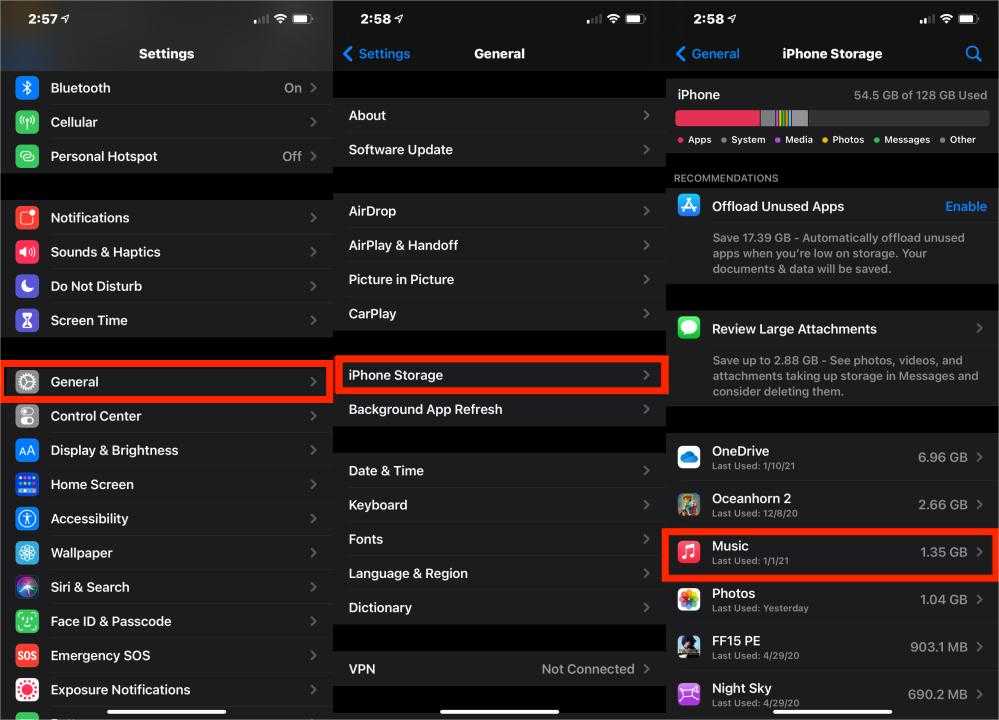
La section "Musique" vous montrera la quantité d'espace de stockage utilisée par vos fichiers musicaux, y compris l'application musicale et toute musique pouvant être stockée dans l'application "Fichiers". Vous pouvez utiliser ces informations pour avoir une idée de l'espace de stockage occupé par votre musique sur votre appareil et planifier en conséquence.
Partie 2. Comment supprimer toutes les chansons d'Apple Music sur iPhone ?
Pourquoi avez-vous besoin de plus d'espace de stockage ? Les photos et les vidéos, en particulier, occupent beaucoup de place, tout comme les podcasts, la musique et les applications volumineuses telles que les jeux. Si vous n'avez pas écouté de morceaux téléchargés ni regardé de vidéos enregistrées avec votre abonnement Apple Music depuis longtemps, vous recevez probablement un message sur votre téléphone vous informant que votre espace de stockage est insuffisant. Comment supprimer toute la musique de mon iPhone pour libérer de l'espace ? Il existe deux façons de supprimer des fichiers audio et des vidéos dans l'application Apple.
Supprimer une seule chanson de l'application Apple Music :
- Ouvrez l'application Musique sur votre iPhone.
- Accédez à Bibliothèque > Téléchargé, vous verrez de la musique stockée localement et occupant de l'espace.
- Appuyez longuement sur une chanson ou appuyez sur l'icône à trois points à côté de son nom.
- Un menu contextuel comprendra l'option Supprimer le téléchargement et l'option Supprimer de la bibliothèque.
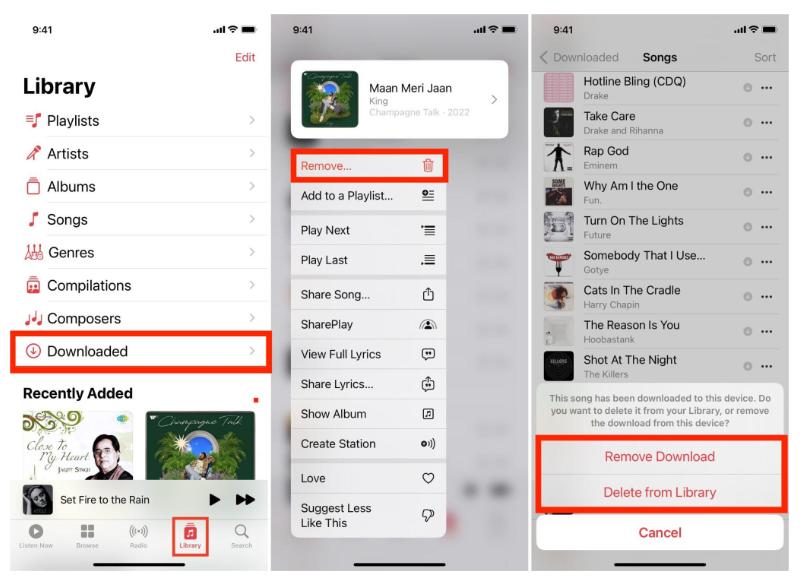
L’option « Supprimer le téléchargement » supprime uniquement le fichier téléchargé de votre iPhone. L’option « Supprimer de la bibliothèque » supprime le fichier téléchargé (s’il a été téléchargé) et supprime également le morceau de votre profil Apple Music. Par conséquent, le morceau disparaît de tous vos iPhones, iPads, Macs, téléphones Android et de tout autre appareil sur lequel vous êtes connecté à Apple Music.
La suppression en masse est une fonctionnalité pratique dans de nombreuses situations. Mais vous ne pouvez pas supprimer en masse des chansons lorsque vous êtes dans l'application Musique. Comment supprimer toute la musique de mon iPhone ? Heureusement, vous pouvez supprimer toutes les chansons en bloc dans les paramètres de votre iPhone. Voici comment y accéder.
Supprimer toutes les chansons de l'application de configuration :
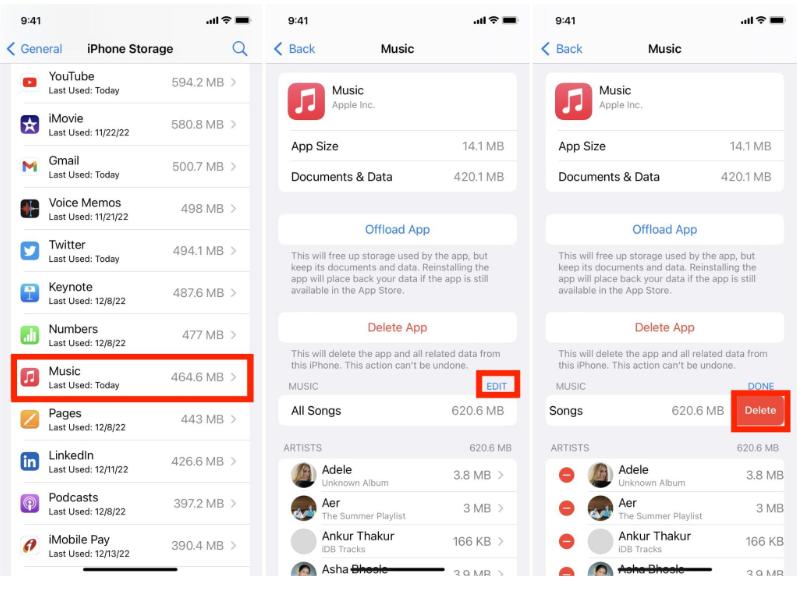
- Ouvrez l'application Paramètres sur votre iPhone.
- Appuyez sur Général> Stockage iPhone> Musique.
- Cliquez sur Modifier.
- Cliquez sur le symbole moins à côté de Toutes les chansons.
- Après avoir appuyé sur le signe moins, appuyez sur Supprimer et la chanson disparaîtra. Vous pouvez également sélectionner un artiste pour supprimer son album et sa chanson.
Partie 3. Que se passe-t-il si je supprime de la musique de mon iPhone ?
Que se passe-t-il si je fais le processus de suppression de toute la musique de mon iPhone ? La suppression de la bibliothèque musicale de votre iPhone peut présenter plusieurs avantages, notamment :
- Plus d'espace de stockage : les fichiers musicaux peuvent occuper une quantité importante d'espace de stockage sur votre iPhone, donc la suppression de votre bibliothèque musicale peut libérer beaucoup d'espace de stockage que vous pouvez utiliser pour d'autres choses, comme de nouvelles applications, des photos ou des vidéos.
- Amélioration des performances : la suppression de fichiers musicaux de votre iPhone peut améliorer ses performances, en particulier si vous avez beaucoup de fichiers musicaux stockés sur votre appareil.
- Bibliothèque rationalisée : Au fil du temps, vous avez peut-être accumulé un grand nombre de fichiers musicaux que vous n'écoutez plus. La suppression de ces fichiers peut simplifier votre bibliothèque musicale, ce qui facilite la recherche et l'écoute de la musique que vous appréciez.
- Nouveau départ : Si vous cherchez à repartir à neuf avec votre bibliothèque musicale, la suppression de tous vos fichiers musicaux de votre iPhone peut être un excellent moyen de le faire. Vous pouvez ensuite repartir de zéro, ajouter uniquement la musique que vous souhaitez écouter et créer une nouvelle bibliothèque qui reflète mieux vos goûts musicaux actuels.
Lorsque vous supprimez des morceaux de votre iPhone, souhaitez-vous qu'ils restent dans votre bibliothèque iTunes ? Sans abonnement Apple Music ou iTunes Match, la bibliothèque de votre iPhone et de votre ordinateur portable n'est pas synchronisée automatiquement avec iCloud Music Library via Internet. Comment sauvegarder les morceaux Apple Music après les avoir supprimés de mon iPhone ? Grâce aux solutions ci-dessous, vous n'aurez plus à craindre leur suppression définitive.
Partie 4. La meilleure façon de créer votre bibliothèque musicale et de les écouter hors ligne
Vous savez maintenant comment supprimer toute la musique de votre iPhone pour libérer de l'espace, mais est-il possible de la sauvegarder sur d'autres lecteurs multimédias après sa suppression ? La gestion des droits numériques (DRM) est une technologie qui protège les contenus numériques, comme les titres Apple Music, contre toute utilisation non autorisée. Ces titres sont stockés au format .m4p protégé et ne peuvent pas être lus sur d'autres lecteurs de musique. Cependant, grâce à AMusicSoft Apple Music Converter , vous pouvez supprimer la protection DRM et convertir les titres dans un autre format. Vous pourrez ainsi écouter vos morceaux Apple Music hors ligne et sur d'autres lecteurs de musique, même après avoir résilié votre abonnement.
AMusicSoft Apple Music Converter est une solution tout-en-un pour convertir à la fois de la musique et des livres audio. Vous pouvez convertir des livres audio iTunes ou Audible achetés et personnaliser le format du nom du fichier audio de sortie. En un seul clic, vous pouvez convertir l'intégralité de votre bibliothèque iTunes et de vos livres audio en MP3, M4B ou d'autres formats.
AMusicSoft s'engage à fournir le meilleur outil musical possible, et son logiciel est à la fois simple à utiliser et puissant. Avec une vitesse de conversion 16X rapide, vous pouvez convertir vos listes de lecture préférées sans sacrifier la qualité en quelques minutes, sans avoir à attendre la fin de la conversion. Le processus d'utilisation d'AMusicSoft Apple Music Converter est relativement simple, mais les étapes exactes peuvent différer en fonction de la version que vous utilisez. Voici une idée générale de la procédure :
- Téléchargez et installez AMusicSoft Apple Music Converter sur votre PC ou Mac, puis lancez-le.
Téléchargement gratuit Téléchargement gratuit
- Une fois le logiciel ouvert, cliquez sur le bouton "Ajouter des fichiers" pour importer vos pistes Apple Music.

- Sélectionnez le format de sortie souhaité, y compris MP3, M4A ou WAV. Ajuster les paramètres de sortie : ajustez éventuellement les paramètres de sortie tels que le débit binaire et le taux d'échantillonnage pour contrôler la qualité et la taille des fichiers. Choisissez ensuite l'emplacement où vous souhaitez enregistrer les fichiers.

- Cliquez sur le bouton "Convertir" pour lancer le processus de conversion et supprimer la protection DRM.

- Une fois la conversion terminée, vous pouvez trouver les fichiers à l'emplacement spécifié et les transférer vers d'autres appareils pour une lecture hors ligne.
Partie 5. Conclusion
En conclusion, supprimer toute la musique de votre iPhone est simple et peut se faire via l'application Apple Music ou directement sur votre appareil. En supprimant votre musique, vous libérez un espace de stockage précieux, vous permettant ainsi de conserver des fichiers et applications plus importants. Vous avez également appris qu'AMusicSoft Apple Music Converter peut vous aider à reconstituer votre bibliothèque musicale. Téléchargez l'outil dès aujourd'hui sur AMusicSoft.com !
Les gens LIRE AUSSI
- Comment acheter des chansons sur l'iTunes Store
- Un moyen simple d'ajouter de la musique au diaporama
- Pourquoi ne puis-je pas télécharger des chansons sur Apple Music ? Comment le réparer?
- Comment rendre la chanson disponible hors ligne dans Apple Music ?
- Les trois meilleures méthodes pour ajouter de la musique à Google Slides
- Corrections faciles pour Apple Music ne se synchronisant pas avec le problème Mac
- Correction d'Apple Music ne téléchargeant pas de chansons sur un problème d'iPhone
- Meilleures méthodes pour exporter la liste de lecture iTunes vers Excel
 A propos de l'auteur
Robert Fabry est un blogueur passionné, un passionné de technologie, et peut-être pourra-t-il vous contaminer en partageant quelques astuces. Il a également une passion pour la musique et a écrit pour AMusicSoft sur ces sujets.