Comment rendre la chanson disponible hors ligne dans Apple Music ?
Dans le secteur du streaming musical, Apple Music a toujours figuré parmi les plateformes de prédilection des utilisateurs. Nombre d'entre eux, soucieux d'une excellente qualité audio, se tournent vers Apple Music pour en profiter. En effet, les morceaux disponibles sur Apple Music sont encodés au format AAC ( Advanced Audio Coding ), réputé pour sa qualité supérieure à celle des autres formats audio.
Bien que certains utilisateurs apprécient l'écoute de musique en ligne, d'autres se demandent comment rendre leurs morceaux disponibles hors ligne sur Apple Music. Cela peut être pour réduire leur consommation de données ou leurs frais, ou encore pour éviter les interruptions pendant la lecture. Quel que soit votre motif, ce guide vous expliquera comment rendre vos morceaux disponibles hors ligne sur Apple Music.
Sommaire Partie 1. Qu'est-ce que la musique hors ligne ? Partie 2. Comment rendre la musique hors ligne disponible via l'application Apple Music ? Partie 3. Une autre façon de télécharger des chansons pour en profiter sans abonnement ni application Partie 4. Conclusion
Partie 1. Qu'est-ce que la musique hors ligne ?
Comme son nom l'indique, la musique hors ligne comprend des titres, des albums et des playlists accessibles même sans connexion internet. Cette fonctionnalité est très pratique car elle permet d'écouter de la musique en streaming sans interruption. Or, une connexion Wi-Fi ou des données mobiles instables peuvent parfois poser problème. C'est pourquoi la plupart des utilisateurs préfèrent désormais télécharger leurs morceaux pour les écouter hors ligne. Cependant, cette fonctionnalité n'est pas accessible à tous. Presque tous les services de streaming, y compris Apple Music, réservent le mode hors ligne aux abonnés . Si vous utilisez la version gratuite, vous ne pourrez malheureusement écouter les morceaux qu'en ligne.
Si vous êtes en mode hors ligne, cela signifie que les fichiers Apple Music sont enregistrés en tant que fichiers cache dans votre bibliothèque musicale. Passer à la musique hors ligne est en fait une excellente idée pour réduire votre consommation de données. Ceci est principalement dédié à tous ceux qui utilisent leurs données cellulaires au lieu du WIFI. La musique en ligne peut être très consommatrice de données, ce qui entraîne un streaming coûteux.
Avec toutes ces raisons énoncées, vous devez maintenant vous demander comment rendre la chanson disponible hors ligne dans Apple Music. Faites-le nous savoir dans la prochaine partie de cet article.
Partie 2. Comment rendre la musique hors ligne disponible via l'application Apple Music ?
Apple Music permet à chaque abonné du plan de télécharger des albums et des listes de lecture à partir de son catalogue de musique et de les lire hors ligne. Voici exactement comment rendre la chanson disponible hors ligne dans Apple Music.
Sur les appareils mobiles :
- Appuyez sur l'application Apple Music sur votre appareil iOS ou Android.
- Dirigez-vous vers la bibliothèque musicale pour parcourir les chansons à télécharger.
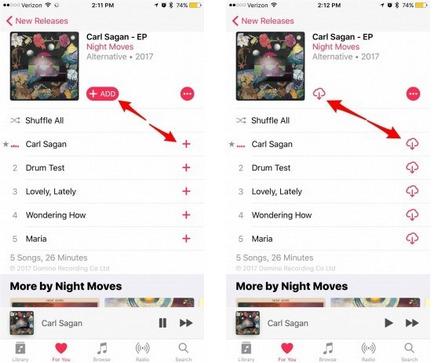
- Juste à côté de chaque titre de chanson se trouve un bouton plus sur lequel vous devez cliquer pour les ajouter à votre propre bibliothèque. Il en va de même pour les albums et les listes de lecture.
- Une fois le téléchargement terminé, vous remarquerez que l'icône s'est transformée en une forme semblable à un nuage avec une flèche vers le bas à l'intérieur.
- Appuyez simplement sur cette icône pour procéder à leur sauvegarde. Vous pouvez le faire individuellement, mais vous pouvez également le faire par lots. Lorsque vous ouvrez un certain album ou une liste de lecture, notez que cette icône de nuage est également située dans le coin supérieur droit de votre écran, juste au-dessus des chansons.
Sur votre PC ou Mac :
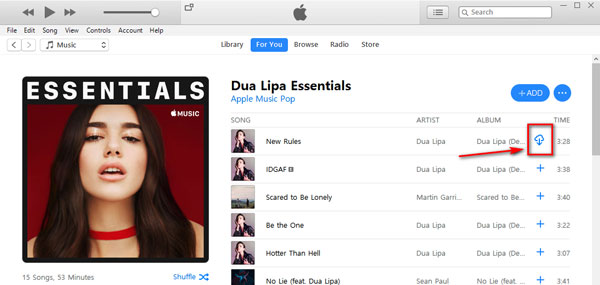
- Ouvrez iTunes, puis recherchez la chanson, l'album ou la liste de lecture que vous souhaitez enregistrer pour une écoute hors ligne.
- Cliquez sur l'icône Cloud à droite du nom de l'élément.
- Pour voir la musique que vous avez enregistrée pour une écoute hors ligne dans iTunes, cliquez sur Afficher dans la barre de menus iTunes, puis cliquez sur Seule la musique disponible hors ligne.
Comment rechercher et accéder à de la musique téléchargée pour une lecture hors ligne
Après avoir appris à rendre les chansons disponibles hors ligne dans Apple Music, vous ne pouvez en profiter que si vous savez où les trouver et comment vous pouvez accéder aux chansons pour les écouter. Consultez les étapes ci-dessous.
- Ouvrez l'application Apple Music sur votre appareil utilisé.
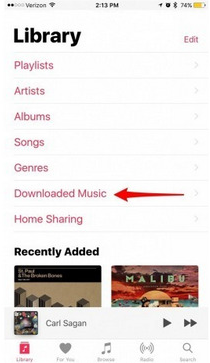
- Au bas de l'interface d'ouverture, cliquez sur l'onglet Bibliothèque.
- Dans la nouvelle fenêtre d'ouverture, cliquez sur l'icône de menu, puis choisissez l'option Musique téléchargée.
- Parcourez la liste des chansons affichées et sélectionnez celle que vous souhaitez diffuser.
Partie 3. Une autre façon de télécharger une chanson pour en profiter sans abonnement ni application
Comme mentionné précédemment, le téléchargement de musique est réservé aux abonnés. Même avec un abonnement, la lecture des morceaux est limitée aux appareils autorisés et les copies ne sont pas permanentes : elles sont simplement stockées dans la bibliothèque musicale. De plus, afin d'empêcher la distribution illégale des morceaux, exclusifs à la plateforme, Apple a mis en place un système de protection DRM crypté pour chaque fichier du catalogue. Cette mesure est bien comprise, car le piratage est de plus en plus répandu. Dans ce contexte, est-il toujours possible de télécharger des titres Apple Music sur PC ou d'autres appareils ?
Compte tenu de la situation actuelle, vous pensiez peut-être qu'il n'existait plus d'autre solution pour écouter des morceaux hors ligne sur Apple Music. Heureusement, AMusicSoft Apple Music Converter est parfaitement capable de supprimer la protection DRM des fichiers Apple Music et même de les convertir et de les télécharger dans des formats accessibles. Ainsi, tous les utilisateurs peuvent utiliser le lecteur de musique de leur choix et même se désabonner du service. Ils peuvent également supprimer l'application Musique pour libérer de l'espace de stockage sur leurs appareils.
Dans AMusicSoft Apple Music Converter, vous pourrez obtenir les formats MP3, FLAC, AAC, WAV, AC3 et M4A. Les résultats peuvent être publiés et disponibles après quelques minutes car il peut fonctionner 16 fois plus vite. De plus, il peut vous assurer que la qualité audio des fichiers convertis est tout aussi similaire à celle de l'original. Vous pouvez également compter sur son interface utilisateur simple et soignée.
Voici le guide sur la façon d'utiliser AMusicSoft Apple Music Converter.
- Depuis votre navigateur, recherchez le site AMusicSoft puis téléchargez Apple Music Converter. Lancez-le ensuite sur votre appareil.
Téléchargement gratuit Téléchargement gratuit
- Ajoutez les chansons dans le convertisseur en les copiant et en les collant dans le convertisseur ou en utilisant la méthode du glisser-déposer pour mettre une copie complète des fichiers musicaux.

- Il est maintenant temps de sélectionner le format que vous souhaitez. Après cela, sélectionnez également le dossier de fin.

- Pour lancer le processus, cliquez sur le bouton Convertir placé en dessous.

- Appuyez sur l'onglet Terminé et voyez les pistes qui ont déjà été converties.
Partie 4. Derniers mots
Grâce à la fonctionnalité Musique hors ligne et au mode hors ligne d'Apple Music, tous les utilisateurs peuvent désormais profiter d'une meilleure expérience d'écoute musicale depuis chez eux. Pour télécharger facilement de la musique, suivez le guide détaillé expliquant comment rendre les morceaux disponibles hors ligne dans Apple Music. Si vous souhaitez conserver ces titres et les écouter indéfiniment, utilisez AMusicSoft Apple Music Converter pour les sauvegarder. Ce convertisseur est l'outil idéal pour obtenir une qualité audio optimale.
Les gens LIRE AUSSI
- Apprenez le guide détaillé sur la façon de couper des chansons iTunes
- Pourquoi votre chanson n'est-elle pas sur iTunes et comment y remédier
- Le moyen le plus simple d'ajouter de la musique dans GoPro Studio
- Meilleures façons de résoudre le problème de non-téléchargement de toutes les chansons d'Apple Music
- Comment télécharger des MP3 à partir d'iTunes sur Windows et Mac
- Comment empêcher Apple Music de jouer automatiquement?
- Apple Music Song n'est pas disponible dans la région ? Que devrais-je faire?
- Comment empêcher Apple Music de lire des chansons aléatoires ?
 A propos de l'auteur
Robert Fabry est un blogueur passionné, un passionné de technologie, et peut-être pourra-t-il vous contaminer en partageant quelques astuces. Il a également une passion pour la musique et a écrit pour AMusicSoft sur ces sujets.