Comment écouter Apple Music sur les enceintes Sonos ?
Le choix des enceintes est crucial pour profiter pleinement de sa musique, et Sonos est la solution idéale pour la plupart des utilisateurs. Sonos propose une large gamme d'enceintes et de barres de son performantes, et est compatible avec de nombreux services de streaming, tels que Spotify, Tidal et Apple Music. Sonos prend désormais également en charge l'audio spatial d'Apple Music. Selon Sonos, Apple Music avec audio spatial vous plongera au cœur de votre musique. Découvrez ici comment écouter Apple Music sur Sonos et profiter d'une expérience d'écoute à 360 degrés.
Guide des méthodes : 1. Ajouter Apple Music à Play sur Sonos ; 2. Diffuser Apple Music sur Sonos via AirPlay ; 3. Importer Apple Music sur Sonos ; Conclusion
Méthode 1. Ajoutez Apple Music pour le lire sur Sonos
Sonos et Apple entretiennent une relation commerciale fructueuse depuis un certain temps, ce qui est particulièrement appréciable pour les utilisateurs d'enceintes Sonos abonnés à Apple Music . Sonos a également intégré la prise en charge de l'audio spatial sur Apple Music l'année dernière, vous permettant ainsi de profiter d'une expérience sonore immersive et multidimensionnelle ! Alors, comment écouter Apple Music sur vos appareils Sonos ? La première méthode que nous vous présentons ici consiste à ajouter le service à l'application Sonos. Voici la marche à suivre :
Étape 1. Assurez-vous d'abord d'avoir la dernière version de l'application Sonos et de l'application Apple Music sur iOS ou Android. Vous devriez également vous abonner à Apple Music, car il s'agit d'un service par abonnement.
Étape 2 : Lancez l’application Sonos et appuyez sur l’onglet Paramètres dans la partie inférieure de l’écran.
Étape 3 : Cliquez sur Services et voix > Musique et contenu > Ajouter un service. Faites défiler la liste des options disponibles pour trouver Apple Music. Suivez les instructions de connexion.
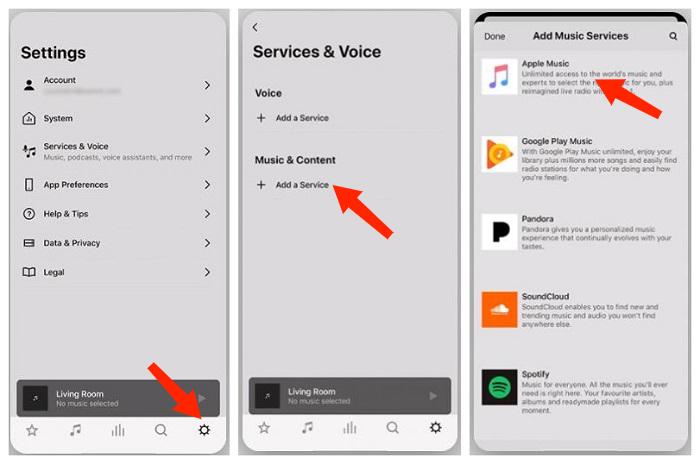
Une fois cette opération effectuée, vous pourrez accéder à Apple Music sur l'enceinte Sonos à tout moment. De retour dans l'application Sonos, cliquez sur l'icône musicale en bas et choisissez Apple Music. Toute votre bibliothèque Apple Music sera chargée ici et vous pourrez écouter de la musique sans avoir à quitter l'application Sonos.
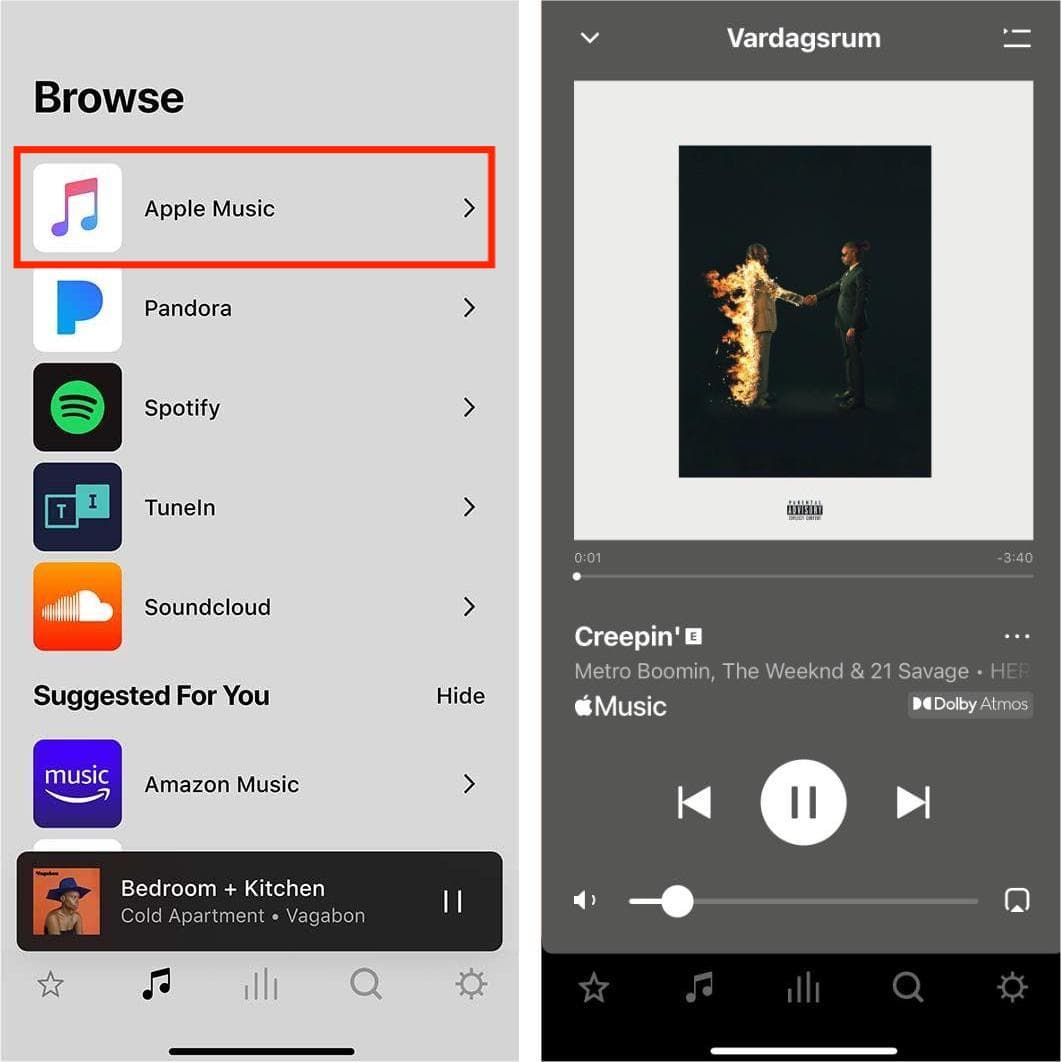
Sonos propose désormais son propre assistant vocal, activable par la simple commande « Hey Sonos ». Il peut se connecter à votre service de streaming préféré pour diffuser de la musique sur une enceinte Sonos. Par exemple, si vous avez Apple Music connecté via Sonos, vous pouvez donner des commandes vocales comme : « Hey Sonos, mets Lover de Taylor Swift. »
Pour configurer le contrôle vocal Sonos à partir d'un appareil mobile, accédez à Paramètres dans l'application Sonos > Services et voix > Ajouter un assistant vocal > Contrôle vocal Sonos et suivez les instructions restantes. Vous devez également définir Apple Music comme votre service de musique par défaut.
Méthode 2. AirPlay Apple Music sur Sonos
Pouvez-vous écouter Apple Music sur Sonos sans l'application Sonos ? Oui ! Le principal avantage des appareils iOS par rapport aux téléphones Android est AirPlay. AirPlay vous permet de diffuser du contenu depuis un Mac, un iPhone, un iPad ou une Apple TV vers une enceinte et un récepteur compatibles. Le contenu diffusé comprend de la musique, des vidéos, des photos et le partage d'écran, qui conservent tous leurs métadonnées lorsqu'ils sont envoyés via AirPlay. De nos jours, en plus des appareils Apple, une variété d'enceintes tierces prennent en charge cette technologie, notamment des marques comme Bose, Sonos, Marshall, JBL et Yamaha.
En gros, toutes les enceintes Sonos prennent en charge Airplay, donc c'est très simple. Lorsque vous utilisez AirPlay, vous pouvez également utiliser l'écoute multiroom Sonos, en envoyant vos morceaux à chaque enceinte Sonos que vous possédez. Voici comment écouter Apple Music sur votre Sonos à l'aide d'Airplay :
Étape 1 : Ouvrez l'application Apple Music sur votre appareil iOS/iPad OS, écoutez ce que vous voulez.
Étape 2 : Faites glisser votre doigt vers le bas depuis le coin supérieur droit de l'écran pour ouvrir le centre de contrôle, appuyez simplement sur l'icône en forme de triangle avec des anneaux concentriques rayonnants dans le coin supérieur droit du panneau de lecture audio et vous verrez les sorties audio disponibles. Sélectionnez votre enceinte Sonos pour diffuser ce que vous écoutez dans l'application Apple Music.
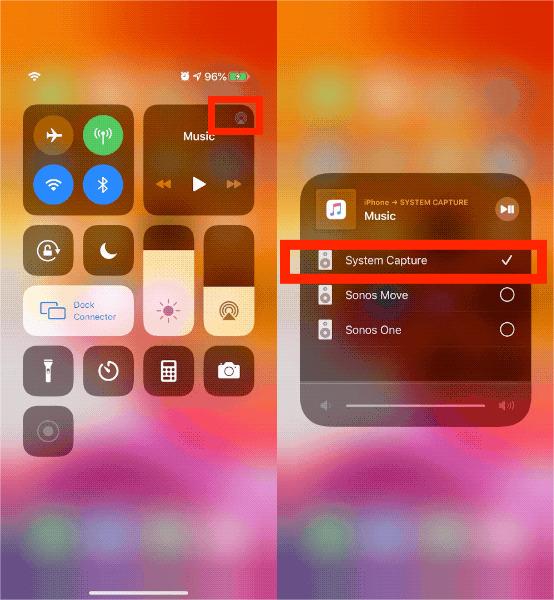
Pour écouter Apple Music sur Sonos, tous les appareils AirPlay doivent être sur le même réseau. Tous les appareils Sonos ne sont pas compatibles avec AirPlay. Si un ou plusieurs de vos produits Sonos ne sont pas répertoriés dans le menu AirPlay, assurez-vous qu'ils sont compatibles avec AirPlay. Les produits Sonos compatibles avec AirPlay incluent Beam, Era, One, Play:5, Playbase et bien d'autres. Vous pouvez vous rendre sur le site Web de Snonos pour les vérifier.
Méthode 3. Télécharger Apple Music sur Sonos
Écouter Apple Music sur Sonos est très simple pour tous les utilisateurs, mais certains souhaitent résilier leur abonnement ou opter pour un autre service de musique gratuit en raison de l'augmentation des prix. Cependant, il est important de savoir qu'une fois votre abonnement Apple Music résilié, toute votre musique disparaîtra de votre bibliothèque, même si vous l'avez déjà téléchargée sur votre appareil. Heureusement, Sonos vous permet de diffuser votre bibliothèque musicale depuis votre ordinateur vers votre système Sonos. Ainsi, une troisième solution pour écouter Apple Music sur votre Sonos consiste à importer vos morceaux Apple Music sur votre appareil.
Les formats audio de téléchargement pris en charge par Sonos incluent désormais MP3, MP4, M4A, WMA, AAC, FLAC, ALAC, AIFF, WAV et OGG. Cependant, bien que la chanson sur Apple Music soit encodée au format AAC, elle est protégée par DRM. Apple utilise cette protection pour empêcher l'accès aux fichiers musicaux sur des appareils non autorisés. Pour écouter Apple Music de manière fluide sur vos enceintes Sonos, pensez à supprimer les DRM d'Apple Music.
Il est indispensable de disposer d'un bon outil de suppression de DRM pour Apple Music, capable de convertir les morceaux protégés en formats audio compatibles avec tous types d'appareils. AMusicSoft Apple Music Converter est l'un des meilleurs logiciels du marché. Il permet de supprimer la protection DRM des morceaux, playlists, podcasts, livres audio et fichiers achetés sur iTunes. Une fois la protection supprimée, vous pouvez sauvegarder votre bibliothèque Apple Music sur n'importe quel appareil et l'écouter avec le lecteur multimédia de votre choix.
Cliquez sur le bouton Téléchargement gratuit ci-dessous pour obtenir des chansons sans DRM ! Avec le logiciel AMusicSoft, votre processus d'écoute d'Apple Music ne sera plus limité par les DRM !
Téléchargement gratuit Téléchargement gratuit
Étape 1 : Ouvrez le logiciel AMusicSoft, accédez au lecteur Web intégré et connectez-vous avec votre identifiant Apple. Vous pouvez ensuite rechercher la chanson Apple Music dont vous souhaitez supprimer les DRM. En les faisant simplement glisser vers le bouton « + », le logiciel récupérera les données d'Apple Music.

Étape 2 : Cliquez sur la liste déroulante Format de sortie pour sélectionner MP3 ou d'autres formats comme format de sortie, ainsi que le dossier selon vos besoins.

Étape 3 : Cliquez sur le bouton « Convertir ». AMusicSoft Apple Music Converter vous aidera à supprimer immédiatement la protection DRM des chansons Apple Music en les convertissant par lots à une vitesse 5X plus rapide.

Étape 4 : Attendez un moment jusqu'à ce que le processus soit terminé. Pour enregistrer les résultats, accédez à la section Terminé et recherchez les pistes disponibles au téléchargement. Vos chansons sont désormais sans DRM, ce qui signifie que vous pouvez les télécharger sur Sonos.
Étape 5 : Ouvrez l’application Sonos pour macOS ou Windows.
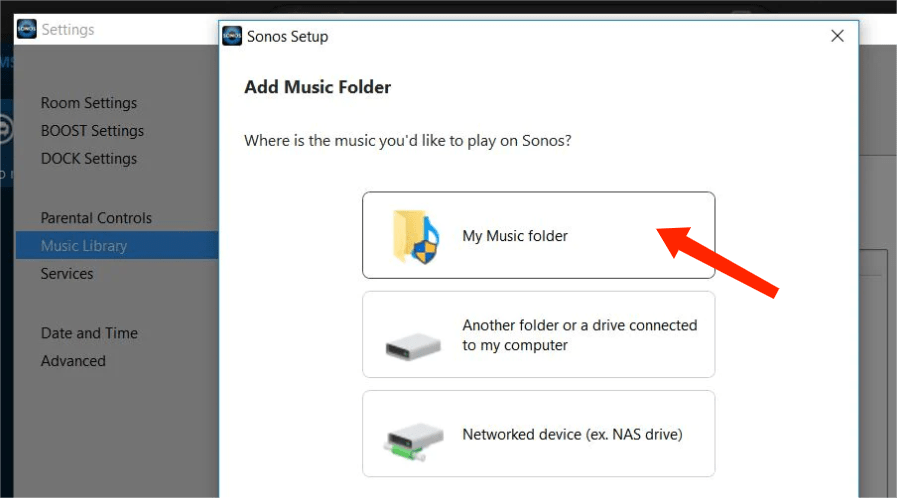
Étape 6 : Dans le menu Gérer, sélectionnez Paramètres de la bibliothèque musicale. Cliquez sur + (plus) sous macOS ou sur Ajouter si vous utilisez Windows.
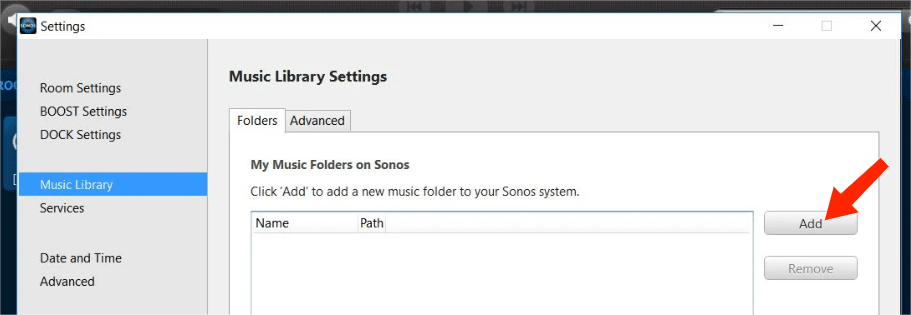
Étape 7 : Sélectionnez le dossier Ma musique et suivez les instructions à l'écran pour terminer l'ajout de votre bibliothèque musicale. Selon la taille de votre bibliothèque musicale, l'indexation peut prendre plusieurs minutes.
Conclusion
Vous avez le choix de la méthode qui vous convient le mieux pour profiter d'Apple Music sur Sonos. Si vous recherchez des options hors ligne, AMusicSoft Apple Music Converter est la solution idéale. Grâce à lui, vous pouvez télécharger des titres, des albums et des playlists Apple Music au format MP3, puis les importer facilement sur votre système Sonos. Alors n'attendez plus ! Profitez pleinement de votre connexion Sonos + Apple Music avec AMusicSoft et donnez une nouvelle dimension à votre expérience musicale.
Les gens LIRE AUSSI
- En savoir plus sur "Puis-je lire Apple Music sur Alexa"
- Comment diffuser de la musique Apple sur Echo Dot
- Apple Music vers Chromecast via iPhone, Android, Windows et Mac
- Comment écouter Apple Music sur les haut-parleurs intelligents Google Home/Nest
- Solutions: Comment diffuser de la musique Apple sur PS4
- Comment lire Apple Music sur les consoles PS5 de 2 manières ?
- Comment obtenir Apple Music sur un appareil Roku (3 façons)
 A propos de l'auteur
Robert Fabry est un blogueur passionné, un passionné de technologie, et peut-être pourra-t-il vous contaminer en partageant quelques astuces. Il a également une passion pour la musique et a écrit pour AMusicSoft sur ces sujets.