Comment écouter Apple Music sur les voitures Tesla ?
Tesla est incontestablement une marque très réputée dans le secteur automobile. Outre son design exceptionnel, elle offre une expérience de conduite extrêmement pratique et confortable. Son lecteur multimédia est compatible avec de nombreux services de streaming comme Apple Music et Spotify. Ce guide vous explique comment écouter Apple Music sur votre Tesla grâce à différentes options. Chaque méthode est simple, mais les connaître toutes vous offre une plus grande flexibilité selon votre connexion et vos préférences.
Sommaire Partie 1 : Les Tesla sont-elles compatibles avec Apple Music ? Partie 2 : Écouter Apple Music sur votre Tesla via l’application native Partie 3 : Écouter Apple Music sur votre Tesla via Bluetooth Partie 4 : Écouter Apple Music hors ligne sur votre Tesla via une clé USB Partie 5 : Conclusion
Partie 1 : Les Tesla prennent-elles en charge Apple Music ?
Que vous conduisiez sur de longues distances ou que vous vous promeniez simplement en ville, avoir vos morceaux préférés à portée de main est essentiel. Mais est-il possible d'écouter Apple Music sur Tesla ? Oui ! Tesla prend en charge Apple Music nativement via le système d'infodivertissement de la voiture, à partir de la version 2021.4.10 du logiciel Tesla. Si vous disposez d'un abonnement Apple Music actif, vous pouvez accéder directement à votre bibliothèque musicale, à vos playlists et à vos recommandations via l'application intégrée.
Partie 2 : Écoutez Apple Music sur votre Tesla via l'application native
En 2022, le constructeur automobile Tesla a ajouté la prise en charge d'Apple Music aux véhicules Tesla. Nous allons donc le montrer à ceux qui sont intéressés par une démonstration pratique du fonctionnement du service de streaming musical d'Apple sur la plate-forme Tesla.
Si vous êtes propriétaire d'une Tesla, suivez ces étapes pour écouter Apple Music sur Tesla :
Étape 1. Les services de streaming ne sont disponibles que lorsqu'une connexion de données est disponible (par exemple, Wi-Fi ou connexion premium). Vous devez donc d'abord vous connecter à un réseau Wi-Fi ou à vos données mobiles.
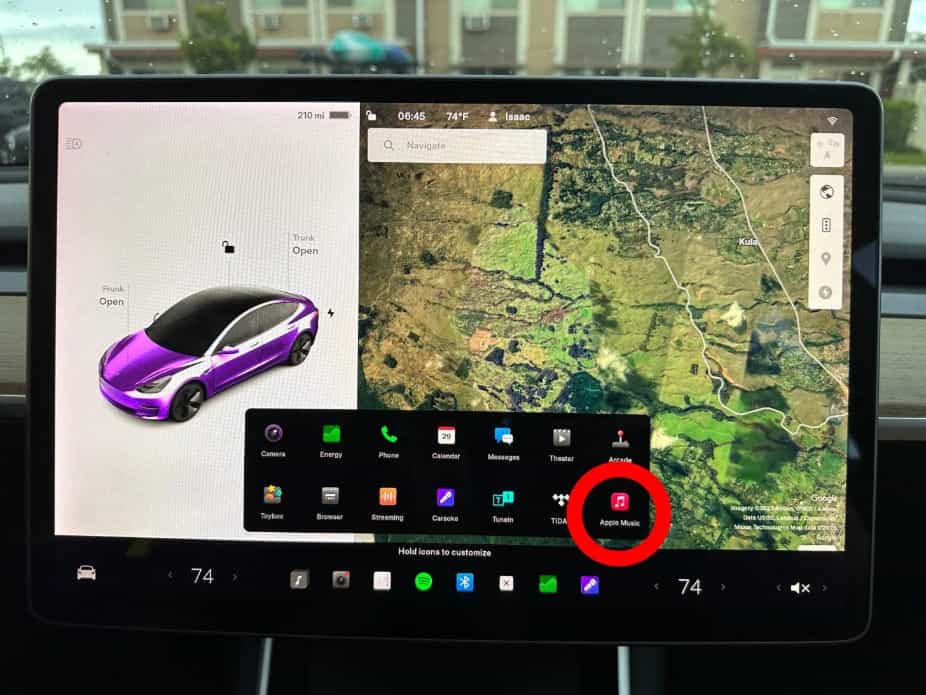
Étape 2. Accédez au lecteur multimédia sur l'écran de votre Tesla. Sélectionnez Apple Music dans la liste des services musicaux.
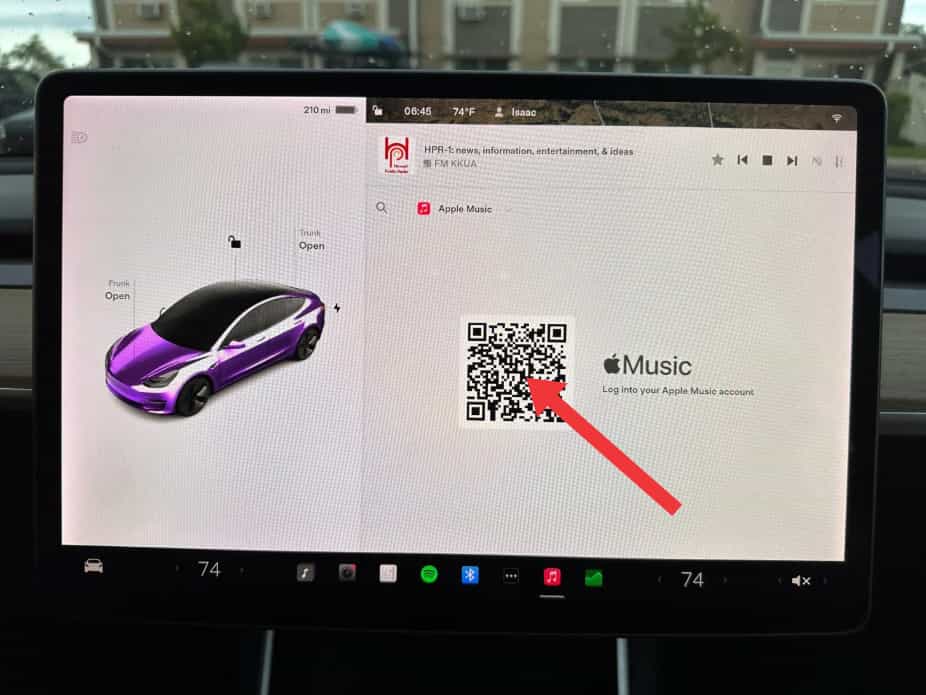
Étape 3. Scannez le code QR avec votre iPhone pour vous connecter à l'application Apple Music de votre Tesla. Attendez que l'écran tactile de votre Tesla se rafraîchisse pour commencer à utiliser Apple Music.
Partie 3 : Écoutez Apple Music sur votre Tesla via Bluetooth
Si Apple Music n'est pas disponible, assurez-vous que le logiciel de votre Tesla est à jour, car ces fonctionnalités peuvent dépendre de la dernière version. Vous pouvez également coupler d'autres appareils Bluetooth avec votre voiture. Par exemple, vous pouvez coupler un iPhone, un iPod Touch, un iPad, une tablette Android, etc., pour écouter de la musique.
Voici comment écouter Apple Music sur Tesla via Bluetooth :
Étape 1. Pour jumeler un téléphone ou un appareil Bluetooth, asseyez-vous dans votre voiture et assurez-vous que l'écran tactile est allumé.
Étape 2. Déverrouillez votre téléphone et activez le Bluetooth (généralement dans les paramètres de votre téléphone). Sur certains téléphones, il vous faudra peut-être accéder aux paramètres Bluetooth pour la suite de la procédure.
Étape 3. Sur l'écran tactile, appuyez sur Commandes > Bluetooth pour lancer automatiquement la recherche de nouveaux appareils Bluetooth.
Étape 4. Attendez que votre téléphone soit listé et cliquez sur Connecter.
Étape 5. Vérifiez que le numéro affiché sur votre téléphone correspond à celui affiché sur l'écran tactile. Ensuite, sur votre téléphone, confirmez que vous souhaitez effectuer le jumelage.
Étape 6. Une fois l'appairage effectué, votre voiture affiche votre téléphone sous Commandes > Bluetooth > Appareils appariés.
Étape 7. Ouvrez maintenant l'application Apple Music sur votre téléphone et lancez la chanson de votre choix. Elle sera ensuite diffusée dans votre voiture.
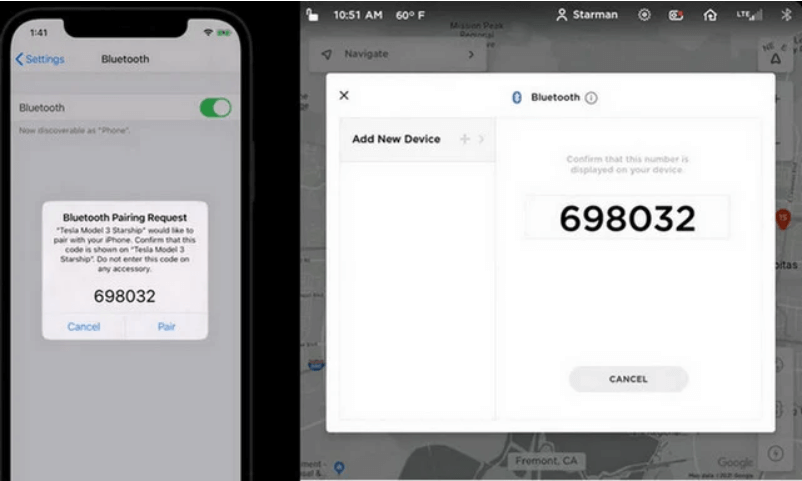
Bien que le Bluetooth prenne généralement en charge la communication sans fil sur des distances allant jusqu'à environ neuf mètres, ses performances peuvent varier selon le téléphone ou l'appareil utilisé. De plus, sur de nombreux téléphones, le Bluetooth se désactive lorsque la batterie est faible. Veillez donc à ce que votre téléphone soit complètement chargé.
Partie 4 : Écoutez Apple Music sur votre Tesla hors ligne via une clé USB
En raison de plusieurs facteurs potentiels, le Bluetooth peut parfois se déconnecter ou rencontrer des problèmes d'appairage. Si vous conduisez dans une zone où le signal est faible, le réseau est instable et vous ne pouvez pas toujours utiliser les données pour écouter de la musique. Heureusement, Tesla prend en charge la lecture de fichiers multimédias à partir de clés USB. Nous vous suggérons donc de télécharger des morceaux depuis Apple Music et de les transférer sur une clé USB.
Cependant, cela s'avère un peu complexe car les fichiers du service Apple Music sont tous protégés par la technologie DRM. Il est donc impossible de lire directement les playlists et albums Apple Music sur le lecteur multimédia, car ces fichiers sont conçus pour être lus uniquement via l'application Apple Music. Par conséquent, pour écouter Apple Music en streaming sur Tesla, il est nécessaire de supprimer la protection DRM des fichiers. Pour ce faire, vous pouvez utiliser AMusicSoft Apple Music Converter.
AMusicSoft Apple Music Converter est l'un des meilleurs outils pour supprimer toute protection anti-copie de vos fichiers Apple Music. Il convertit vos morceaux en formats audio compatibles avec la plupart des appareils. Le téléchargement sur votre disque dur est également possible. Vos téléchargements sont lisibles sur de nombreux appareils, même ceux qui n'étaient pas autorisés à l'origine. Si des morceaux ont disparu d'Apple Music , vous pouvez les restaurer instantanément. Ce logiciel offre bien d'autres fonctionnalités. Pour en savoir plus, consultez la liste ci-dessous.
Principales fonctionnalités d'AMusicSoft Apple Music Converter
- Peut supprimer la technologie DRM des fichiers Apple Music.
- Peut convertir les pistes aux formats MP3, WAV, FLAC, AAC, AC3 et M4A.
- Dispose d'une vitesse de conversion et de téléchargement 16 fois plus rapide qui peut terminer chaque processus dans les plus brefs délais.
- Dispose d'une interface d'application soignée où les fonctions peuvent être facilement comprises.
- Télécharge les pistes converties sur votre appareil pour une lecture hors ligne.
- Conserve les balises d'identification et les métadonnées des chansons même après la conversion et le téléchargement.
- Garantit la meilleure qualité audio des pistes converties.
Comment utiliser AMusicSoft Apple Music Converter ?
Étape 1. Cette application est compatible avec les systèmes d'exploitation Windows et Mac. Cliquez sur le bouton « Téléchargement gratuit » ci-dessous pour l'installer sur votre ordinateur !
Téléchargement gratuit Téléchargement gratuit
Étape 2. Une fois la bibliothèque musicale localisée, parcourez-la et sélectionnez les morceaux que vous souhaitez télécharger. AMusicSoft prend également en charge la conversion par lots ; vous pouvez ainsi ajouter une playlist ou un album entier en une seule fois, ce qui vous permet de gagner du temps et de l’énergie.

Étape 3. Sélectionnez le format de sortie pour la conversion parmi MP3, WAV, FLAC, AAC, M4A et AC3. Ces formats sont disponibles sur AMusicSoft. Vous devez également choisir le dossier de destination.
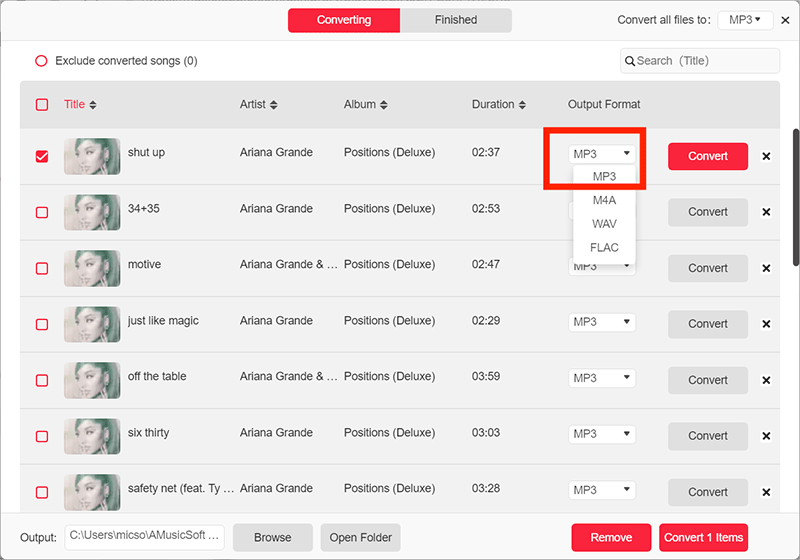
Étape 4. Cliquez sur Convertir pour finaliser la conversion des fichiers. Dans quelques minutes, vous pourrez enfin écouter les chansons que vous attendiez depuis si longtemps.

Comment transférer des pistes Apple Music converties vers Tesla Media Player ?
Pour la partie la plus attendue, voici le guide complet sur la façon de transférer les pistes converties sur votre lecteur Tesla pour profiter d'Apple Music sur Tesla.
- Prenez la clé USB que vous avez préparée pour ce processus et insérez-la dans le port USB de votre ordinateur.
- Accédez au dossier de sortie qui vous a été attribué et sélectionnez toutes les chansons à copier. Faites un clic droit sur votre sélection, puis choisissez l'option Copier.
- Sélectionnez ensuite un certain dossier sur votre clé USB et collez-y les pistes converties.
- Ensuite, débranchez la clé USB et insérez-la dans votre Tesla. Accédez au dossier Musique et écoutez Apple Music sur votre Tesla.
Partie 5. Derniers mots
Pour profiter d'Apple Music sur votre Tesla, vous pouvez utiliser le Bluetooth, le lecteur multimédia Tesla et une clé USB. Cependant, comme indiqué précédemment, il est impossible d'écouter Apple Music directement sur le lecteur multimédia Tesla en raison de la technologie DRM. Pour ce faire, utilisez AMusicSoft Apple Music Converter. Cet outil vous permettra non seulement d'accéder à Apple Music sur votre Tesla, mais aussi de lire de la musique sur d'autres appareils.
Les gens LIRE AUSSI
- Comment obtenir Apple Music Replay et voir vos habitudes d'écoute
- Pourquoi Apple Music divise les albums ? Voici quelques solutions rapides !
- Apple Music Vs Tidal : quel est le meilleur service musical ?
- Comment ajouter Apple Music aux haut-parleurs Alexa (guide complet)
- Comment répéter une playlist sur Apple Music sur iOS/Android/Mac/PC
- Top 5 des solutions pour Apple Music qui lit des chansons aléatoires
- Les 5 meilleures applications DJ avec Apple Music sur iOS/Android/Mac/Windows
 A propos de l'auteur
Robert Fabry est un blogueur passionné, un passionné de technologie, et peut-être pourra-t-il vous contaminer en partageant quelques astuces. Il a également une passion pour la musique et a écrit pour AMusicSoft sur ces sujets.