Comment ajouter Apple Music aux haut-parleurs Alexa (guide complet)
Amazon Alexa est une technologie d'assistant virtuel intégrée à de nombreux services d'Amazon et peut être utilisée avec des produits tels qu'Amazon Echo, Echo Dot, Echo Show, Echo Spot ou Amazon Fire TV. Vous pouvez utiliser des commandes vocales intuitives pour demander aux appareils compatibles Alexa d'effectuer des tâches spécifiques.
Par exemple, si vous dites « Alexa, joue des chansons de Shawn Mendes », elle pourrait diffuser le morceau que vous souhaitez écouter sur vos appareils. Génial, non ? Dans cet article, nous verrons comment ajouter Apple Music aux appareils compatibles avec Alexa pour une expérience musicale totalement inédite.
Sommaire Partie 1. Connecter Apple Music à Alexa Partie 2. Écouter Apple Music sur Alexa Partie 3. Bonus : Télécharger Apple Music et écouter hors ligne sur n’importe quel appareil Partie 4. Conclusion
Partie 1. Connecter Apple Music à Alexa
Comment ajouter Apple Music à un appareil compatible avec Alexa ? Si vous venez d'acquérir un appareil compatible avec Alexa, comme l' Amazon Echo Show , il est très facile d'écouter de la musique en streaming depuis Apple Music en quelques minutes, car Apple Music est déjà disponible sur la plupart des appareils Amazon. Il vous suffit d'activer Apple Music dans l'application Alexa et de lier votre compte pour commencer à écouter. Les étapes ci-dessous expliquent comment ajouter Apple Music à Amazon Alexa de manière officielle.
Étape 1. Assurez-vous que les applications Alexa et Apple Music (dans leur dernière version) sont installées sur votre appareil mobile. Vous pouvez vérifier les mises à jour sur le Google Play Store ou l'App Store d'Apple. Un abonnement Apple Music actif est également requis.
Étape 2 : Ouvrez l’application Alexa pour Android, iPhone ou iPad. Sur l’interface de l’application, appuyez sur Plus > Compétences et jeux.
Étape 3. Dans le coin supérieur droit, touchez le champ de recherche, puis saisissez Apple Music. Touchez « Activer ». Connectez-vous ensuite avec votre identifiant Apple et votre mot de passe.
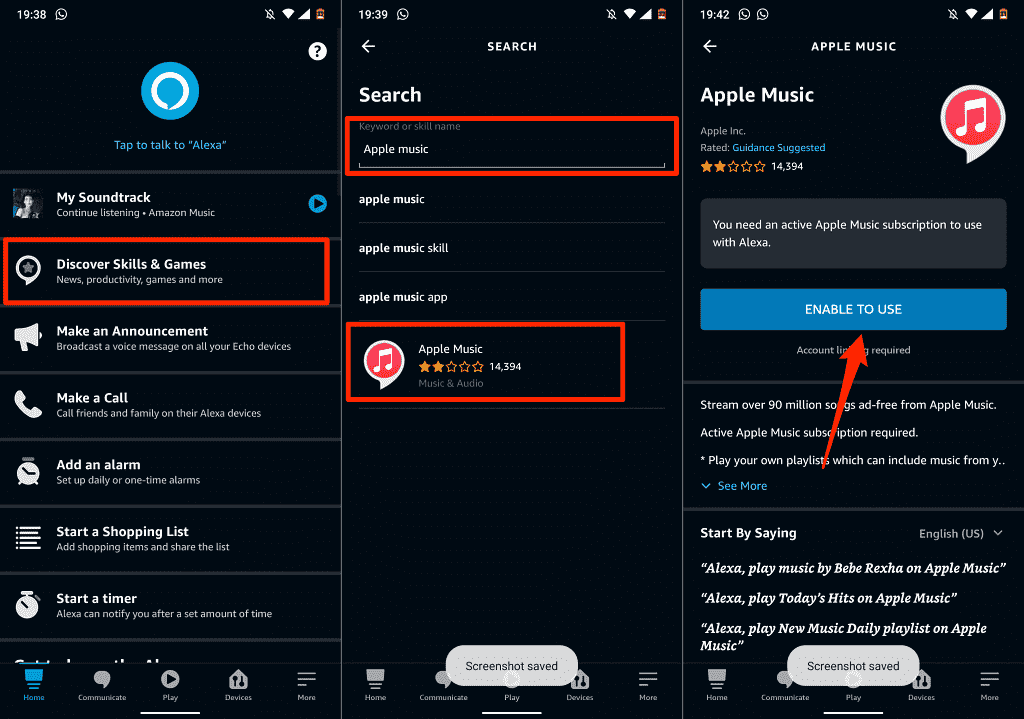
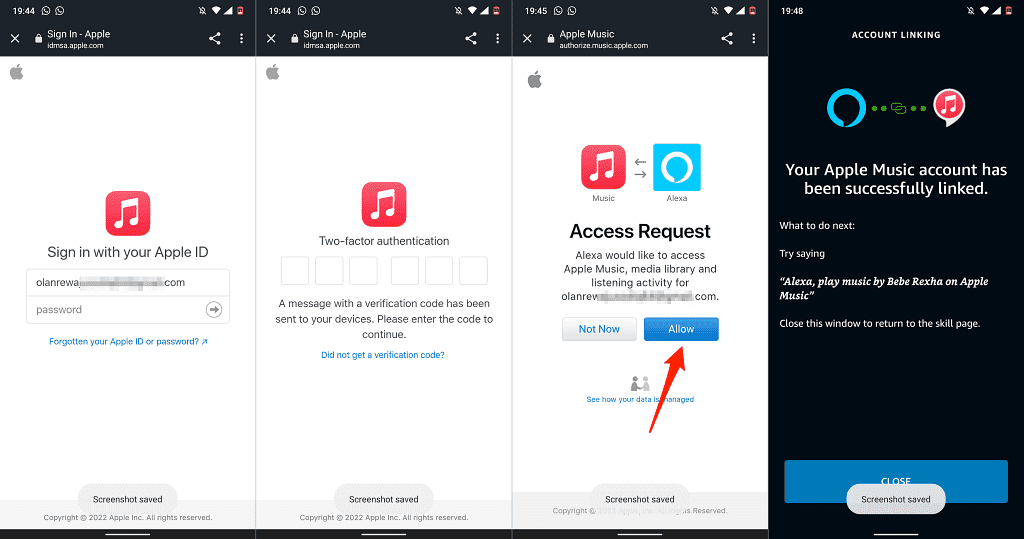
Étape 5. Connectez-vous ensuite avec votre identifiant Apple et votre mot de passe. Pour ajouter Apple Music à vos appareils compatibles avec Alexa, sélectionnez « Autoriser » afin de permettre à Alexa d’accéder à votre bibliothèque Apple Music. Appuyez sur « OK ».
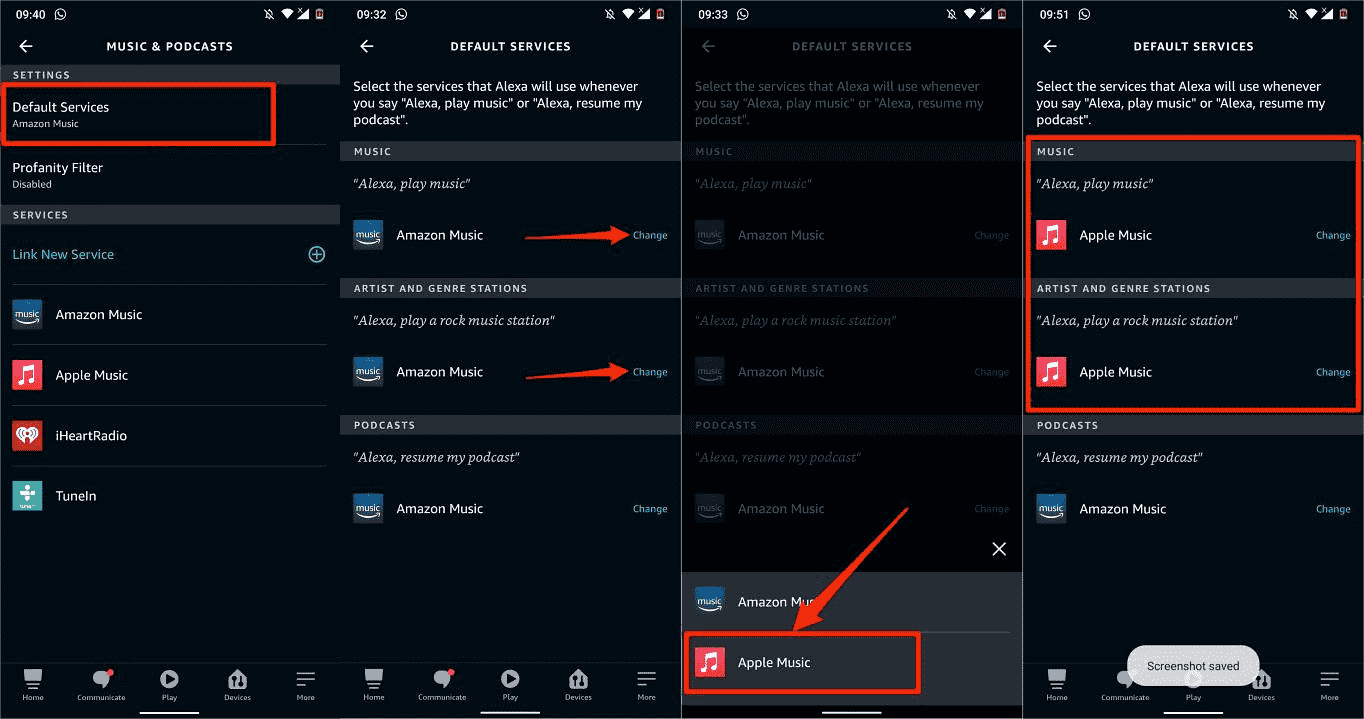
Une fois votre compte connecté, il est temps d'en faire le service par défaut afin qu'Alexa soit configurée pour diffuser de la musique provenant d'Apple Music plutôt que d'Amazon Music. Heureusement, Amazon vous permet de définir un service de musique par défaut sur vos appareils compatibles Alexa. Voici donc comment ajouter Apple Music à Alexa comme service par défaut :
Étape 1 : Ouvrez l’application Alexa sur votre appareil mobile. Sur l’interface de l’application, appuyez sur Plus > Paramètres > Musique et podcasts.
Étape 2 : Faites défiler la page jusqu’à Services par défaut. Choisissez Apple Music comme bibliothèque musicale par défaut et comme station par défaut.
Partie 2. Écouter Apple Music sur Alexa
Maintenant que nous savons comment ajouter Apple Music aux appareils compatibles Alexa, il est temps de demander à Alexa de diffuser votre musique ! Apple propose plus de 100 millions de chansons et 30,000 XNUMX listes de lecture. Vous pouvez demander à Alexa de diffuser n'importe quelle chanson, artiste, album ou genre. Vous pouvez également diffuser des émissions sélectionnées à la demande dans des podcasts. Vous pouvez également diffuser des listes de lecture des éditeurs d'Apple Music ou des listes de lecture de votre bibliothèque musicale iCloud. Voici quelques exemples de phrases que vous pourriez utiliser :
- « Alexa, mets la musique de Beyoncé en lecture aléatoire. »
- "Alexa, joue Une dernière fois par Ariana Grande."
- « Alexa, mets House Work Radio. »
- « Alexa, mets la playlist d'entraînement. »
- « Alexa, passe la chanson. »
- « Alexa, montre-moi de la musique pop d'Apple Music. »
- « Alexa, crée une nouvelle playlist. »
Si vous avez créé un groupe de musique multipièces dans l'application Alexa pour écouter Apple Music en stéréo ou dans plusieurs pièces, vous pouvez également demander à Alexa de diffuser de la musique dans une pièce spécifique, à partir d'un groupe d'enceintes ou partout dans votre maison. Par exemple :
- "Alexa, joue la Vendredi détente playlist dans la cuisine."
- « Alexa, joue des sons pour dormir dans ma chambre. »
- « Alexa, mets de la musique pour étudier dans ma chambre. »
Partie 3. Bonus : Téléchargez Apple Music et écoutez-le hors ligne sur n'importe quel appareil
Il est facile d'ajouter Apple Music à Alexa. Cependant, Apple Music étant un service de streaming musical en ligne, vous risquez de perdre la connexion avec Alexa lorsque vous vous trouvez dans une zone mal connectée. De plus, une fois votre abonnement Apple Music expiré, vos téléchargements n'apparaîtront plus dans la bibliothèque et vous ne pourrez plus écouter de musique. Ainsi, pour conserver vos téléchargements pour toujours ou pour vous permettre d'écouter Apple Music sur d'autres enceintes et appareils, nous vous recommandons vivement d'utiliser AMusicSoft Apple Music Converter en téléchargeant d'abord la musique d'Apple Music sur votre ordinateur, puis en la téléchargeant sur d'autres appareils pour la lecture.
AMusicSoft Apple Music Converter est un logiciel polyvalent de suppression de DRM et de téléchargement de musique, capable de supprimer la protection DRM des fichiers Apple Music et iTunes jusqu'à 5 fois plus rapidement. AMusicSoft Apple Music Converter peut également les convertir dans un autre format pour faciliter leur lecture sur d'autres lecteurs de musique. Les formats pris en charge par AMusicSoft incluent MP3, WAV, FLAC, AC3, M4A et AAC. Vous pouvez ainsi profiter de vos morceaux Apple Music sur Roku TV , Xbox One, PS4 et bien d'autres appareils multimédias.
Étape 1 : Pour commencer le processus de téléchargement de musique hors ligne, vous devez commencer à télécharger AMusicSoft Apple Music Converter sur votre appareil.
Téléchargement gratuit Téléchargement gratuit
Étape 2 : Ouvrez ensuite l'outil sur votre ordinateur. Ajoutez les morceaux de musique en les sélectionnant dans votre collection et que vous souhaitez conserver pour toujours.

Étape 3 : Indiquez le format de conversion à utiliser en le choisissant dans le menu des formats d'AMusicSoft. Ici, nous choisissons MP3, le format audio le plus courant. L'emplacement où enregistrer les résultats doit également être spécifié.

Étape 4 : Pour obtenir les chansons que vous aimez hors ligne, cliquez sur le bouton Convertir.

Étape 5 : Attendez un moment jusqu'à ce que le processus soit terminé. Pour enregistrer les résultats, accédez à la section Terminé et recherchez les pistes disponibles en téléchargement. Vos chansons sont désormais sans DRM, ce qui signifie que vous pouvez transférer des chansons Apple Music sur n'importe quel appareil de votre choix.
Partie 4. Conclusion
En conclusion, ajouter Apple Music à Alexa est un jeu d'enfant. Si vous ne voulez pas perdre toute votre musique après avoir résilié votre abonnement Apple Music, vous pouvez récupérer tous vos titres et contenus préférés sans connexion Internet grâce à AMusicSoft Apple Music Converter . Téléchargez AMusicSoft Apple Music Converter dès aujourd'hui !
Les gens LIRE AUSSI
- Comment écouter Apple Music sur les haut-parleurs intelligents Google Home/Nest
- Apple Music vers Chromecast via iPhone, Android, Windows et Mac
- Apple Music PS4 est-il possible ? Jouez à Apple Music sur PS4 !
- Solutions: Comment diffuser de la musique Apple sur PS4
- Comment lire Apple Music sur les consoles PS5 de 2 manières ?
- Guide ultime : Comment afficher les paroles sur Apple Music
- Guide de la musique hors ligne : combien de temps Apple Music dure-t-il hors ligne ?
- Apple Music nécessite-t-il le WIFI en mode hors ligne pour DRM ? Fixé
 A propos de l'auteur
Robert Fabry est un blogueur passionné, un passionné de technologie, et peut-être pourra-t-il vous contaminer en partageant quelques astuces. Il a également une passion pour la musique et a écrit pour AMusicSoft sur ces sujets.