Comment modifier la vitesse de lecture d’Apple Music pour tous les appareils ?
Lorsque vous écoutez de la musique sur Apple Music, préférez-vous les morceaux au rythme lent ou les titres rythmés et entraînants ? Chacun a sa vitesse de lecture préférée sur Apple Music. Est-il possible de la modifier ? Malheureusement, non. À ce jour, Apple n'a pas encore intégré de fonctionnalité permettant de changer la vitesse de lecture . Mais même si cela changeait, pas de panique ! Il existe des solutions pour obtenir la vitesse de lecture souhaitée. C'est précisément le sujet de cet article. Alors, pour découvrir comment écouter vos morceaux préférés à différentes vitesses, poursuivez votre lecture.
Sommaire Partie 1. Peut-on modifier la vitesse de lecture sur Apple Music ? Partie 2. Télécharger des morceaux Apple Music sur Speed Changer Partie 3. Modifier la vitesse de lecture des morceaux Apple Music via Speedic (pour iOS) Partie 4. Modifier la vitesse de lecture des morceaux Apple Music via Music Speed Changer (pour Android) Conseils pour les paramètres de lecture d'Apple Music Conclusion
Partie 1. Pouvez-vous modifier la vitesse de lecture sur Apple Music ?
Est-il possible de modifier la vitesse de lecture d'Apple Music sur iOS, Android et Mac ? L' application Apple Music propose de nombreux réglages de lecture, comme le fondu enchaîné, l'amélioration du son, l'égaliseur, etc. Cependant, Apple Music ne permet pas de modifier la vitesse de lecture des morceaux. Cette option est uniquement disponible sur Apple Podcasts ou pour l'écoute de livres audio dans Apple Books.
Mais ne vous inquiétez pas, pour accélérer ou ralentir les chansons sur Apple Music, vous feriez mieux de rechercher l'assistance d'un changeur de vitesse musical tiers. Veuillez lire la suite pour explorer plus de détails.
Partie 2. Téléchargez des morceaux Apple Music sur Speed Changer
Bien qu'il ne soit pas possible de modifier directement la vitesse de lecture d'Apple Music via l'application, vous pouvez ajouter des morceaux dans des lecteurs compatibles. Cependant, il est important de noter que même si vous téléchargez des morceaux sur votre appareil avec un abonnement Apple Music, vous ne pouvez pas les utiliser sur des appareils non autorisés par Apple, car les fichiers AAC sont protégés par le système DRM d'Apple. Pour transférer des morceaux vers un convertisseur de vitesse de lecture, vous devez d'abord supprimer la protection DRM. AMusicSoft Apple Music Converter est l'outil idéal pour cela.
Ce logiciel professionnel de suppression de DRM FairPlay pour Apple Music et iTunes vous permet de supprimer la protection DRM de vos fichiers audio tout en conservant une qualité sonore optimale et les métadonnées d'origine. Plus important encore, AMusicSoft Apple Music Converter convertit les fichiers audio M4P et M4B protégés d'Apple Music et d'iTunes en formats compatibles tels que MP3, WAV, FLAC, AAC, etc., grâce à une vitesse de téléchargement ultra-rapide (5 fois supérieure). Compatibles avec de nombreux appareils, ces formats vous permettent de choisir facilement celui qui vous convient. Vous pouvez également les ajouter à des lecteurs de musique capables de modifier la vitesse de lecture.
Téléchargez des morceaux Apple Music pour Music Speed Changer
Étape 1 : Windows et Mac OS pris en charge. Lancez le navigateur disponible sur votre ordinateur et accédez directement au site Web d'AMusicSoft pour obtenir le convertisseur de musique. Vous pouvez également cliquer sur le bouton Télécharger ci-dessous pour terminer l'installation.
Téléchargement gratuit Téléchargement gratuit
Étape 2 : Ensuite, lancez l'application AMusicSoft Apple Music Converter et connectez-vous à votre compte avec votre identifiant Apple. Le lecteur Web Apple Music intégré chargera automatiquement votre bibliothèque musicale. Ajoutez les chansons dont vous souhaitez modifier la vitesse de lecture à l'interface en les faisant glisser et en les déposant.

Étape 3 : Après avoir téléchargé de la musique sur le convertisseur, cliquez sur l'option Format de sortie pour sélectionner un format pour les fichiers audio de sortie. Pour modifier la vitesse de lecture d'Apple Music à l'aide d'un lecteur de musique prenant en charge le réglage de la vitesse de lecture, vous pouvez choisir MP3, qui est le format audio le plus flexible. Vous pouvez également modifier le dossier pour enregistrer les résultats.

Étape 4 : Cliquez sur le bouton Convertir situé dans la partie inférieure pour lancer la conversion en masse des chansons Apple Music à une vitesse 5X et attendez qu'elle soit terminée.

Étape 5 : Une fois le processus de téléchargement terminé, veuillez cliquer sur l'icône Terminé pour les afficher. Vous pouvez mettre et lire ces chansons Apple Music téléchargées avec d'autres lecteurs de musique sur votre appareil. Ensuite, il est facile de modifier la vitesse de lecture de la musique à votre guise grâce à un changeur de vitesse de musique professionnel.

Partie 3. Modifier la vitesse de lecture des morceaux Apple Music via Speedic (pour iOS)
Maintenant que vous disposez de chansons Apple Music MP3 sans DRM sur votre appareil local, il est temps de les ajouter aux applications de changement de vitesse pour concevoir la vitesse de lecture Apple Music comme vous le souhaitez ! Il existe un nombre croissant de changeurs de vitesse musicale conçus pour Apple Music. Dans cette partie, nous expliquerons comment modifier la vitesse de lecture des chansons Apple Music à l'aide de Speedic.
Speedic est une application gratuite qui vous permet de contrôler la vitesse de lecture et la région de la boucle. Si vous êtes abonné à Apple Music, vous pouvez utiliser Speedic pour ralentir ou accélérer les chansons rapides. C’est également bénéfique pour les chanteurs car vous pouvez également répéter une partie spécifique d’une chanson que vous souhaitez pratiquer à plusieurs reprises. Jetez un œil au guide pratique pour utiliser Speedic ci-dessous :
Étape 1 : Tout d’abord, téléchargez Speedic sur votre appareil iOS. Transférez ensuite les chansons Apple Music converties vers Speedic.
Étape 2 : Revenez à l'application et appuyez sur l'icône Musique en haut à droite de l'écran. Sélectionnez une chanson Apple Music téléchargée dans l'écran de sélection et écoutez-la.
Étape 3 : Lorsque vous ouvrez l'onglet qui modifie la vitesse de lecture, vous verrez un curseur et des boutons. Vous pouvez modifier la vitesse de lecture avec un curseur ou un bouton.
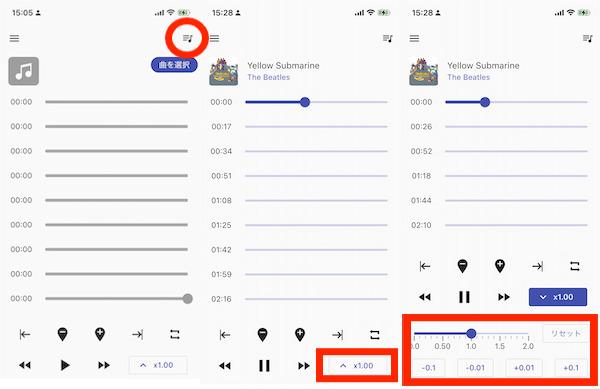
Gardez à l'esprit que l'application Speedic n'est disponible que pour les appareils iOS.
Partie 4. Modifier la vitesse de lecture des morceaux Apple Music via Music Speed Changer (pour Android)
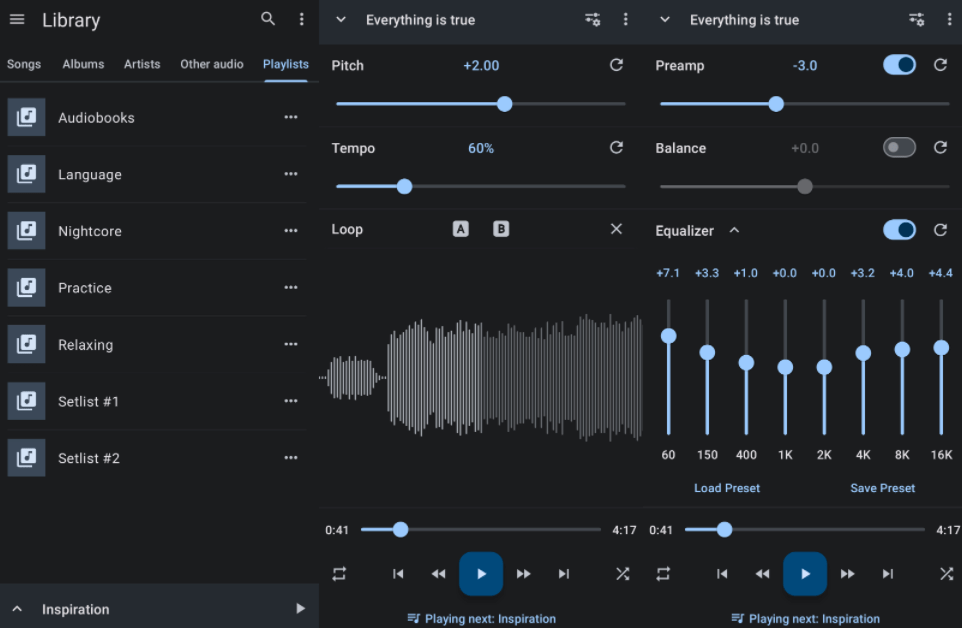
Comment modifier la vitesse de lecture d'Apple Music sur les appareils Android ? Si vous recherchez une application de changement de vitesse audio dédiée pour Android, Music Speed Changer est l'une des meilleures disponibles sur le marché actuellement. Cette application peut modifier la vitesse des fichiers audio sur votre appareil sans affecter la hauteur, ou modifier la hauteur sans modifier la vitesse (décalage de hauteur). Alternativement, la vitesse et la hauteur peuvent être réglées ensemble avec une seule commande. Music Speed Changer peut ouvrir la plupart des formats de fichiers audio, tels que les fichiers MP3 téléchargés depuis AMusicSoft Apple Music Converter. C'est entièrement gratuit. Vous trouverez ci-dessous comment utiliser Music Speed Changer.
Étape 1. Commencez par télécharger Music Speed Changer depuis le Google Play Store sur votre appareil Android. Importez ensuite les morceaux Apple Music convertis dans Music Speed Changer.
Étape 2 : Sur Music Speed Changer, choisissez une chanson pour commencer à jouer et tirez la barre de lecture bleue inférieure pour accéder à l'éditeur. Déplacez le curseur sur la barre supérieure « Tempo » pour augmenter ou diminuer la vitesse de la chanson.
Conseils pour les paramètres de lecture Apple Music
Q1 : Comment modifier la vitesse de lecture sur les podcasts Apple ?
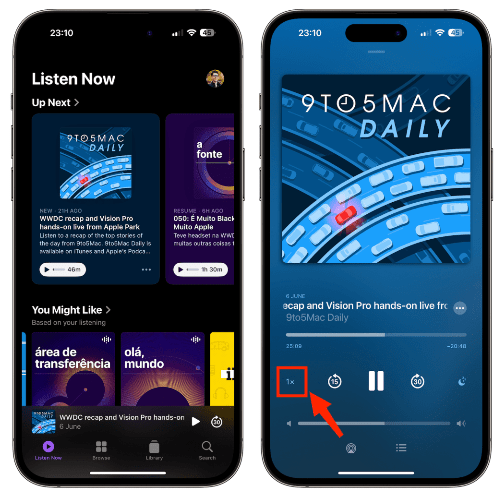
Comment accélérer ou ralentir un épisode de podcast ? Sur votre iPhone ou iPad, ouvrez l'application Podcasts et commencez à écouter un épisode. Appuyez sur le mini-lecteur en bas de l'écran pour développer les commandes audio. Appuyez sur l'icône du bouton Vitesse de lecture, puis choisissez une vitesse dans le menu qui apparaît. Sur Mac, vous pouvez modifier la vitesse de lecture à partir du panneau de lecture.
Q2 : Comment modifier la vitesse de lecture des livres audio sur Apple Books ?
Pendant la lecture du livre audio sur Apple Books, vous pouvez avancer ou reculer, régler le volume, régler une minuterie de mise en veille, et bien plus encore. Si vous souhaitez accélérer ou ralentir un livre audio sur votre iPhone, vous pouvez appuyer sur la vitesse de lecture, 1x, dans le coin inférieur gauche pour choisir une vitesse différente. Sur Mac, choisissez Contrôles > Vitesse de lecture, puis sélectionnez une vitesse. La vitesse la plus rapide est 2x et la vitesse la plus lente est 0.75x.
Q3 : Que comprennent les paramètres Apple Music ?
En tant que l'une des meilleures plateformes de streaming musical, Apple Music propose de nombreuses fonctionnalités intéressantes qui améliorent votre expérience d'écoute. Consultez notre liste ci-dessous.
- Fondu enchaîné : Cette fonctionnalité peut minimiser le silence entre les chansons. Voir Comment faire un fondu enchaîné sur Apple Music.
- Améliorateur de son : Uniquement disponible sur Mac. Il peut amplifier les fréquences graves et aiguës.
- Sound check: Uniquement disponible sur Mac. Il peut maintenir vos niveaux de volume constants tout au long de votre session d'écoute.
- Audio sans perte: Gratuit pour tous les abonnés Apple Music. Vous pouvez écouter de la musique en qualité haute résolution jusqu'à 24 bits/192 kHz. Cependant, cette qualité audio n'est pas compatible avec les écouteurs sans fil. Consultez notre guide détaillé pour en savoir plus Qu'est-ce qu'Apple Lossless.
- Dolby Atmos : Gratuit pour tous les abonnés Apple Music. Cela vous permet de profiter d’une expérience d’écoute immersive et surround sur vos écouteurs.
Conclusion
Apple vous permet de modifier la vitesse de lecture des livres audio et des podcasts, mais pas de la musique. Si vous souhaitez accélérer la vitesse de lecture d'Apple Music ou diminuer le tempo de vos chansons, utilisez les applications mobiles de changement de vitesse de musique répertoriées dans cet article. Cependant, avant d'ajouter des chansons Apple Music à modifier, vous devez utiliser Convertisseur de musique Apple Music d'AMusicSoft pour supprimer d'abord les DRM des fichiers musicaux.
Les gens LIRE AUSSI
- AIFF VS Apple Lossless : quel est le meilleur
- Apple Lossless VS AAC : lequel est le meilleur
- Améliorer le son : Comment changer l'égaliseur sur iPhone ?
- Comment obtenir des paramètres de qualité Apple Music Stream sans perte
- Comment obtenir Apple Music Lossless sur PC Windows ?
- Apprenez à garder Apple Music en arrière-plan
- Conseils pour profiter d'Apple Music sur plusieurs appareils
 A propos de l'auteur
Robert Fabry est un blogueur passionné, un passionné de technologie, et peut-être pourra-t-il vous contaminer en partageant quelques astuces. Il a également une passion pour la musique et a écrit pour AMusicSoft sur ces sujets.