Les 9 meilleures solutions pour résoudre le problème Apple Music qui ne télécharge pas de chansons
Apple Music vous donne accès à des millions de titres, à condition d'avoir une connexion internet. Vous pouvez également télécharger de la musique sur votre appareil pour une écoute hors ligne si vous n'avez pas toujours accès à internet. Cependant, si Apple Music ne parvient pas à télécharger de chansons sur votre appareil, il est utile de prendre le temps de résoudre le problème. Comme de nombreux utilisateurs se demandent comment faire si leur application Apple Music ne télécharge pas de chansons, j'ai préparé plusieurs solutions pour résoudre ce problème. Consultez la liste ci-dessous.
Guide des solutions : 1. Vérifier l’état du serveur Apple Music ; 2. Vérifier votre connexion réseau ; 3. Se déconnecter d’Apple Music et se reconnecter ; 4. Mettre à jour l’application Apple Music vers la dernière version ; 5. Mettre à jour le système d’exploitation de votre appareil ; 6. Vérifier l’espace de stockage disponible sur votre appareil ; 7. Conserver les morceaux Apple Music sur un autre appareil ; 8. Autoriser Apple Music dans le pare-feu ; 9. Contacter l’assistance Apple. Conclusion
Solution 1. Vérifiez l'état du serveur Apple Music
Pourquoi Apple Music ne télécharge-t-il pas de chansons sur votre appareil ? Lorsque vous rencontrez des problèmes, la première chose à faire est de vérifier l'état du serveur Apple Music. Vous pouvez vous rendre sur la page État du système Apple pour vérifier l'état d'Apple Music, qui publie des informations en temps réel sur d'éventuels dysfonctionnements du service. Si Apple Music est en panne, vous devrez attendre qu'il soit restauré avant de pouvoir télécharger des chansons.
Solution 2. Vérifiez votre connexion réseau
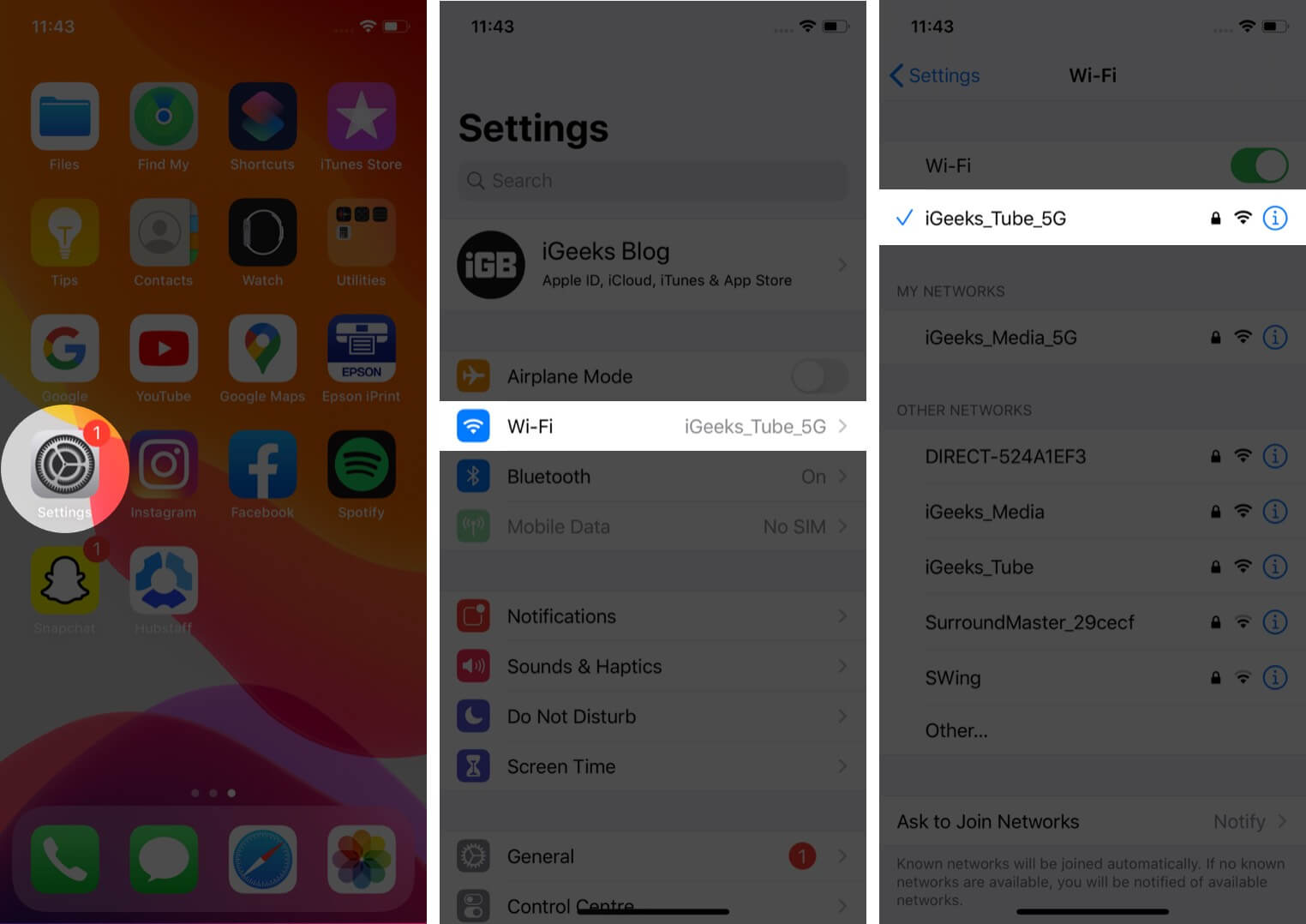
Si l'état du serveur Apple Music ne présente aucun problème, vous pouvez vérifier la connexion réseau sur votre appareil. L'une des principales raisons pour lesquelles Apple Music ne télécharge pas de musique est le problème de connexion Internet. Pour vérifier si celle-ci est trop faible pour charger votre bibliothèque musicale, vous pouvez la tester en lançant d'autres applications sur votre appareil. Si le cas est le même, vous pouvez passer à un réseau Wi-Fi ou à des données plus stables (pour les utilisateurs mobiles), et vice versa. Cela peut aider à rafraîchir à la fois votre signal et votre connexion Internet.
Sujets connexes : Peut-on utiliser Apple Music indéfiniment sans Wi-Fi ni données mobiles ?
Solution 3. Déconnectez-vous d'Apple Music et reconnectez-vous
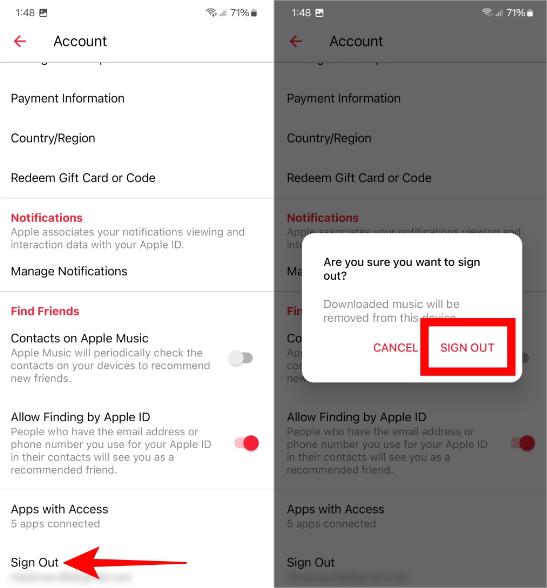
Pourquoi Apple Music ne télécharge-t-il pas de chansons même si vous êtes connecté à un réseau Wi-Fi ou à des données stables ? Parfois, les sessions de connexion défectueuses de l'application entraînent des problèmes de téléchargement de musique dans l'application. Dans ce cas, résolvez ces problèmes en vous déconnectant et en vous reconnectant à votre compte dans l'application Apple Music. Essayer cette méthode est en fait très efficace pour certains utilisateurs. Le meilleur ici est qu'elle est très simple et rapide à exécuter.
Solution 4. Mettez à jour l'application Apple Music vers la dernière version
Apple a constamment amélioré l'application Musique, ce qui a donné lieu à la publication de plusieurs versions de celle-ci. Chaque mise à jour apporte un nouvel ensemble de nouvelles fonctionnalités et fonctions dont les utilisateurs peuvent bénéficier.
Pour vérifier les mises à jour, rendez-vous directement sur l'App Store ou le Google Play Store , puis cliquez sur l'onglet « Mises à jour ». Trouvez ensuite l'application Apple Music et appuyez sur le bouton « Mettre à jour » situé à côté pour obtenir la dernière version. Si vous utilisez Windows, ouvrez le Microsoft Store pour vérifier les mises à jour.
Solution 5. Mettez à jour le système d'exploitation de votre appareil
Une autre raison pour laquelle Apple Music ne télécharge pas de chansons est le système d'exploitation de votre appareil utilisé. L'application Apple Music peut planter en raison de problèmes de compatibilité entre l'ancienne version du système d'exploitation et l'application Apple Music. Pour maintenir les meilleures performances et la compatibilité des applications, il est essentiel de maintenir le système de votre appareil mobile à jour.
- La dernière version d’iOS est la 17 et celle d’iPadOS est la 17.
- La dernière version de macOS est 14.2.1.
- La dernière version de tvOS est la 17.2.
- La dernière version de watchOS est la 10.2.
- La dernière version d'Android est la 14.
Solution 6. Vérifiez la disponibilité du stockage de l'appareil
L'application Apple Music nécessite une certaine quantité d'espace sur votre appareil pour fonctionner correctement. Par conséquent, s'il n'y a pas suffisamment d'espace disponible, vous devez créer davantage d'espace pour elle. Vous pouvez vérifier la disponibilité de votre espace de stockage à partir de l'application Paramètres. Une fois ouverte, recherchez Musique et sélectionnez le bouton Optimiser le stockage à côté. Enfin, activez cette fonctionnalité pour faire de la place pour les téléchargements entrants.
Solution 7. Conservez les morceaux Apple Music sur un autre appareil pour toujours
Lorsque vous utilisez l'application Apple Music, vous ne pouvez pas éviter que certaines erreurs se produisent au milieu de votre utilisation. Et un exemple de cela est le problème d'Apple Music qui ne télécharge pas les chansons. La meilleure façon d'éviter que cela ne se produise est de cesser d'utiliser l'application Musique. Pour vous dire la bonne nouvelle, même sans l'application Apple Music, vous pouvez continuer à écouter votre musique préférée avec l'aide d'un convertisseur de musique professionnel.
En sauvegardant vos fichiers musicaux sur votre appareil, vous n'aurez plus à vous soucier de votre connexion internet, des plantages d'applications ou autres problèmes similaires, car vous en aurez déjà des copies et ces erreurs ne seront plus un souci. Pour ce type de transactions, vous pouvez utiliser AMusicSoft Apple Music Converter, un logiciel performant pour la conversion et le téléchargement. Il permet également de déprotéger les morceaux protégés en supprimant les DRM d'Apple Music cinq fois plus rapidement, tout en conservant les métadonnées des morceaux originaux après la conversion.
AMusicSoft Apple Music Converter propose des formats de sortie courants, notamment MP3, M4A, FLAC, WAV, AIFF, AAC et ALAC. Grâce à ces formats, vous pouvez facilement partager, modifier ou transférer vos morceaux. Ainsi, vous n'aurez plus besoin d'ouvrir l'application ni de connecter votre appareil à Internet pour écouter Apple Music hors ligne. Par exemple, vous pourrez profiter de vos titres Apple Music sur PS4 , Alexa, Roku TV, Xbox One et bien d'autres appareils multimédias.
Étape 1 : Tout d'abord, vous devez télécharger AMusicSoft Apple Music Converter. Cela ne prendra que quelques secondes. L'installation suivra automatiquement. Assurez-vous de lancer AMusicSoft Apple Music Converter pour pouvoir commencer à l'utiliser.
Téléchargement gratuit Téléchargement gratuit
Étape 2 : Ensuite, attendez que l'installation soit terminée afin que votre collection musicale soit entièrement chargée. Sélectionnez la chanson que vous souhaitez écouter pour la télécharger.

Étape 3 : L'étape suivante consiste à sélectionner le format de sortie à utiliser. Allouez ensuite un dossier dans lequel vous stockerez vos sorties de fichiers musicaux.

Étape 4 : Cliquez sur le bouton « Convertir ». AMusicSoft Apple Music Converter vous aidera à supprimer immédiatement les DRM d'Apple Music en les convertissant par lots à une vitesse 5X plus rapide.

Attendez simplement que le processus soit terminé patiemment. Maintenant que vous avez téléchargé de la musique sans DRM sur votre ordinateur Windows ou Mac, vous pouvez la lire sur n'importe quel lecteur de musique pour une écoute hors ligne, ou transférer des chansons converties vers d'autres appareils pour la diffusion en continu, tels que des téléviseurs intelligents, des haut-parleurs intelligents ou des lecteurs de musique portables.
Solution 8. Autoriser Apple Music via le pare-feu
Pourquoi Apple Music ne télécharge-t-il pas de chansons sur mon ordinateur ? Si vous avez mis en place un paramètre de sécurité, tel qu'un pare-feu, cela peut potentiellement entraver votre accès à Apple Music. En autorisant Apple Music via les paramètres de votre pare-feu, vous garantissez que l'application peut établir les connexions nécessaires sans interruption. Ci-dessous, vous apprendrez comment procéder pour Windows et Mac.
Sur Windows
Étape 1. Dans la barre de recherche Windows, tapez « Pare-feu et protection réseau » et ouvrez l'application à partir des résultats de recherche.
Étape 2 : Sélectionnez l’option « Autoriser une application via le pare-feu » > « Modifier les paramètres ».
Étape 3. Repérez « Apple Music » dans la liste des applications et cochez les cases correspondant aux réseaux privés et publics. Cliquez sur « OK » pour enregistrer vos paramètres de pare-feu mis à jour.
Sur Mac
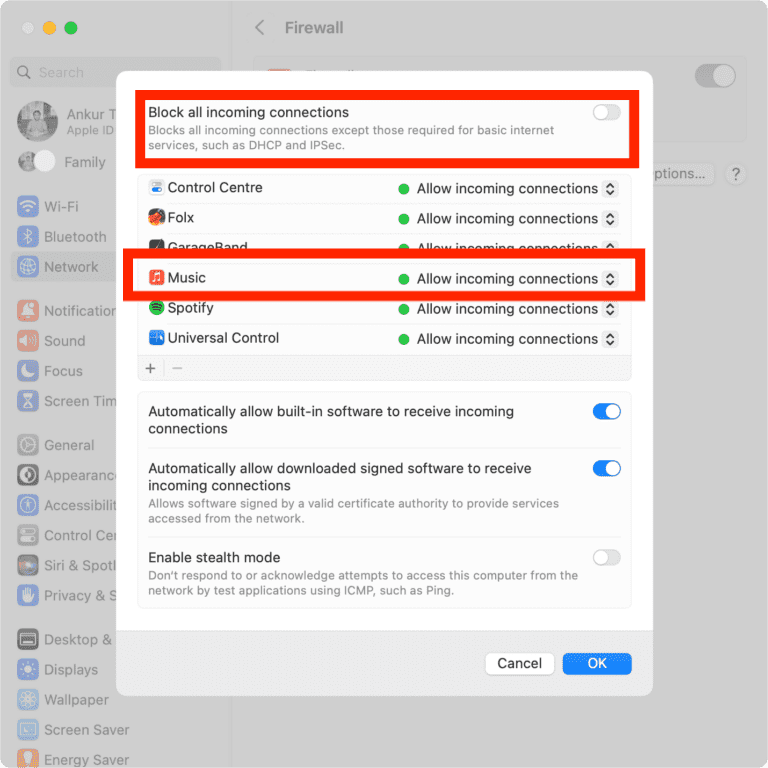
Étape 1 : Ouvrez les Préférences Système sur macOS Ventura et versions ultérieures, puis accédez à Réseau. Sur les versions antérieures de macOS, accédez à Préférences Système > Sécurité et confidentialité.
Étape 2. Sélectionnez Pare-feu > Options et assurez-vous que l'option « Bloquer toutes les connexions entrantes » est désactivée. Vous pouvez également faire défiler la liste des applications vers le bas pour trouver Apple Music et autoriser les connexions entrantes.
Solution 9. Contactez l'assistance Apple
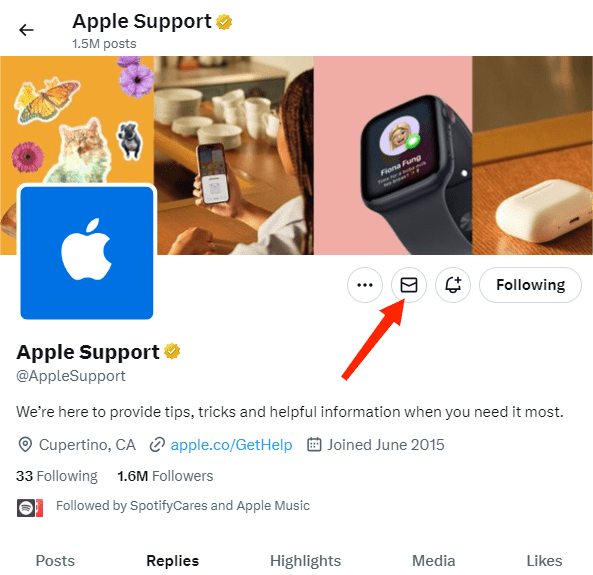
Si vous avez déjà essayé toutes les solutions proposées pour résoudre le problème, je vous recommande de contacter Apple. Vous pouvez leur envoyer un rapport et leur décrire l'erreur rencontrée. Vous pouvez également faire part de votre problème en visitant le compte Twitter officiel @AppleSupport.
Conclusion
Apple Music ne téléchargera pas les morceaux si certains facteurs l'en empêchent. Certains de ces facteurs sont abordés ci-dessus, ainsi que les solutions les plus simples pour les résoudre. Ce problème pouvant survenir ponctuellement, il est conseillé de prendre connaissance des solutions proposées. Par ailleurs, si vous souhaitez écouter vos morceaux sans limite et sur n'importe quel appareil, vous pouvez utiliser AMusicSoft Apple Music Converter , téléchargeable et installable depuis son site officiel. Vous pouvez y accéder directement depuis votre navigateur.
Les gens LIRE AUSSI
- Corrections faciles pour l'erreur "iTunes Get Album Artwork Gone"
- Comment empêcher Apple Music de s'ouvrir sur iPhone et Mac
- Un guide sur la façon de réparer Apple Music ne fonctionne pas sur Android
- Comment réparer mon iTunes ne reconnaît pas mon iPod
- Comment résoudre le problème Apple Music qui ne fonctionne pas avec CarPlay
- 9 façons de réparer les chansons Apple Music grisées sur iOS/Android/Mac
- Comment réparer les données cellulaires ne fonctionnant pas sur iPhone ou iPad
 A propos de l'auteur
Robert Fabry est un blogueur passionné, un passionné de technologie, et peut-être pourra-t-il vous contaminer en partageant quelques astuces. Il a également une passion pour la musique et a écrit pour AMusicSoft sur ces sujets.