Comment réparer mon iTunes ne reconnaît pas mon iPod
Il existe de nombreux facteurs pouvant expliquer pourquoi iTunes ne reconnaît pas votre iPod. Parmi les principales raisons, citons un appareil ancien, une version obsolète de l'application iTunes, un problème au niveau du système iTunes, des paramètres de reconnaissance de l'appareil mal configurés, un câble de connexion usé, etc. iTunes étant une application très utile pour les utilisateurs d'iPod, ces derniers peuvent chercher des solutions à l'erreur « iTunes ne reconnaît pas mon iPod ».
iTunes peut servir à la fois de magasin multimédia en ligne pour acheter des articles et de support pour une restauration et une sauvegarde faciles des fichiers enregistrés dans la bibliothèque. Afin d'accéder pleinement aux fonctionnalités complètes d'iTunes lorsqu'il s'agit de telles procédures sur votre appareil iPod, il doit d'abord être reconnu sur le système iTunes. Pour vous aider à résoudre le problème de savoir pourquoi mon iPod n'apparaît pas dans iTunes, je vais vous donner les meilleures solutions à essayer.
Sommaire Partie 1. Que faire si iTunes ne reconnaît pas mon iPod ? Partie 2. Bonus : Comment sauvegarder des fichiers Apple Music et iTunes sur un autre appareil ? Partie 3. Conclusion
Partie 1. Que faire si iTunes ne reconnaît pas mon iPod ?
Si le problème concernant la raison pour laquelle iTunes ne reconnaît pas mon iPod est rencontré, vous pourrez peut-être le résoudre via des procédures simples et réalisables. Veuillez consulter la liste des correctifs suggérés ci-dessous.
Solution 1 : vérifiez votre câble USB
L'une des causes possibles de l'erreur « iTunes ne reconnaît pas mon iPod » est une connexion défaillante entre iTunes et l'iPod. Dans ce cas, le problème peut provenir du câble USB utilisé . Pour vérifier et résoudre le problème, débranchez-le et examinez-le attentivement afin de détecter d'éventuels dommages. Insistez particulièrement sur les extrémités du câble, car ce sont les plus fragiles.
Si des signes de dommages physiques sont constatés, envisagez de le remplacer par un plus récent. Cela résoudra sûrement le problème d'ici là, car aucun dommage n'est constaté dans un nouveau.
Solution 2 : connectez correctement votre iTunes et votre iPod
Pourquoi mon iTunes ne reconnaît pas mon iPod ? Il peut également y avoir un problème avec la connexion interne établie entre les deux. Donc, vous feriez mieux de refaire la connexion pour vérifier si cela fera une différence. Il vous suffit de retirer votre iPod de votre ordinateur et de l'éteindre. Vous pouvez également essayer de redémarrer votre ordinateur pour plus d'assurance. Une fois terminé, récupérez le câble et connectez les deux appareils. Lors de la connexion, une fenêtre sur votre iPod apparaîtra vous demandant si vous faites confiance à cet ordinateur. N'oubliez pas d'appuyer sur le bouton Confiance Cela permettra à la connexion de se poursuivre.
Solution 3. Assurez-vous d'utiliser la dernière version d'iTunes et d'iOS
Pour résoudre l'erreur « iTunes ne reconnaît pas mon iPod », une autre astuce consiste à installer la dernière version d'iTunes et d'iOS. Pour installer ou mettre à jour iOS , ouvrez l'application Réglages, puis cliquez sur Général. Recherchez l'option Mise à jour logicielle et vérifiez si une mise à jour est disponible. Si c'est le cas, cliquez sur Télécharger et installer.
Maintenant, pour la mise à jour d'iTunes, cliquez simplement sur l'onglet iTunes dans la barre de menu ci-dessus une fois l'application lancée. Sélectionnez Rechercher les mises à jour. L'emplacement de cette option diffère en fonction du type d'appareil que vous utilisez.
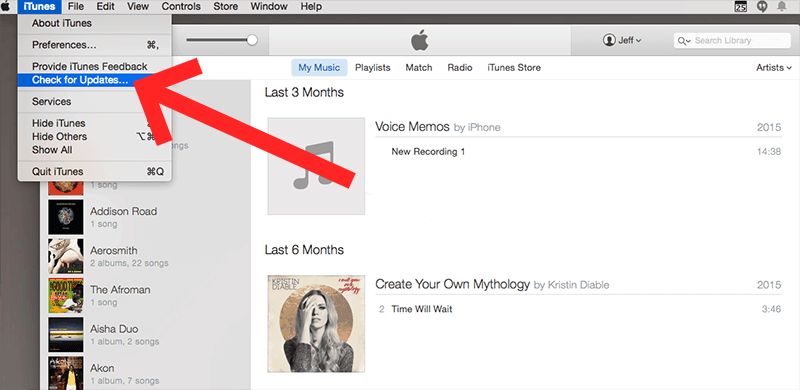
Si vous utilisez Mac, vous pouvez simplement suivre les étapes mentionnées, mais sous Windows, vous devrez plutôt accéder au menu Aide. De là, vous verrez rapidement le bouton Installer. Ceci doit être suivi du bouton Accepter, confirmant que vous avez accepté les termes et conditions définis par Apple. Une fois la mise à jour terminée, reconnectez simplement les appareils.

Solution 4. Assurez-vous que le service Apple Mobile Device est en cours d'exécution
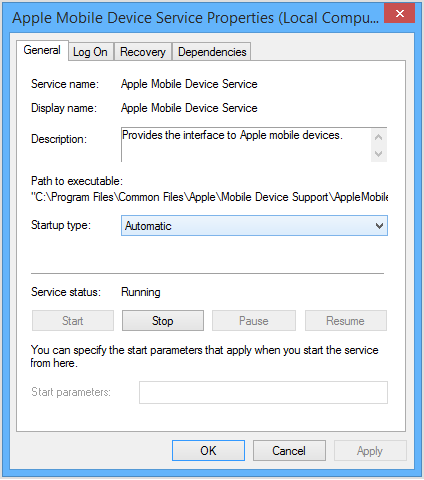
Ceci est particulièrement important pour les utilisateurs de Windows. Cliquez simplement sur le bouton Démarrer de Windows -> tapez services.msc dans la zone de recherche et appuyez sur Entrée > dans la fenêtre contextuelle Services, recherchez "Apple Mobile Device Service" et faites un clic droit pour choisir "Propriétés". Définissez le menu contextuel Type de démarrage sur Automatique. Cliquez sur Arrêter le service. Une fois le service arrêté, cliquez sur Démarrer le service. Cliquez sur OK. Redémarrez ensuite l'ordinateur, ouvrez iTunes et connectez l'appareil.
Partie 2. Bonus : Comment sauvegarder des fichiers dans Apple Music et iTunes sur un autre appareil ?
Parfois, des erreurs telles que "mon iTunes ne reconnaît pas mon iPod" sur l'application iTunes se produisent à des moments inattendus. Il y a des cas où plusieurs erreurs se produisent à la fois et vous finirez par ne plus utiliser l'application. Si cela vous arrive, il est normal de vous soucier des fichiers que vous avez enregistrés au préalable. Existe-t-il un moyen efficace de sauvegarder votre collection de musique organisée ?
Heureusement, une application est conçue spécifiquement pour ce type de service : AMusicSoft Apple Music Converter . Pour la sauvegarde de vos fichiers, AMusicSoft vous permet de télécharger les fichiers convertis. Comme mentionné précédemment, elle effectue également la conversion et vous fournit des copies dans des formats courants tels que MP3, WAV, FLAC, AAC, AC3 et M4A. La lecture de ces fichiers sur un autre appareil se fera sans problème, sans aucune erreur. Vous pourrez ainsi profiter de vos morceaux Apple Music sur PS4 , Alexa, Roku TV, Xbox One et bien d'autres appareils multimédias.
AMusicSoft peut également supprimer la protection DRM d'Apple Music et vous fournir des résultats en un temps record grâce à sa vitesse d'exécution 16 fois supérieure. Cette rapidité permet de finaliser n'importe quelle opération en un temps record. De plus, les étapes à suivre sont très simples et vous garantissent une procédure sans stress.
Consultez la liste complète des étapes ci-dessous.
- Pour commencer, téléchargez AMusicSoft Apple Music Converter depuis le site Web d'AMusicSoft. Ce site est facilement accessible en utilisant simplement votre navigateur.
Téléchargement gratuit Téléchargement gratuit
- Ouvrez AMusicSoft Apple Music Converter, puis choisissez les fichiers musicaux à convertir et à enregistrer. Appuyez simplement sur la case de sélection devant chaque élément choisi dans votre bibliothèque.

- Cliquez sur le format de sortie que vous préférez. L'emplacement final doit également être défini à cette étape.

- Appuyez sur le bouton Convertir pour commencer le processus de conversion et attendez quelques minutes jusqu'à ce qu'il soit terminé.

- Enfin, téléchargez les résultats à partir du menu Converti ci-dessus.
Partie 3. Derniers mots
Si vous rencontrez le problème « iTunes ne reconnaît pas mon iPod », sachez qu'il existe de nombreuses solutions pour y remédier. Les solutions possibles ne se limitent pas aux trois mentionnées précédemment ; vous pouvez en trouver d'autres sur Internet. Par ailleurs, si vous souhaitez sauvegarder tous les fichiers de votre bibliothèque musicale, vous pouvez utiliser AMusicSoft Apple Music Converter . Le guide d'utilisation de cet outil est détaillé plus haut.
Les gens LIRE AUSSI
- Comment vérifier mon abonnement Apple Music ?
- Comment transformer la musique en sonneries sur iOS et Android ?
- Comment définir une chanson comme alarme sur iPhone ?
- Guide facile pour résoudre le problème de l'album de partage familial qui ne s'affiche pas
- Puis-je lire Apple Music Lossless sur PC ?
- Comment changer un type de fichier musical
- Comment désactiver la bibliothèque musicale sur iCloud
- Comment transférer de la musique d'iTunes vers SanDisk Sansa Clip
 A propos de l'auteur
Robert Fabry est un blogueur passionné, un passionné de technologie, et peut-être pourra-t-il vous contaminer en partageant quelques astuces. Il a également une passion pour la musique et a écrit pour AMusicSoft sur ces sujets.