Apple Music nécessite-t-il le WIFI en mode hors ligne pour DRM ? Fixé
Avec une connexion internet, l'écoute d'Apple Music en streaming est garantie et sans limite, notamment pour accéder au catalogue musical du service. Cependant, cette expérience est limitée en cas de coupure de signal ou d'instabilité du Wi-Fi. Sachant qu'Apple Music est généralement utilisable en Wi-Fi, on peut se demander si Apple Music nécessite une connexion Wi-Fi en mode hors ligne pour la gestion des droits numériques (DRM ).
D'après la question, le mode hors ligne d' Apple Music ne fonctionne que si vous avez préalablement téléchargé des éléments sur votre compte. Autrement dit, le téléchargement des playlists et des morceaux est indispensable pour désactiver le Wi-Fi et accéder à vos favoris. Concernant la compatibilité d'Apple Music avec le Wi-Fi pour les contenus protégés par DRM, voici la procédure simple pour télécharger des fichiers musicaux protégés par DRM depuis Apple Music sur votre appareil.
Sommaire Partie 1. Les fichiers Apple Music sont-ils protégés par DRM ? Partie 2. Comment télécharger des titres Apple Music dans votre bibliothèque musicale ? Partie 3. La meilleure façon de télécharger des morceaux Apple Music pour les écouter en streaming hors Wi-Fi Partie 4. Résumé
Partie 1. La protection DRM est-elle présente sur les fichiers Apple Music ?
Toutes les playlists et tous les titres du catalogue Apple Music sont protégés par DRM . Vous ne pouvez obtenir une version sans DRM qu'en achetant les articles directement sur iTunes, Amazon ou Google. Cependant, ces articles peuvent s'avérer assez chers.
La protection DRM est utilisée pour presque tous les services de streaming, pas seulement sur Apple Music. Ceci est utilisé afin de protéger les fichiers contre le téléchargement et la distribution illégaux sur d'autres plates-formes. En outre, certains utilisateurs profitent tellement du service d'essai gratuit qu'une fois que plusieurs éléments ont déjà été téléchargés, ils annulent leur abonnement. En fait, juste après l'annulation, tous ces éléments deviendront inaccessibles.
Est-il possible d'enregistrer des morceaux de musique Apple pour une lecture hors ligne ?
Le téléchargement de fichiers à partir du service Apple Music pour la diffusion hors ligne est autorisé pour tous les utilisateurs abonnés. Pour étayer notre affirmation concernant "Apple Music nécessite-t-il le WIFI en mode hors ligne pour DRM", tous les fichiers téléchargés avec DRM ne nécessiteront pas que vous disposiez d'une connexion WIFI pour y accéder.
En parlant de téléchargement, cela est autorisé tant que vous disposez d'un espace libre sur votre appareil suffisant pour les gérer tous. L'enregistrement de fichiers musicaux est très bénéfique à bien des égards. En plus de pouvoir profiter d'un streaming ininterrompu, vos frais de données diminueront également.
Une chose importante que vous devez garder à l'esprit est que tous ces fichiers DRM ne vous appartiennent pas. Non pas parce que vous avez déjà téléchargé une copie, ils seront considérés comme les vôtres de façon permanente.
Partie 2. Comment télécharger des pistes Apple Music sur votre bibliothèque musicale ?
En particulier pour "Apple Music nécessite-t-il le WIFI en mode hors ligne pour DRM", voici les guides complets sur la façon de télécharger des éléments du service sur vos appareils respectifs.
Sur l'iPhone
- Commencez par ouvrir votre application Musique, puis passez à la section Bibliothèque.
- Parcourez la liste et choisissez l'album ou le titre de la piste que vous voulez.
- Juste à côté de la chanson choisie se trouve une icône à trois points sur laquelle vous devez cliquer. Dans la liste de menus affichée, cliquez sur Ajouter à la bibliothèque.
- Appuyez à nouveau sur l'icône à trois points et sélectionnez Télécharger.
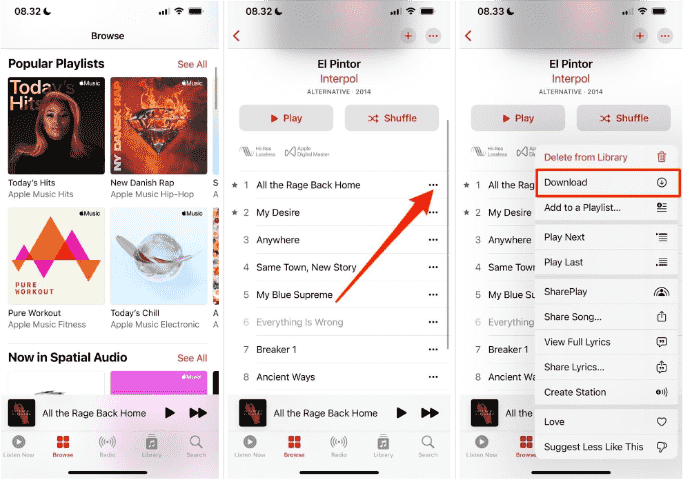
- Attendez quelques minutes jusqu'à ce que le téléchargement soit terminé. Accédez à votre bibliothèque musicale Apple > Téléchargé pour accéder à toutes vos chansons ou albums téléchargés.
Veuillez noter que vous devez activer la synchronisation de la bibliothèque pour télécharger de la musique d'Apple Music dans votre bibliothèque. Sur votre iPhone, accédez à Paramètres > Musique, puis activez Synchronisation de la bibliothèque.

Sur Mac/PC
- Lancez l'application Apple Music ou iTunes, puis accédez à votre bibliothèque pour voir les listes de lecture et les albums enregistrés.
- Vous pouvez appuyer sur le bouton plus ou sur le bouton Ajouter pour ajouter d'autres éléments à votre collection.
- Placé à côté de la chanson se trouve un bouton Télécharger sur lequel vous devez appuyer pour continuer à obtenir la copie de téléchargement du fichier sélectionné.
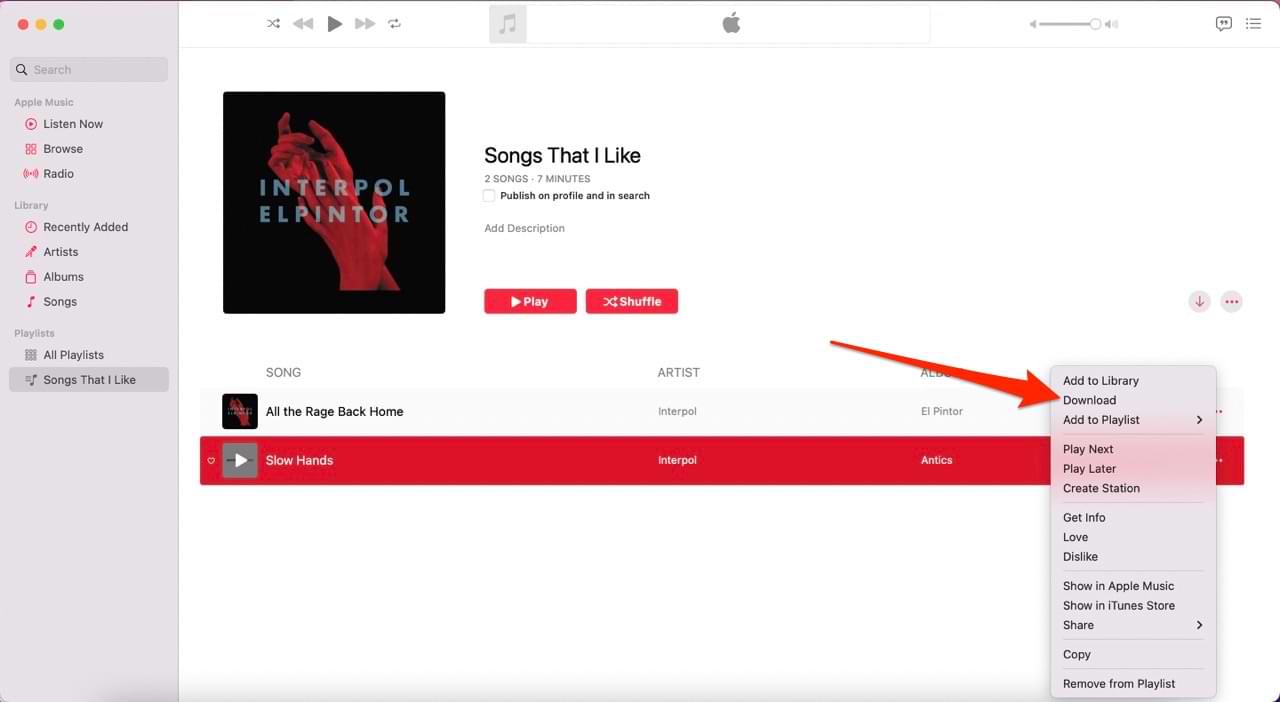
Maintenant que vous avez déjà les copies des fichiers, il sera désormais possible de les lire hors ligne. Cependant, en raison du cryptage DRM, ces éléments ne peuvent être lus que sur des appareils autorisés. Pour découvrir le meilleur streaming en ce qui concerne "Apple Music nécessite-t-il le WIFI en mode hors ligne pour DRM", consultez la section suivante traitant de la meilleure façon de profiter d'Apple Music.
Partie 3. La meilleure façon de télécharger des morceaux de musique Apple à diffuser sans WIFI
Dans la discussion ci-dessus sur "Apple Music nécessite-t-il le WIFI en mode hors ligne pour DRM", nous avons compris qu'une fois les fichiers enregistrés, la lecture hors ligne serait alors prise en charge. Mais il a également été dit qu'il n'y avait aucun moyen d'accéder à ces fichiers sur des appareils non autorisés car ils sont protégés par DRM. La question est maintenant de savoir quelle pourrait être la meilleure façon de rendre ces éléments sans DRM afin que n'importe quel appareil puisse être utilisé pour les lire.
La meilleure solution est AMusicSoft Apple Music Converter . Cet outil est doté de nombreuses fonctionnalités conçues pour optimiser l'expérience utilisateur. Il permet de télécharger et de convertir des fichiers, et supprime également la protection DRM d'Apple Music . C'est aussi un excellent outil pour graver de la musique d'iTunes sur CD.
En plus de cela, il a une vitesse 16 fois plus rapide qui peut terminer les procédures mentionnées en peu de temps. Même son interface et son guide d'utilisation sont à la fois simples que tout le monde peut sûrement comprendre. Enfin, malgré sa vitesse rapide, il est toujours capable de produire la meilleure qualité de l'audio converti.
Voyons ci-dessous la procédure complète pour télécharger des fichiers via AMusicSoft Apple Music Converter.
- Ouvrez n’importe quel navigateur sur votre ordinateur, puis téléchargez l’application Apple Music Converter depuis le site Web d’AMusicSoft.
Téléchargement gratuit Téléchargement gratuit
- Juste après l'installation de l'application, lancez-la et commencez à ajouter les éléments à convertir. Cochez la case des éléments que vous avez sélectionnés pour la conversion.

- Choisissez le format de conversion à utiliser pour le processus. Les formats disponibles dans AMusicSoft incluent MP3, FLAC, WAV, AAC, AC3 et M4A. Le dossier de fin doit également être sélectionné.

- Cliquez sur le bouton Convertir pour commencer.

- Téléchargez les résultats en les récupérant dans la section Converti.
Partie 4. Résumé
J'espère que le guide ci-dessus concernant la nécessité d'une connexion Wi-Fi en mode hors ligne pour Apple Music (protection contre la gestion des droits numériques) vous a été utile pour obtenir des copies hors ligne de vos morceaux préférés. Il vous suffit de consulter le guide correspondant à votre appareil. Pour télécharger des fichiers sans DRM, vous pouvez utiliser AMusicSoft Apple Music Converter et les lire sur n'importe quel lecteur.
Les gens LIRE AUSSI
- GUIDE COMPLET : Comment télécharger la bibliothèque iTunes sur un nouvel ordinateur
- Plusieurs façons de transférer de la musique vers un pixel
- Conseils simples sur la façon de mettre un MP3 dans iTunes
- Pourquoi Apple Music a supprimé des chansons et comment les récupérer ?
- Le partage à domicile ne fonctionne pas sur Apple TV : comment y remédier ?
- Que fait Create Station dans Apple Music ?
- Meilleures applications pour obtenir des tonalités de texte gratuites pour iPhone
- L'application Apple Music s'installe sur des appareils non Apple pour jouer
 A propos de l'auteur
Robert Fabry est un blogueur passionné, un passionné de technologie, et peut-être pourra-t-il vous contaminer en partageant quelques astuces. Il a également une passion pour la musique et a écrit pour AMusicSoft sur ces sujets.