Le partage à domicile ne fonctionne pas sur Apple TV : comment y remédier ?
Il serait vraiment agaçant de rencontrer des erreurs alors que l'on souhaite profiter de sa musique. L'un des problèmes récents rencontrés par les utilisateurs d'Apple Music est l' impossibilité de partager des fichiers à domicile sur Apple TV . Avant d'aborder les solutions à ce problème, il est important de vérifier certaines conditions préalables que vous auriez pu oublier.
Cela peut également être la raison pour laquelle le partage à domicile ne fonctionne pas sur votre Apple TV. Dans cet article, nous sommes sur le point d'apprendre certaines des solutions que vous pouvez essayer d'exécuter et de voir si ladite solution peut résoudre le dilemme immédiatement ou vous devrez peut-être rechercher d'autres alternatives qui pourraient vous aider.
Sommaire Partie 1. Quelles sont les conditions requises pour le partage à domicile sur iTunes ? Partie 2. Comment résoudre le problème de partage à domicile sur Apple TV ? Partie 3. Bonus : Comment écouter facilement des morceaux sur Apple Music ? Partie 4. En résumé
Partie 1. Quelles sont les exigences du partage à domicile iTunes
L'une des raisons les plus possibles pour lesquelles le partage à domicile ne fonctionne pas sur Apple TV est que vous n'avez pas suivi les bonnes spécifications ainsi que les exigences qu'Apple Home Sharing exige ou vous demande d'avoir. Afin de vous aider à vous souvenir de ces choses, nous avons créé une liste ci-dessous.
- Vous devez disposer d'appareils Apple tels que l'iPhone, l'iPad ou l'iPod d'Apple.
- La version de l'application iTunes que vous devez installer sur votre ordinateur Windows PC ou Mac doit être la version 9 ou supérieure.
- Vous devez vous assurer que tous les appareils impliqués dans le partage à domicile Apple utilisent le même réseau Wi-Fi.
- Tous les appareils que vous utiliserez doivent également utiliser le même identifiant Apple avant de commencer.
- Vous devez préparer votre Apple TV 2ème génération avec tvOS 4.2.1 ou supérieur ou un Apple TV 3ème génération ou supérieur.
Vous devez vous assurer que vous avez suivi toutes ces exigences et spécifications afin d'être sûr que vous n'avez pas manqué un aspect important.
Partie 2. Comment réparer le partage à domicile qui a cessé de fonctionner sur Apple TV ?
Vous savez maintenant pourquoi le partage à domicile ne fonctionne pas sur Apple TV. Alors, comment allons-nous résoudre le dilemme ? Quelles sont les méthodes que nous devrions essayer de faire? Vérifiez les correctifs que vous pouvez essayer de faire pour le résoudre.
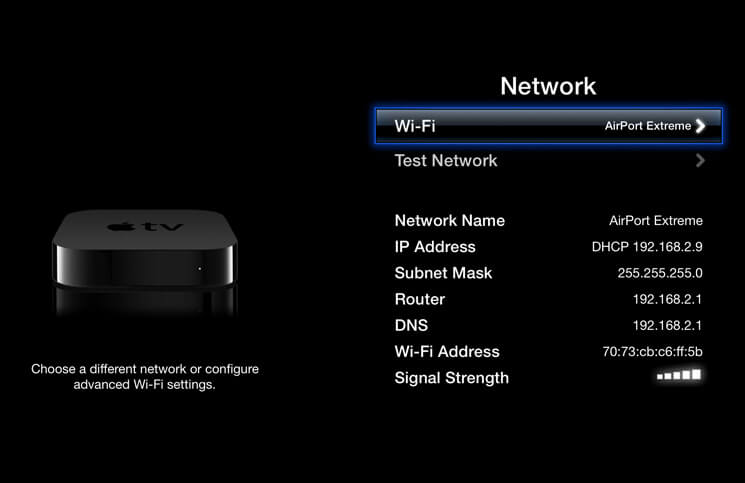
Vérifiez votre connection internet
Comme nous l'avons déjà dit, il est nécessaire que vous soyez connecté au même réseau Wi-Fi. De plus, vous devez toujours vérifier si vous êtes connecté à une connexion Internet stable afin d'éviter les interruptions et les erreurs lors de votre connexion.
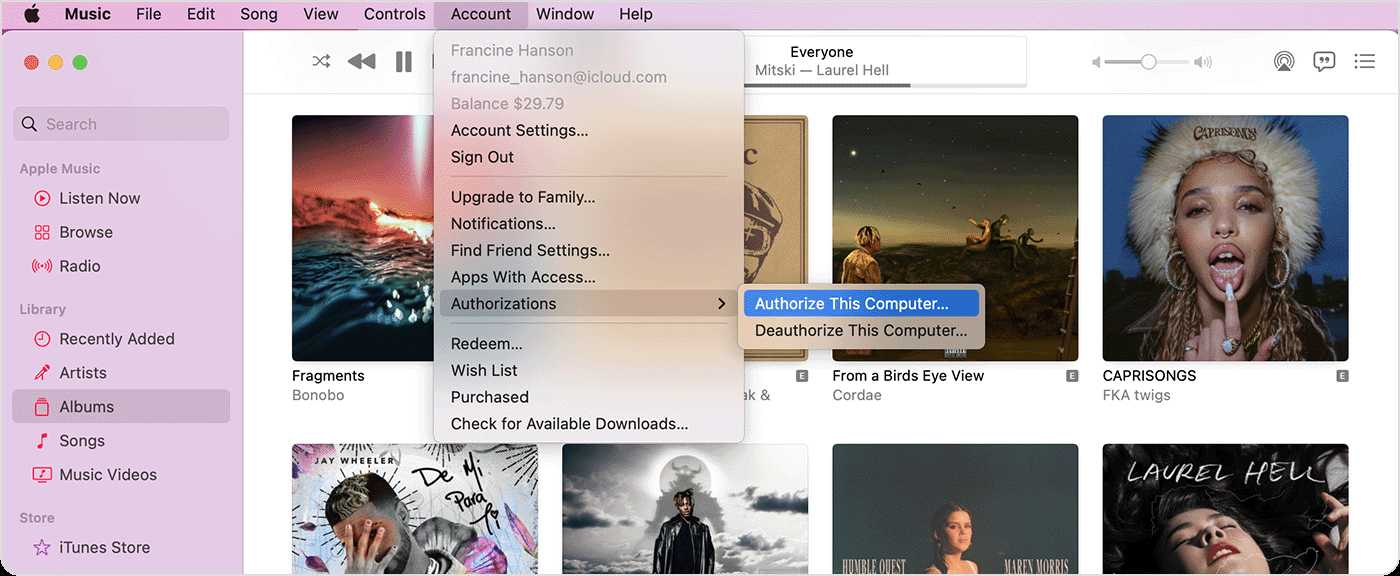
Vérifiez l'autorisation de l'application iTunes
- Ouvrez votre ordinateur Mac, puis ouvrez l'application Musique, l'application Apple TV ou l'application Apple Books.
- Ensuite, si vous utilisez un PC, ouvrez iTunes pour Windows.
- Allez ensuite dans Compte puis dans Autorisations.
- Appuyez ensuite sur l'option Autoriser cet ordinateur.
Assurez-vous que le service Bonjour fonctionne
Vous devez également vous assurer que le service Bonjour fonctionne. Ce protocole est nécessaire aux ordinateurs Windows et Mac pour pouvoir rechercher des services via le réseau local. Une fois que vous allumez votre système, il fonctionne automatiquement, donc pour vous assurer qu'il fonctionne bien, vous pouvez éteindre le système, puis après quelques minutes ou secondes, le rallumer.
Activer puis désactiver le partage à domicile dans iTunes
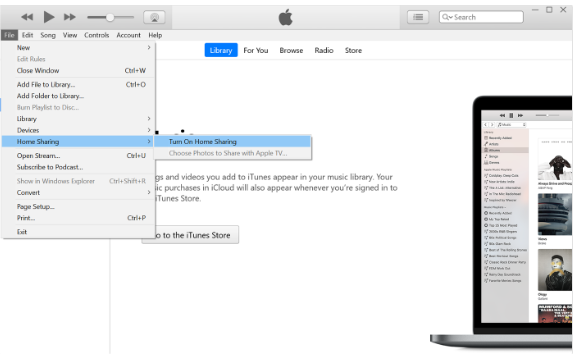
Sur Windows 10 et sur les Mac équipés de macOS Mojave ou d'une version antérieure, le partage à domicile est activé dans iTunes. Pour ce faire, suivez les étapes ci-dessous.
- Ouvrez iTunes pour Windows.
- Si vous n'êtes pas connecté, connectez-vous avec votre identifiant Apple. Utilisez le même identifiant Apple pour chaque ordinateur ou appareil de votre réseau de partage à domicile.
- Dans la barre de menus en haut de la fenêtre iTunes, choisissez Fichier > Partage à domicile, puis désactivez-le.
- Après 20 à 30 secondes, vous pouvez réessayer d'activer le partage à domicile dans iTunes.
Ce ne sont là que quelques-uns des correctifs que vous pouvez essayer au cas où le partage à domicile ne fonctionnerait pas sur Apple TV. Ce serait tellement bien de pouvoir résoudre le dilemme en essayant ne serait-ce qu'un seul de ces correctifs. C'est pour diminuer la méfiance ainsi que les tracas de faire beaucoup de solutions pour pouvoir résoudre complètement l'erreur. Dans le cas où les solutions ci-dessus n'ont pas résolu l'erreur, il existe de nombreux correctifs que vous pouvez également essayer d'exécuter et voir s'ils peuvent suffire pour enfin vous débarrasser du dilemme.
Partie 3. Bonus : Comment écouter facilement les morceaux Apple Music ?
Il est vrai que les erreurs sont inévitables, et c'est pourquoi des solutions existent pour les corriger. Nous sommes heureux de pouvoir vous aider à résoudre les problèmes de Partage à domicile sur Apple TV grâce aux solutions présentées ci-dessus. Cependant, ce n'est pas le seul problème. Lors de l'utilisation des services Apple sur votre appareil, vous pouvez rencontrer des problèmes de lecture très gênants. Par exemple, Apple Music peut ne pas télécharger de morceaux. Dans certains cas, les playlists iTunes peuvent disparaître ou Apple Music peut ne pas se synchroniser avec votre Mac.
Pour éviter ces erreurs et profiter d'une expérience d'écoute optimale, nous vous conseillons de télécharger les morceaux Apple Music sur votre appareil . Cependant, Apple Music protège ses titres grâce à un système de gestion des droits numériques (DRM) qui empêche toute distribution illégale. De ce fait, télécharger ou accéder aux morceaux à tout moment s'avère complexe. Heureusement, il existe des outils professionnels pour contourner cette limitation. Nous sommes heureux de vous présenter AMusicSoft Apple Music Converter , un partenaire performant et fiable.
Alors, que peut faire AMusicSoft Apple Music Converter pour vous aider à accéder facilement aux chansons avec lesquelles vous vivez ?
- Débarrassez-vous du cryptage DRM adopté dans les morceaux de musique dans Apple Music étant donné que vous allez utiliser les fichiers pour votre usage personnel.
- Convertissez des fichiers musicaux d'Apple Music en fichiers flexibles tels que MP3, AIFF, WAV, FLAC, AAC, AC3, MP4 et bien plus encore.
- Convertissez rapidement à l'aide de l'outil et économisez beaucoup de votre temps personnel.
- Profitez de la meilleure qualité des chansons qui sonnent presque comme les originales.
- Profitez de l'utilisation d'AMusicSoft Apple Music Converter à l'aide de ses fonctionnalités de base et de son interface ainsi que de ses étapes simples. Voyons les étapes à suivre pour utiliser AMusicSoft Apple Music Converter et enfin alléger le fardeau de la résolution d'erreurs telles que le partage à domicile qui ne fonctionne pas sur votre Apple TV.
Téléchargement gratuit Téléchargement gratuit
Étape 1. Récupérez tous les fichiers nécessaires et commencez à installer AMusicSoft Apple Music Converter sur votre ordinateur Mac ou Windows. Une fois installé, lancez l'outil et commencez à ajouter des fichiers à convertir. Vous pouvez voir de nombreuses façons d'importer les fichiers, choisissons la plus simple qui consiste à appuyer sur le bouton Ajouter des fichiers.

Étape 2. Choisissez le type de format que vous souhaitez obtenir en fonction des formats dont dispose l'outil. Créez ensuite un dossier dans lequel tous les fichiers convertis seront enregistrés une fois la conversion terminée.

Étape 3. Cliquez sur l'onglet Convertir, puis attendez que AMusicSoft Apple Music Converter ait terminé l'ensemble du processus. La conversion ne vous prendra pas beaucoup de temps. Vous pouvez même profiter de plusieurs conversions si vous souhaitez vraiment convertir immédiatement tous les fichiers. Vous pouvez également voir l'état du processus de conversion sur l'interface principale de l'outil professionnel au cas où vous souhaiteriez le surveiller.

Partie 4. Pour résumer tout
Nous sommes ravis de vous annoncer que si le partage à domicile de votre Apple TV ne fonctionne pas, vous pourrez résoudre le problème grâce aux solutions présentées dans les sections précédentes de cet article. L'utilisation d'outils comme AMusicSoft Apple Music Converter vous permettra également d'accéder facilement à votre musique préférée et de la gérer efficacement.
Les gens LIRE AUSSI
- Que fait Create Station dans Apple Music ?
- Guide facile pour résoudre le problème de l'album de partage familial qui ne s'affiche pas
- Meilleurs conseils pour améliorer Apple Music Shuffle
- Comment supprimer des chansons sur iTunes sur iPad, ordinateur de bureau ou mobile
- Comment organiser et renommer des albums dans iTunes
- Comment supprimer des chansons sur iTunes sur iPad, ordinateur de bureau ou mobile
- iTunes ne se synchronise pas avec l'iPhone ? Des solutions faciles pour y remédier !
- Profitons de la liste des exclusivités Apple Music
 A propos de l'auteur
Robert Fabry est un blogueur passionné, un passionné de technologie, et peut-être pourra-t-il vous contaminer en partageant quelques astuces. Il a également une passion pour la musique et a écrit pour AMusicSoft sur ces sujets.