Que fait Create Station dans Apple Music ?
La plupart d'entre nous apprécient d'écouter des chansons au hasard, surtout lorsqu'on est en proie à une émotion qu'on cherche à comprendre. Dans ces moments-là, vous vous êtes peut-être demandé à quoi sert la fonction « Créer une station » sur Apple Music . Pour vous aider, nous avons rassemblé quelques informations utiles.
Vous ne le croiriez pas, mais la radio Apple Music a en fait intégré un algorithme de programmation d'une station de radio réelle. D'autre part, certaines des stations sont une compilation de collections musicales thématiques créées par un utilisateur ou par l'algorithme d'Apple.
Dans cet article, nous allons apprendre ce que fait la création d'une station de radio dans Apple Music et à quel point il est facile de créer une station de radio où vous pouvez mélanger toutes les chansons que vous aimez et les écouter en cercle comme ce que le vrai scénario se sent comme lorsque vous utilisez une radio réelle.
Sommaire Partie 1. Créer une station Apple Music avec vos téléphones et tablettes Partie 2. Créer une station Apple Music avec votre ordinateur Partie 3. Comment accéder aux morceaux Apple Music et les mixer à votre guise ? Partie 4. En résumé
Partie 1. Créer une Apple Music Station à l'aide de vos téléphones et tablettes
Que fait la fonction « Créer une station » sur Apple Music ? Avant de répondre à cette question, il est important de présenter plus en détail Apple Music Radio. Apple propose trois stations de radio en direct 24 h/24 sur Apple Music, désormais accessibles aux mélomanes dans 165 pays. Apple Music 1 diffuse un mélange de pop, de rap et de musique indie. Parmi les animateurs vedettes, on retrouve Zane Lowe , Ebro Darden et Matt Wilkinson. Apple Music Hits propose un format mêlant Hot Adult Contemporary et Adult Hits, avec un catalogue complet des plus grands tubes des années 80, 90 et 2000. Apple Music Country offre un mélange de musique country, des classiques aux nouveautés.
Les fans peuvent profiter de la radio Apple Music sur tous leurs appareils Apple Music, notamment iPhone, iPad, iPod, CarPlay, Apple Watch , Apple TV, Mac, HomePod et sur le Web à l’adresse music.apple.com. Ils peuvent également demander à Siri de diffuser « Apple Music 1 », « Apple Music Hits » ou « Apple Music Country ».
Certains utilisateurs n'ont peut-être pas une idée complète de ce que fait la station de création dans Apple Music. En fait, avec l'aide de cette fonctionnalité, les utilisateurs ont la possibilité de personnaliser ou de personnaliser leurs stations de radio comme ils le souhaitent, ce qui leur donne plus de pouvoir et de contrôle sur ce qu'ils peuvent entendre ou diffuser. Eh bien, les étapes à suivre pour l'utiliser et créer une véritable station de radio sur Apple Music sont assez simples, voyons les étapes ci-dessous.
- Pour commencer à créer une station Apple Music, ouvrez votre tablette ou votre iPhone pour commencer. Allez jouer une chanson que vous aimez.
- Sur le côté droit, vous verrez des points de suspension (…), appuyez dessus.
- Ensuite, vous verrez de nombreuses options, appuyez sur l'option Créer une station.
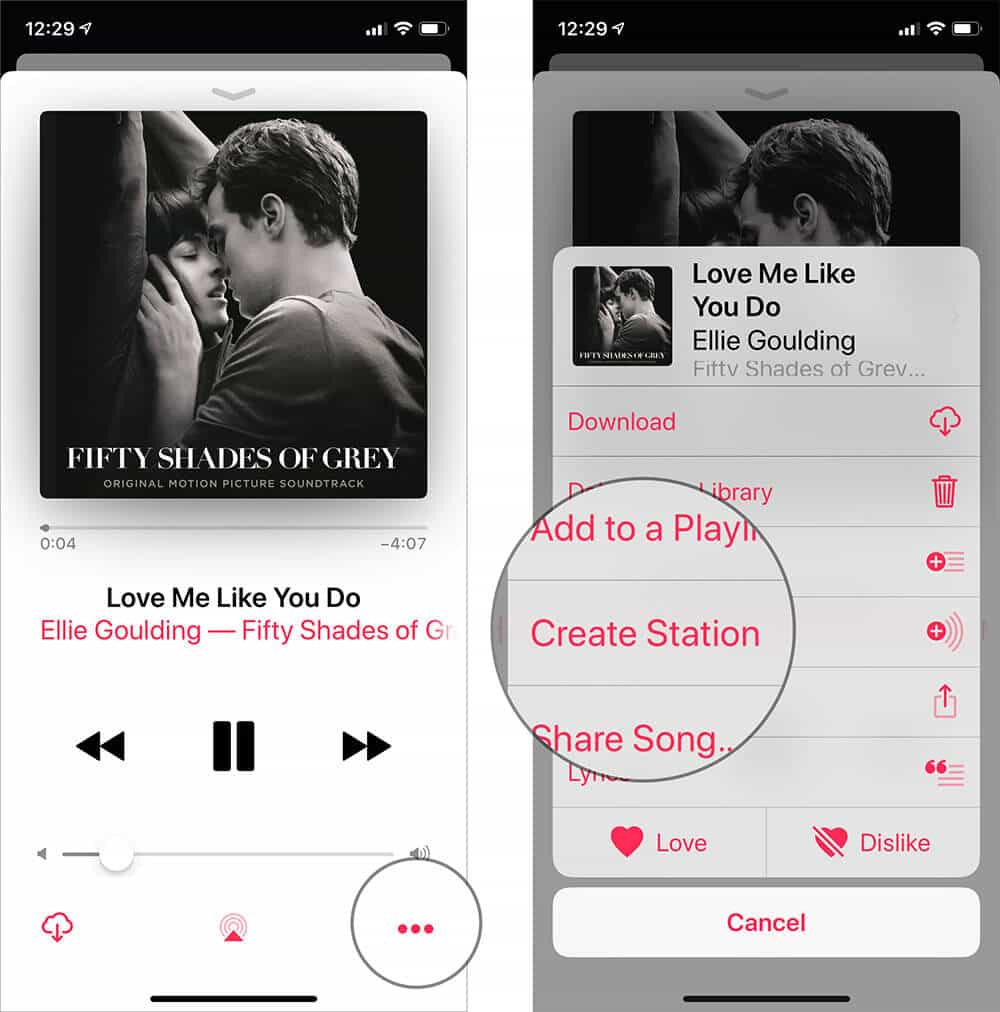
Si vous connaissez déjà le titre des chansons autour desquelles vous souhaitez créer une station Apple Music, vous pouvez utiliser Siri.
Partie 2. Créer une Apple Music Station à l'aide de votre ordinateur
En plus d'utiliser votre iPad ou votre iPhone, vous pouvez également utiliser votre ordinateur pour découvrir ce que fait la création de station dans Apple Music. Eh bien, pour vous informer de sa merveille, voici les étapes à suivre pour créer une station Apple Music à l'aide de votre ordinateur.
- Appuyez sur la section Parcourir dans l'application Apple Music pour explorer les chansons que vous souhaitez inclure dans votre station Apple Music.
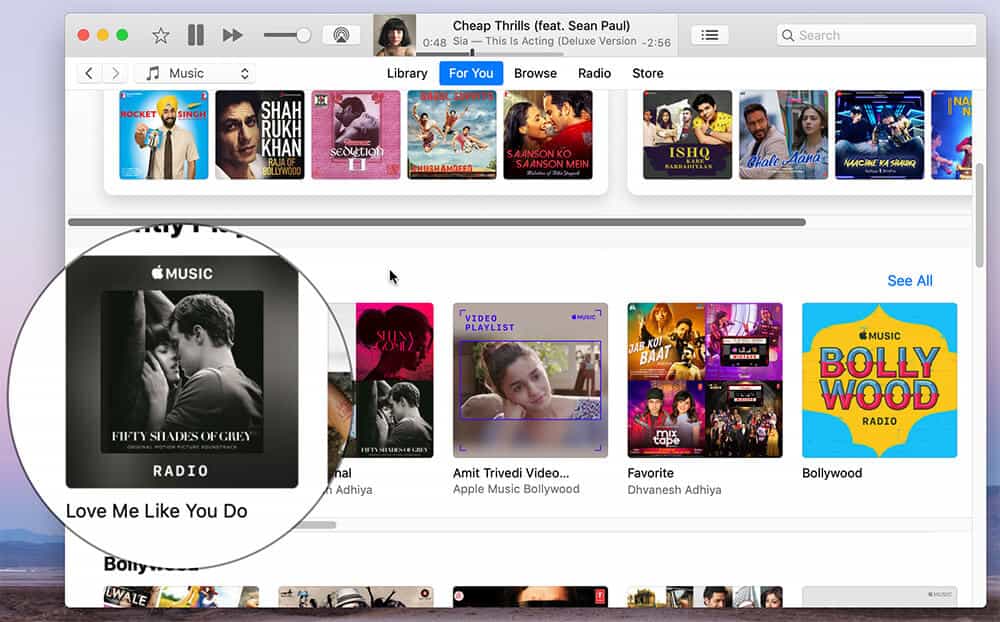
- Appuyez sur les trois points que vous verrez dans la partie droite d'une chanson.
- Ensuite, dans les choix, appuyez sur Créer une station.
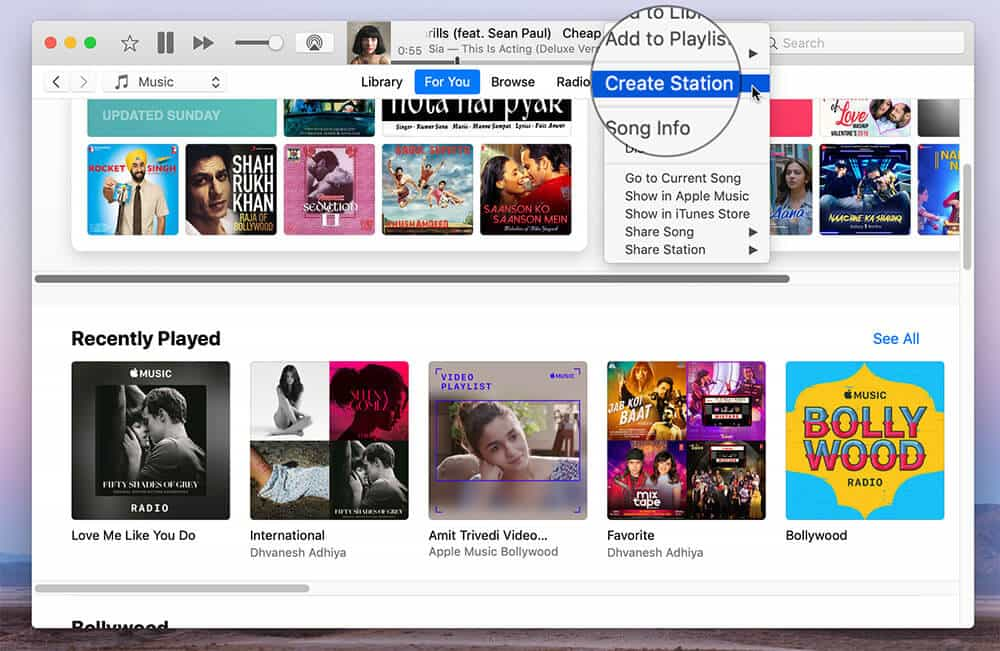
Les stations de radio sont un peu complexes pour beaucoup, mais si vous vouliez faire l'expérience d'un mélange des chansons que vous avez l'habitude d'ici, ce serait une bonne idée. Pour beaucoup, ce ne serait pas si fastidieux d'écouter des chansons mixées, surtout s'ils n'ont aucune chanson en tête à jouer. Mais, si vous continuez à utiliser Apple Music Station, cela entraînerait des coûts, il est donc techniquement et économiquement préférable de rechercher des idées alternatives pour vous aider à écouter n'importe quel mélange de chansons que vous voulez. Si vous souhaitez trouver une alternative meilleure et meilleure aux étapes dont nous avons discuté, passons à la partie suivante de cet article.
Partie 3. Comment pouvez-vous accéder aux morceaux de musique Apple et les mixer comme vous le souhaitez ?
Nous espérons que les parties précédentes de cet article vous ont déjà permis de comprendre le fonctionnement de la fonction « Créer une station » dans Apple Music. Dans cette partie, nous allons vous donner une astuce pour télécharger et enregistrer des morceaux Apple Music afin de les écouter en streaming sur l'appareil de votre choix.
L'une des plateformes musicales les plus célèbres et les plus prisées est l'application Apple Music. Elle offre des fonctionnalités permettant aux utilisateurs d'écouter leurs morceaux préférés, à condition de disposer d'une connexion internet ou d'un abonnement payant. Cependant, l'accès à ces morceaux peut s'avérer difficile pour les utilisateurs d'Apple Music ne possédant pas d'appareil agréé Apple. Dans ce cas, un outil permettant d'accéder facilement aux fichiers est la solution idéale. Cet outil s'appelle AMusicSoft Apple Music Converter.
Comment sauvegarder Apple Music malgré la protection DRM ? Si vous souhaitez supprimer le chiffrement DRM et utiliser vos fichiers musicaux uniquement à des fins personnelles, AMusicSoft Apple Music Converter peut vous aider. Une fois le chiffrement DRM supprimé, vous pourrez utiliser vos fichiers musicaux sur des appareils non autorisés par Apple, à condition qu'ils puissent lire les fichiers MP3 et autres formats audio.
Le convertisseur de musique Apple d'AMusicSoft peut vous aider à convertir des fichiers musicaux en différents types ou formats de fichiers accessibles ou ouverts à l'aide de n'importe quel lecteur MP3 ou lecteur audio dont vous disposez. Vous pouvez convertir vos fichiers musicaux dans des formats tels que MP3, MP4, AAC, AC3, FLAC, WAV, AIFF et bien d'autres encore.
Grâce à cet outil professionnel, vous pouvez convertir vos fichiers rapidement. Ensuite, vous pouvez également gagner beaucoup de temps que vous pouvez utiliser pour faire d'autres choses essentielles. Même lorsque le processus de conversion est rapide, l'outil peut vous aider à profiter des fichiers musicaux dans leur meilleure qualité. Vous avez également la possibilité de conserver les étiquettes d'identification et les métadonnées.
Le processus d'utilisation d'AMusicSoft Apple Music Converter n'est pas si difficile. Il vous suffit de vous débrouiller avec l'interface simple de l'outil ainsi que les étapes faciles à comprendre que vous devez suivre. Pour pouvoir aider les utilisateurs à convertir leurs fichiers musicaux grâce à l'utilisation de cet outil, voici les étapes à suivre.
Téléchargement gratuit Téléchargement gratuit
Étape 1. Commencez à télécharger et à installer AMusicSoft Apple Music Converter sur votre ordinateur personnel. Ouvrez l'outil une fois installé, puis appuyez sur le bouton Ajouter des fichiers pour importer les fichiers que vous souhaitez convertir. Vous pouvez également utiliser la méthode glisser-déposer et copier les URL des fichiers si ce processus vous convient.

Étape 2. Une fois tous les fichiers importés, choisissez les formats de fichiers souhaités, puis créez un dossier dans lequel vous enregistrerez tous les fichiers une fois le processus de conversion terminé.

Étape 3. Appuyez sur l'onglet Convertir et attendez quelques minutes jusqu'à ce que le processus soit complètement terminé. Vous pouvez également voir l'état de la conversion sur l'interface principale de l'outil au cas où vous voudriez le surveiller.

Le convertisseur de musique Apple d'AMusicSoft prend également en charge la conversion par lots. Il serait bien que tous les fichiers que vous souhaitez convertir soient transformés au format dont vous avez besoin afin que l'accessibilité ne soit jamais un problème.
Partie 4. Pour résumer tout
N'est-il pas étonnant d'avoir une idée de ce que fait Create Station dans Apple Music ? Si vous êtes un nouvel utilisateur d'Apple Music, vous seriez également surpris qu'il soit possible de créer une station Apple Music à l'aide de la plateforme Apple Music. Et pour beaucoup de ceux qui voulaient avoir des expériences brutes et nouvelles en écoutant des chansons qu'ils aiment, celle-ci crée de la lumière et de la clarté. C'est un tel plaisir de vous présenter une nouvelle façon d'apprécier les chansons que vous aimez.
Mais si vous ne souhaitez pas vous encombrer de toutes les complexités liées à la création d'un convertisseur, il existe une alternative que vous apprécierez sans doute. L'outil professionnel AMusicSoft Apple Music Converter permet de télécharger vos morceaux préférés et de les écouter à tout moment et dans l'ordre de votre choix. Nous espérons que vous avez désormais toutes les informations nécessaires pour utiliser AMusicSoft Apple Music Converter facilement. Après tout, accéder à vos morceaux préférés en toute simplicité est un avantage indéniable, et depuis l'apparition de ce convertisseur professionnel, de nombreuses possibilités s'offrent à vous.
Les gens LIRE AUSSI
- Comment organiser et renommer des albums dans iTunes
- Méthodes simples pour obtenir votre propre sonnerie personnalisée pour iPhone
- Comment supprimer des chansons sur iTunes sur iPad, ordinateur de bureau ou mobile
- L'application Apple Music s'installe sur des appareils non Apple pour jouer
- Qu'est-ce qu'Apple Lossless et comment ça marche ?
- Guide facile 2023 pour profiter de Google Music sur Kindle Fire
- Les 4 meilleures méthodes pour profiter de la musique sur Samsung Galaxy
 A propos de l'auteur
Robert Fabry est un blogueur passionné, un passionné de technologie, et peut-être pourra-t-il vous contaminer en partageant quelques astuces. Il a également une passion pour la musique et a écrit pour AMusicSoft sur ces sujets.