Comment télécharger Apple Music sur PC pour une écoute hors ligne ?
Apple Music est un service de streaming musical très populaire, parfaitement compatible avec les appareils Apple tels que l'iPhone, l'iPad et le Mac. Apple Music est également disponible sur Windows. Si vous êtes abonné à Apple Music, vous pouvez télécharger vos titres préférés sur votre PC pour une écoute hors ligne, comme les utilisateurs d'Apple. Comment télécharger des morceaux Apple Music sous Windows 11/10/8/7 ? Cet article vous apportera toutes les réponses.
Sommaire Partie 1. Télécharger des morceaux Apple Music avec l'application Apple Music (pour Windows 11/10) Partie 2. Télécharger des morceaux Apple Music avec iTunes (pour Windows 8/7) Partie 3. Télécharger des morceaux Apple Music sur n'importe quel ordinateur Windows/Mac Partie 4. FAQ sur le téléchargement de musique Apple Music sur PC Partie 5. Récapitulatif
Partie 1. Téléchargez des morceaux Apple Music à l'aide de l'application Apple Music (pour Windows 11/10)
Comment télécharger Apple Music sur PC pour une écoute hors ligne ? Depuis Windows 11, iTunes a été remplacé par des applications distinctes : Apple Music , Apple TV et Apple Devices. L’application Musique pour Windows offre la même interface et les mêmes fonctionnalités que sur macOS, notamment un accès illimité à des millions de titres et à votre bibliothèque musicale. Vous pouvez donc télécharger des morceaux directement depuis l’application Apple Music pour Windows.
Avant de télécharger de la musique, vous devez vous assurer que votre abonnement est actif car Apple Music est un service par abonnement. Voici un guide pour télécharger des pistes Apple Music sur Windows 10/11.
Étape 1. Vous devez télécharger les trois applications depuis le Microsoft Store sur votre appareil Windows 10 ou version ultérieure : l’application Apple Music, l’application Apple TV et l’application Appareils Apple. Si vous n’en téléchargez qu’une seule, iTunes vous proposera de télécharger les deux autres pour accéder à votre contenu musical et vidéo depuis votre bibliothèque iTunes.
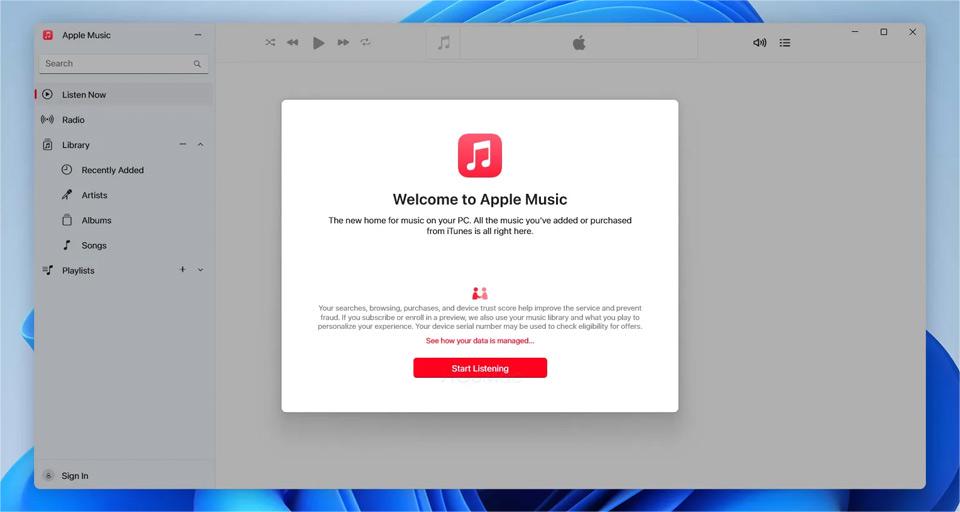
Étape 2. Ouvrez ensuite Apple Music. Cliquez sur « Commencer l’écoute » et connectez-vous à votre compte Apple Music à l’aide de votre identifiant Apple.
Étape 3 : Recherchez une chanson, un album ou une liste de lecture que vous souhaitez télécharger. Ajoutez-le à votre bibliothèque. Comment télécharger Apple Music sur PC pour une écoute hors ligne ? Cliquez sur le bouton Télécharger à côté d'une chanson ou en haut d'un album ou d'une liste de lecture.
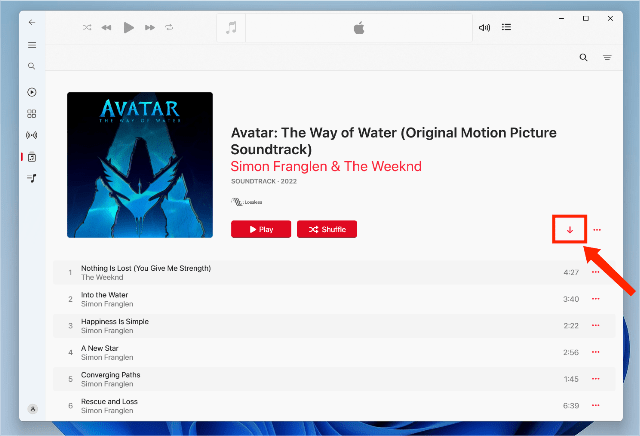
Outre l'écoute hors ligne, avec l'application Apple Music, les utilisateurs de Windows 10/11 peuvent également accéder à toutes les fonctionnalités du service, notamment l'écoute sans perte, l'amélioration du son, les paramètres de fondu enchaîné, etc. Les utilisateurs de Windows n'ont plus à se soucier du téléchargement du application à partir d’une source externe.
Cela pourrait vous intéresser : Comment obtenir Apple Music en qualité Lossless sur PC Windows ?
Remarque:
- Après avoir installé l'application Musique, ne supprimez pas iTunes, car vous en aurez toujours besoin pour afficher vos podcasts et livres audio sur votre Windows 10/11.
- Si vous ne renouvelez pas votre abonnement Apple Music, les éléments téléchargés restent sur votre ordinateur, mais vous ne pouvez pas les lire tant que vous ne vous êtes pas réinscrit. Certains utilisateurs souhaitent les transférer sur d'autres lecteurs, mais la musique que vous téléchargez depuis Apple Music sur votre PC ne peut pas être ouverte ou lue sur des appareils non autorisés, tels que des clés USB ou des lecteurs de musique MP3, car Apple a adopté gestion des droits numériques (DRM) cryptage du contenu pour restreindre l’utilisation de contenu multimédia protégé par le droit d’auteur. La musique téléchargée ne peut être lue que sur l'application Apple Music ou sur des appareils autorisés.
Partie 2. Téléchargez des morceaux Apple Music à l'aide d'iTunes (pour Windows 8/7)
L'utilisation de l'application Apple Music sur un PC nécessite Windows 10 ou une version ultérieure. Dans ce cas, comment télécharger Apple Music sur un PC sous Windows 8 ou des versions antérieures ? Les utilisateurs de PC qui ne peuvent pas effectuer la mise à jour vers Windows 10/11 peuvent continuer à utiliser iTunes. Voyons maintenant comment télécharger des chansons Apple Music pour une écoute hors ligne sur Windows avec iTunes. De plus, vous devez d'abord vous abonner à Apple Music.
Étape 1 : Ouvrez iTunes sur PC, choisissez Musique dans le menu contextuel en haut à gauche. Déplacez le pointeur sur une chanson/un album/une liste de lecture que vous souhaitez télécharger, puis cliquez sur le bouton Ajouter.
Étape 2. Une fois un élément ajouté à votre bibliothèque musicale iCloud, vous pouvez le télécharger sur votre ordinateur ou appareil pour l'écouter à tout moment, même hors ligne. Dans l'application iTunes sur votre PC, sélectionnez Musique dans le menu contextuel en haut à gauche, puis cliquez sur Bibliothèque.
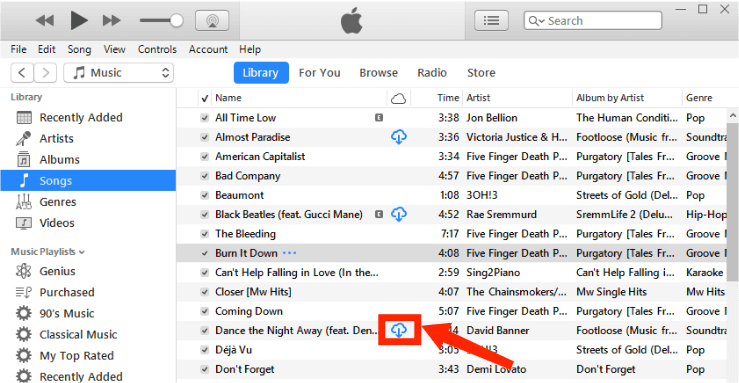
Étape 3 : Recherchez la musique que vous souhaitez télécharger et cliquez sur le bouton Télécharger iCloud à côté de l'élément. Pour afficher uniquement vos éléments téléchargés, cliquez sur Téléchargé dans la barre latérale de gauche.
Presque toute la musique que vous téléchargez depuis iTunes est sans DRM au format AAC, car Apple a abandonné la protection contre la copie DRM de millions de chansons iTunes à partir de 2009. Cette décision signifie que les utilisateurs pourront écouter de la musique iTunes sur la plupart des lecteurs de musique sans être obligés d'utiliser Apple. dispositifs. Votre lecteur de musique prend-il en charge l'audio AAC ?
Partie 3. Téléchargez des morceaux Apple Music sur n'importe quel Windows/Mac
Que faire si votre appareil ne peut pas lire les fichiers musicaux AAC ? Bien que la musique que vous téléchargez depuis iTunes soit sans DRM, ce qui vous permet de la lire sur d'autres appareils, le format AAC n'est pas nécessairement lu sur tous les appareils, en particulier sur les appareils Android et Windows. D'un autre côté, les téléchargements de musique sur Apple Music sont toujours protégés par DRM. Pour lire les chansons téléchargées par Apple Music sur n'importe quel appareil de votre choix, vous devez supprimer les DRM d'Apple Music et d'iTunes, puis les convertir en formats audio plus flexibles, comme MP3.
Comment télécharger Apple Music sur PC et Mac en supprimant la protection DRM ? AMusicSoft Apple Music Converter est l'outil idéal. Il supprime facilement la protection DRM des morceaux Apple Music et des titres provenant de l'iTunes Store tout en préservant une qualité audio optimale. Sans DRM, vous pouvez les transférer sur n'importe quel appareil pour les sauvegarder ou les écouter hors ligne. Même si les morceaux Apple Music sont grisés , vous pouvez les restaurer instantanément. AMusicSoft Apple Music Converter convertit également la musique aux formats MP3, MP4, AAC, M4A, FLAC, WAV et autres formats courants, jusqu'à 5 fois plus rapidement. Après la conversion, le logiciel AMusicSoft conserve toutes les métadonnées et les tags ID3 des fichiers téléchargés, notamment le titre, les artistes, l'identifiant de la piste et la pochette de l'album. Grâce à ces informations, vous pouvez facilement gérer votre collection de musique téléchargée.
Cliquez sur le bouton de téléchargement pour obtenir gratuitement AMusicSoft Apple Music Converter sur votre Windows/Mac. En conservant à 100 % la qualité du fichier d'origine, AMusicSoft peut terminer la conversion en quelques minutes avec une utilisation simple.
Téléchargement gratuit Téléchargement gratuit
Étape 1 : Lancez AMusicSoft Apple Music Converter sur votre ordinateur. Connectez-vous à votre compte sur le lecteur Web Apple Music intégré. Une fois connecté, vous pouvez voir toute votre bibliothèque musicale. Vous pouvez maintenant sélectionner la chanson que vous souhaitez convertir directement en M4A à partir d'AMusicSoft Apple Music Converter.

Étape 2 : Une fois les fichiers sélectionnés, choisissez simplement MP3 comme format de sortie à utiliser, car le MP3 est pris en charge par pratiquement tous les appareils audio, ordinateurs et appareils mobiles. Nous suggérons également de saisir un dossier de sortie pour un accès facile après le processus de conversion.

Étape 3 : Une fois la configuration terminée, vous pouvez autoriser AMusicSoft Apple Music Converter à démarrer le processus de conversion en cliquant sur le bouton « Convertir ». En même temps, vous devez vous attendre à ce que la suppression des DRM se produise également.

Partie 4 : FAQ sur le téléchargement d'Apple Music sur PC
Les options permettant de télécharger Apple Music sur PC à l'aide de l'application Apple Music et d'iTunes sont simples. Mais parfois, vous pouvez encore rencontrer des problèmes. Voici les FAQ qui devraient vous être utiles.
Q1 : Pourquoi ma musique ne se télécharge-t-elle pas sur Apple Music ?
Les problèmes de téléchargement peuvent être liés à plusieurs facteurs, notamment des problèmes de connexion réseau, d'abonnements ou le manque d'espace sur votre appareil. Heureusement, la plupart des autres problèmes sont facilement résolus. Voici quelques solutions :
- Libérez de l'espace de stockage sur votre appareil
- Vérifiez votre connexion réseau
- Mettre à jour le système de l'appareil et l'application Apple Music
- Contactez Apple pour obtenir de l'aide
Sujets connexes : Pourquoi ne puis-je pas télécharger de chansons sur Apple Music ?
Q2 : Combien de temps Apple Music dure-t-il hors ligne ?
Votre musique téléchargée sera généralement disponible hors ligne aussi longtemps que vous serez abonné au service. Mais si la chanson est supprimée d'Apple Music, elle sera également supprimée de votre appareil.
Sujets connexes : Combien de temps Apple Music reste-t-il disponible hors ligne ?
Q3 : Combien de chansons pouvez-vous télécharger depuis Apple Music ?
Bien qu'Apple Music propose plus de 100 millions de chansons à ses utilisateurs, vous pouvez télécharger jusqu'à 100,000 100,000 chansons dans votre bibliothèque musicale. Les chansons que vous achetez sur l'iTunes Store ne sont pas prises en compte dans cette limite. Il existe XNUMX XNUMX chansons que vous pouvez écouter hors ligne, mais les chansons de qualité supérieure nécessitent plus d'espace pour les stocker, ce qui peut réduire le nombre total de pistes pouvant être téléchargées. De plus, vous ne pouvez pas télécharger plus de chansons si vous ne disposez pas de suffisamment d'espace de stockage pour elles.
Partie 5. Pour tout résumer
Apple et Microsoft facilitent l'utilisation de certains services Apple sous Windows. Tant que vous utilisez la version Windows 10 ou supérieure, vous pouvez télécharger Apple Music sur PC et profiter de la musique. Si vous utilisez toujours Windows 8 ou une version plus ancienne, vous pouvez utiliser iTunes pour télécharger de la musique.
Si vous souhaitez télécharger des chansons Apple Music pour une lecture hors ligne sur n'importe quel appareil après l'abonnement, vous rencontrez ici Convertisseur de musique Apple Music d'AMusicSoft qui est un outil parfait pour télécharger Apple Music sur des fichiers MP3, vous pouvez les enregistrer pour toujours sur votre ordinateur. Vous pouvez également lire ces chansons converties sur n’importe quel appareil ! Nous espérons que cet article vous aidera de toutes les manières possibles.
Les gens LIRE AUSSI
- Comment télécharger gratuitement des MP3 depuis iTunes et Apple Music ?
- Apprendre à télécharger de la musique sur iCloud Drive
- Résolu : pourquoi Apple Music continue-t-il de supprimer mes téléchargements ?
- RÉSOLU : Impossible de télécharger la chanson sur Apple Music
- Pouvez-vous télécharger Apple Music sur un téléviseur Roku?
- Comment télécharger de la musique d’iCloud vers iPhone/iPad ?
- Comment écouter de la musique sur iPod et télécharger de la musique gratuitement
- Comment télécharger iTunes sur Windows XP
 A propos de l'auteur
Robert Fabry est un blogueur passionné, un passionné de technologie, et peut-être pourra-t-il vous contaminer en partageant quelques astuces. Il a également une passion pour la musique et a écrit pour AMusicSoft sur ces sujets.