Apprendre à télécharger de la musique sur iCloud Drive
Il existe plusieurs façons d'écouter nos morceaux préférés via Apple Music ou des appareils connectés comme Beats 1. Cet article explique comment télécharger de la musique sur iCloud Drive pour y accéder facilement sur tous vos appareils Apple. Vous pouvez ainsi enregistrer tous vos morceaux préférés sur iCloud et les écouter ensuite sur n'importe quel appareil Apple associé au même identifiant Apple.
La procédure détaillée pour télécharger votre musique sur iCloud Drive vous permet d'écouter vos morceaux préférés quand vous le souhaitez, où que vous soyez. Cet article vous explique comment procéder. Pour un guide complet, lisez-le jusqu'au bout.
Sommaire Partie 1. Comment ajouter de la musique à iCloud Drive ? Partie 2. Convertir Apple Music au format MP3 pour l’importer sur iCloud Drive Partie 3. Synchroniser les morceaux MP3 convertis avec iCloud Drive sur votre Mac Partie 4. En résumé
Partie 1. Quelles sont les procédures pour ajouter de la musique sur iCloud Drive ?
Dans la première partie de cet article, nous vous proposons des conseils pour télécharger de la musique sur iCloud Drive. Nous détaillerons également la procédure à suivre, étape par étape, selon votre appareil : iPhone, iPad, Mac ou PC Windows.
Comment ajouter de la musique sur iCloud Drive à l'aide de votre iPad ou iPhone ?
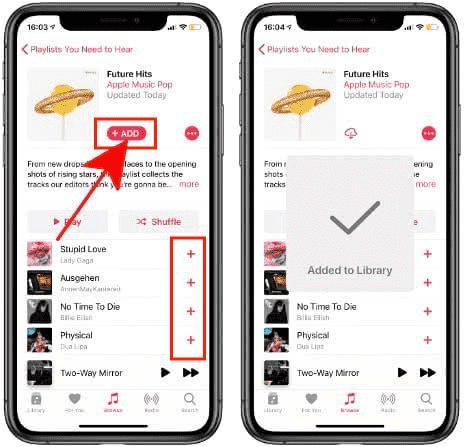
- Lancez l'application "Musique" sur votre iPhone ou iPad, puis vous pouvez maintenant commencer à sélectionner les chansons ou une liste de lecture que vous souhaitez ajouter à votre bibliothèque musicale iCloud.
- Cliquez sur l'icône "+" à côté de la chanson. La chanson choisie sera téléchargée et ajoutée à votre bibliothèque. Une icône de nuage s'affichera à la place du signe plus après avoir ajouté la chanson à votre bibliothèque.
- La même chose est possible pour les playlists complètes. Tout d'abord, ouvrez la liste de lecture souhaitée dans Apple Music. Choisissez ensuite Ajouter pour enregistrer la liste de lecture dans votre bibliothèque.
Comment ajouter de la musique sur iCloud Drive à l'aide de votre ordinateur personnel ou de votre ordinateur Mac ?
- Pour commencer, vous devez vous assurer que votre ordinateur personnel exécute la dernière version d'iTunes. Une fois que vous vous êtes assuré que c'est le cas, commencez à choisir les chansons que vous souhaitez ajouter à votre iCloud. Sinon, vous devez mettre à jour iTunes pour pouvoir continuer.
- Ensuite, cliquez sur les trois points que vous verrez à côté ou à côté des chansons, puis pour finaliser les choses, vous pouvez maintenant appuyer sur l'option "Ajouter à ma musique". Comment télécharger de la musique sur iCloud Drive avec votre ordinateur ? Suivez simplement les étapes ci-dessus!
Partie 2. Convertir Apple Music en MP3 pour le télécharger sur iCloud Drive
Maintenant que vous savez comment télécharger de la musique sur iCloud Drive depuis votre iPad, iPhone, Mac ou ordinateur Windows, découvrez un outil pour convertir vos morceaux Apple Music au format MP3 et les importer sur iCloud Drive. Il s'agit d' AMusicSoft Apple Music Converter , un convertisseur professionnel qui vous permet de convertir les morceaux Apple Music protégés par la gestion des droits numériques (DRM) au format MP3. Vous pouvez ainsi importer n'importe quel type ou quantité de morceaux sur votre iCloud Drive.
Comme vous le savez, les morceaux d'Apple Music sont protégés par DRM. Comment sauvegarder sa musique Apple Music malgré cette protection ? Cet outil regorge de fonctionnalités et vous serez surpris de son utilité pour la gestion de vos morceaux Apple Music. Il vous permet non seulement de sauvegarder une copie de vos titres, mais aussi de profiter définitivement d'une écoute gratuite et illimitée sur Apple Music. Découvrez ci-dessous quelques-unes des fonctionnalités les plus remarquables d'AMusicSoft Apple Music Converter.
- Économisez beaucoup d'énergie et de temps en utilisant AMusicSoft Apple Music Converter. L'outil peut convertir vos chansons en MP3 16 fois plus rapidement que le convertisseur professionnel de base.
- Convertissez vos chansons dans de nombreux formats en fonction de vos besoins et de vos exigences.
- Le convertisseur Apple Music d'AMusicSoft est adapté aux débutants et comporte trois étapes simples qui aideront les nouveaux utilisateurs à faire face et à entrer facilement dans le flux.
- L'outil peut se débarrasser de la gestion des droits numériques des chansons protégées afin qu'il n'y ait aucune limitation dans l'accès et la lecture des chansons, à tout moment ou sur n'importe quel matériel que vous utilisez, étant donné qu'elles sont réservées à des usages personnels.
Voyons maintenant les trois étapes à suivre pour utiliser AMusicSoft Apple Music Converter pour convertir des chansons d'Apple Music en MP3, ci-dessous.
- Dans un premier temps, recherchez AMusicSoft Apple Music Converter et téléchargez-le. Une fois complètement téléchargé, installez-le sur l'ordinateur personnel que vous allez utiliser. N'oubliez pas de vous procurer le câble car vous l'utiliserez pour connecter votre appareil à votre ordinateur.
Téléchargement gratuit Téléchargement gratuit
- Une fois connecté, AMusicSoft Apple Music Converter commencera automatiquement à analyser tous les fichiers musicaux présents dans votre bibliothèque musicale. La durée pendant laquelle l'outil analysera la bibliothèque dépend du nombre de fichiers qui y sont stockés.

- Deuxièmement, vous devez vous assurer que vous avez créé le dossier dans lequel vous enregistrerez tous les fichiers que vous convertirez. Vous devez vous assurer que vous connaissez le nom que vous allez formuler, afin de pouvoir y accéder facilement à tout moment. Ensuite, commencez à sélectionner le type de format de sortie que vous vouliez avoir comme sorties. Vous avez une variété de choix, et dans celui-ci, nous devons exploiter le format MP3.

- Une fois que vous avez défini le dossier et les types de formats de sortie souhaités, vous pouvez maintenant appuyer sur le bouton « Convertir » pour pouvoir démarrer le processus de conversion au format MP3. Il vous suffit d'attendre quelques minutes pour que AMusicSoft Apple Music Converter termine le processus de conversion.

Partie 3. Synchronisez les morceaux MP3 convertis avec le lecteur iCloud sur votre ordinateur Mac
Maintenant que nous avons une idée de la façon de convertir des chansons d'Apple Music en MP3, vérifions maintenant les étapes à suivre pour synchroniser ces chansons converties avec le lecteur iCloud.
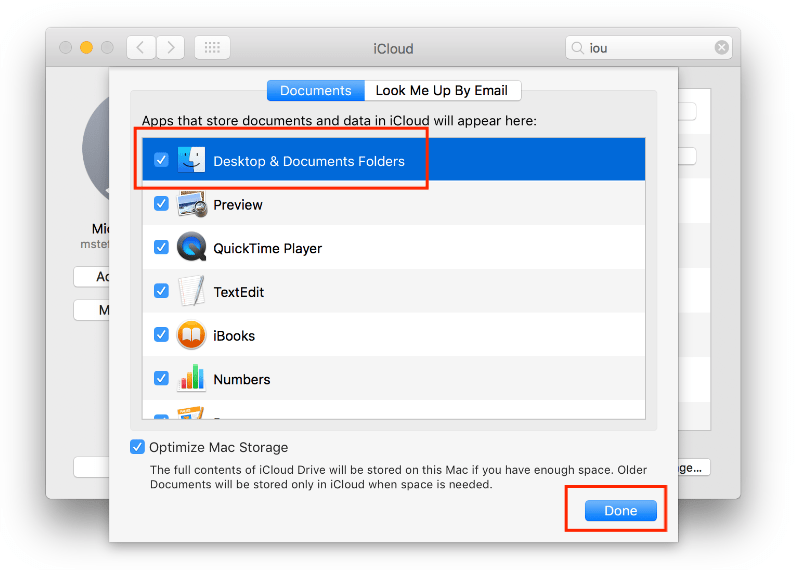
- Sur votre ordinateur Mac, appuyez sur "Préférences Système", puis appuyez sur "iCloud", puis choisissez "Options".
- Vous devez cocher le dossier appelé "Dossiers de bureau et de documents", puis appuyer sur "Terminé" pour que le lecteur iCloud soit activé.
- Une fois que vous avez terminé, vous verrez l'icône iCloud Drive sur le Finder, appuyez dessus pour l'ouvrir. Toutes les chansons qui ont été converties à l'aide d'AMusicSoft Apple Music Converter commenceront à se synchroniser automatiquement avec votre serveur iCloud.
Partie. 4 Pour tout résumer
Il est vraiment important que vous sachiez comment télécharger de la musique sur le lecteur iCloud, en particulier si vous aimez écouter des chansons à l'aide de l'application Apple Music ou des chansons de la bibliothèque Apple Music. De cette façon, vous pouvez basculer entre tous les appareils Apple que vous avez sous la main. Vous pouvez accéder aux chansons de votre iPad, iPhone, iPod Touch, ordinateur Mac et de nombreux autres appareils exploités par Apple.
Étant donné que les morceaux d'Apple Music sont protégés par la gestion des droits numériques (DRM), l'utilisation d'outils comme AMusicSoft Apple Music Converter est très précieuse pour nous aider à gérer les complications liées à la DRM. Bien que nous vous déconseillions de procéder à cette opération si vous comptez vendre les morceaux ou en tirer un profit financier, si vous souhaitez simplement les écouter pour vous détendre, cela ne posera aucun problème.
Les gens LIRE AUSSI
- Comment transférer de la musique d'iTunes vers mon lecteur MP3 ?
- "Comment puis-je faire en sorte qu'Alexa joue ma musique iTunes" - Résolu !
- Meilleure alternative pour régler la vitesse de lecture d'Apple Music
- Comment définir une sonnerie à partir d'Apple Music sans iTunes
- Laissez-nous apprendre à effectuer un fondu enchaîné sur Apple Music
- Comment empêcher Apple Music de jouer automatiquement?
- Apprenez à garder Apple Music en arrière-plan
- Quel est le meilleur, YouTube Music Vs Apple Music ?
 A propos de l'auteur
Robert Fabry est un blogueur passionné, un passionné de technologie, et peut-être pourra-t-il vous contaminer en partageant quelques astuces. Il a également une passion pour la musique et a écrit pour AMusicSoft sur ces sujets.