Comment obtenir des illustrations d'album pour Android sur Apple Music
Pour des raisons inconnues, il arrive fréquemment que les pochettes d'album soient manquantes lors de l'enregistrement d'un album ou d'une playlist dans la bibliothèque musicale. Cela peut s'avérer très frustrant, surtout si l'image par défaut s'affiche à la place de la pochette officielle. Ce problème survient sur tous types d'appareils, mais cet article se concentre exclusivement sur la procédure pour afficher les pochettes d'album sur Android.
Si vous avez un album sans pochette d'illustration, je vous suggère d'apprendre comment obtenir une pochette pour la collection de musique de votre appareil Android et éviter de voir la même image par défaut encore et encore chaque fois que vous diffusez de la musique.
Sommaire : Partie 1. Comment ajouter une pochette d'album sur Android avec Album Art Grabber ? Partie 2. Pourquoi la pochette de votre album ne s'affiche-t-elle pas dans votre lecteur de musique ? Partie 3. Bonus : Comment télécharger des playlists et des albums depuis Apple Music et iTunes ? Partie 4. Résumé
Partie 1. Comment ajouter une illustration d'album sur Android via Album Art Grabber ?
L'application Album Art Grabber est un outil parfait à utiliser pour obtenir des illustrations d'album pour Android. Ceci est très utile, surtout si vous avez des idées d'illustrations qui peuvent être téléchargées sur le Web. L'un des avantages de l'utilisation de cet outil est la flexibilité des couvertures d'illustrations téléchargées. Cela signifie qu'un téléchargement particulier peut être utilisé et attribué à une certaine chanson sur votre appareil Android.
Ceux qui utilisent l'application Spotify peuvent ne pas télécharger l'application Album Art Grabber car elle enregistre automatiquement les œuvres d'art sur votre appareil. Mais puisque nous devons nous concentrer sur le service Apple Music, le téléchargement de l'application peut être nécessaire pour continuer.
Consultez la liste des étapes ci-dessous pour savoir comment utiliser l'application Album Art Grabber.
- Tout d'abord, accédez au Play Store de votre appareil, puis recherchez l'application Album Art Grabber. Une fois vu dans les résultats de la recherche, cliquez dessus, puis sélectionnez le bouton Installer. Cette application est téléchargeable gratuitement, vous n'aurez donc pas à vous soucier du coût à payer.
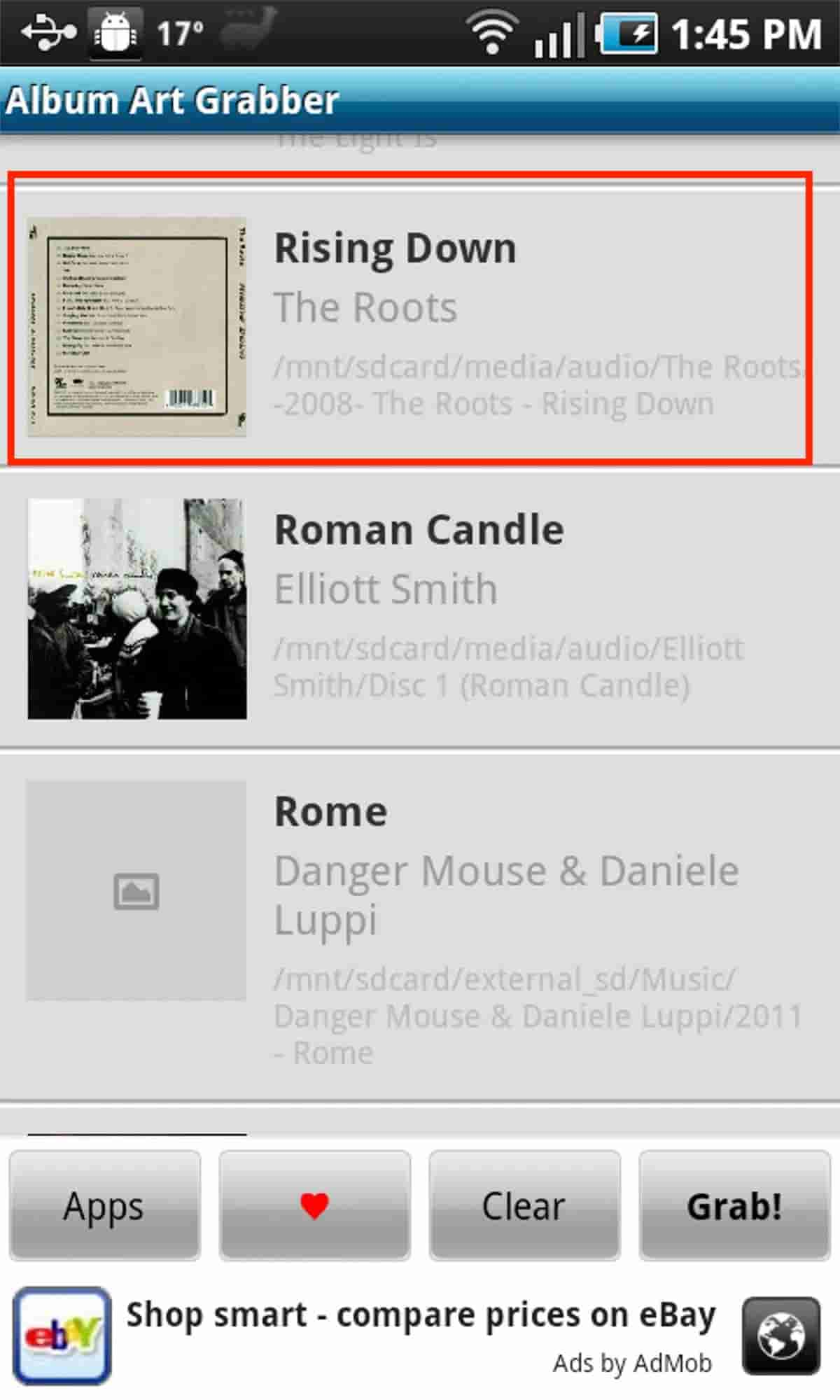
- Après l'installation, lancez l'application, puis choisissez n'importe quel fichier musical sur votre bibliothèque.
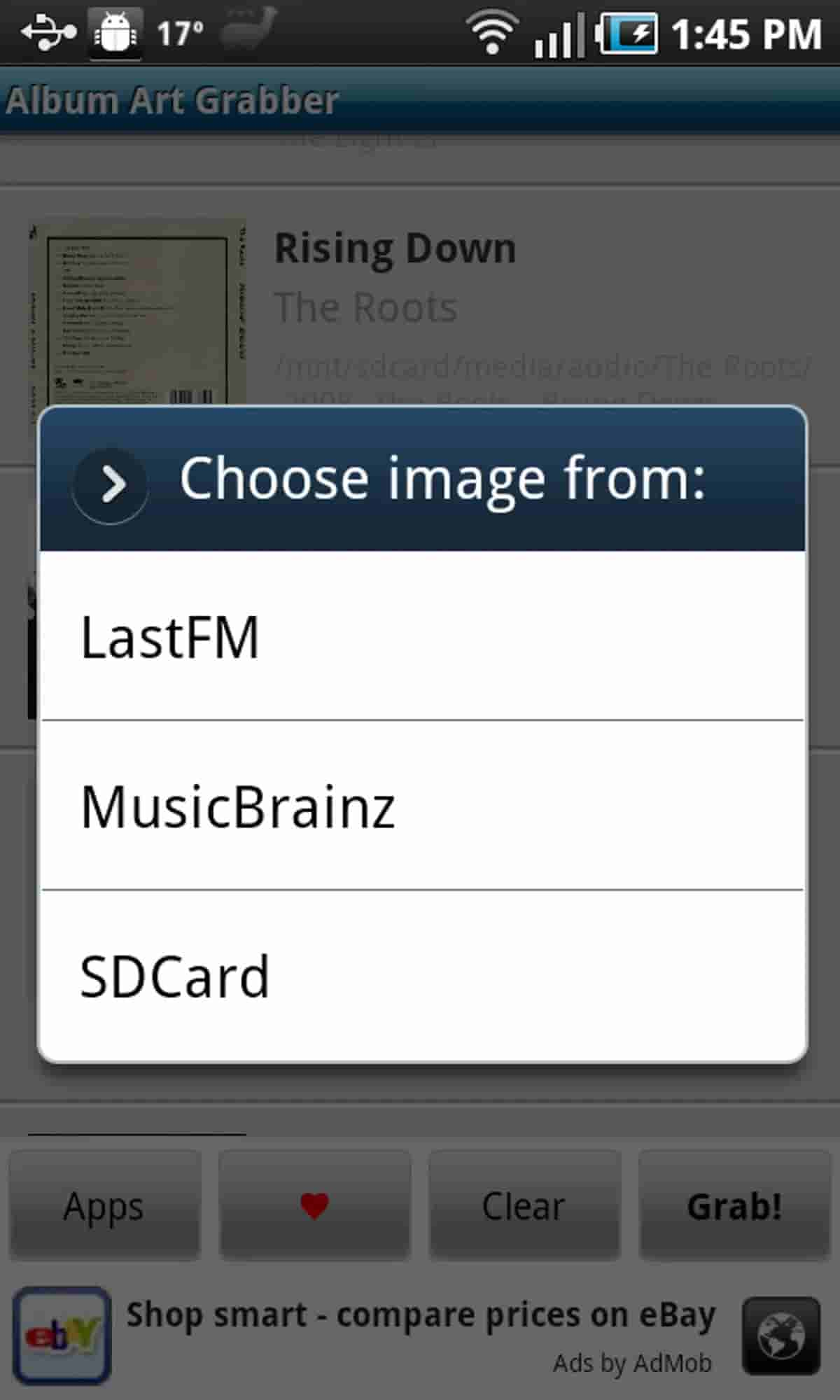
- Quelques secondes après, une nouvelle fenêtre apparaîtra sur votre écran, dans laquelle vous devrez appuyer sur le bouton Choisir l'image à partir de.
- Toutes les sources disponibles seront alors affichées. Choisissez-en un parmi LastFM, carte SD et MusicBrainz.
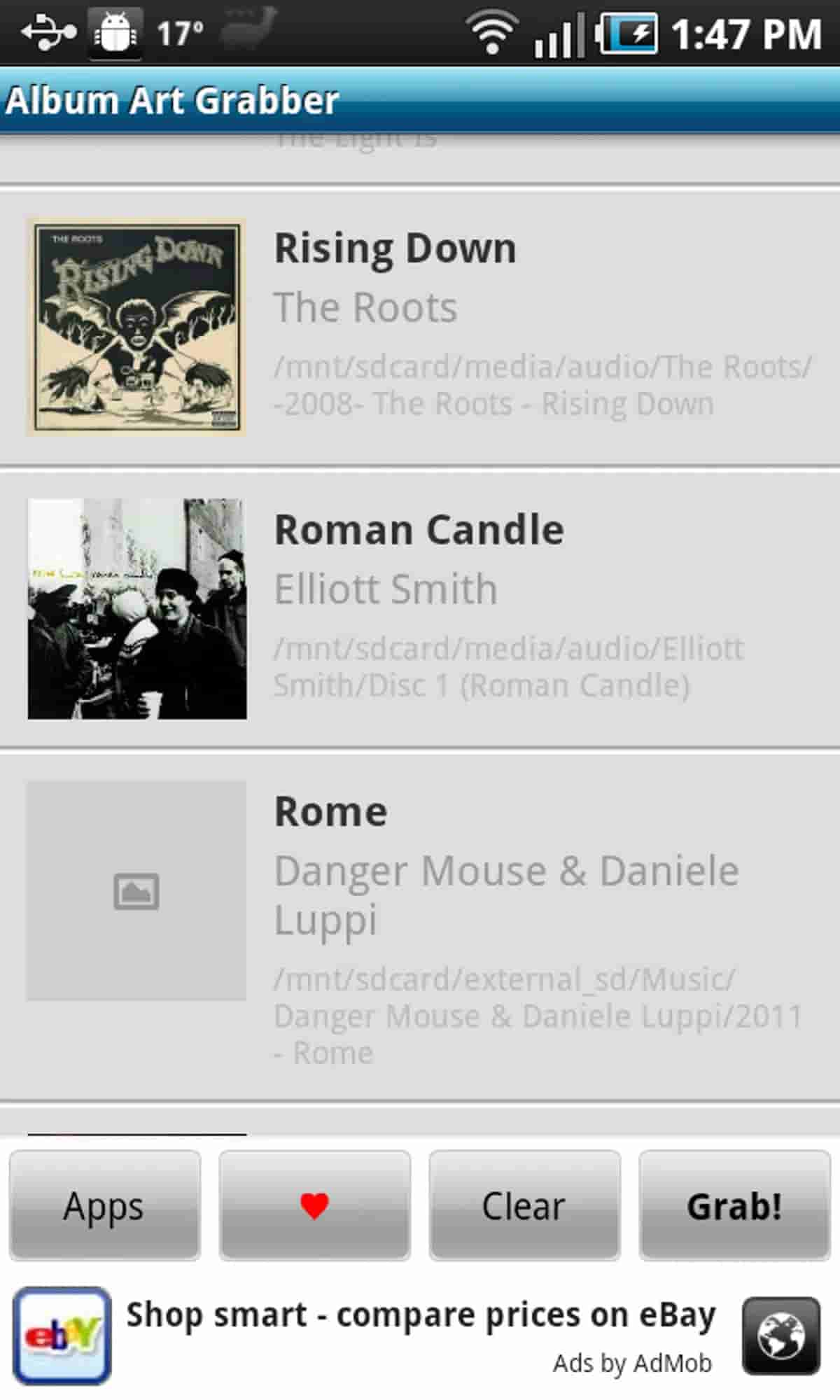
- Votre source sélectionnée générera alors une illustration qui correspondra le mieux à la chanson que vous avez choisie il y a quelque temps.
- Choisissez simplement l'illustration que vous désirez le plus, puis appuyez sur le bouton Set pour l'utiliser sur la chanson.
Outre l'application Album Art Grabber, qui permet d'obtenir des illustrations d'album pour Android, vous pouvez également ajouter manuellement une photo. Vous pouvez utiliser une photo enregistrée sur votre appareil ou en télécharger une depuis des plateformes en ligne comme Pixabay et Unsplash. Attention : les photos téléchargées doivent être enregistrées au format JPG ou PNG.
Partie 2. Facteurs empêchant l'illustration de votre album de s'afficher sur votre lecteur de musique
Comme mentionné précédemment, les raisons peuvent être vastes et générales en ce qui concerne les pochettes d'album qui ne s'affichent pas lorsque la musique est jouée. Avant d'utiliser la solution ci-dessus pour savoir comment obtenir une pochette d'album pour Android, vérifiez d'abord votre connexion Internet et voyez si votre réseau est stable ou non. La deuxième chose à vérifier est si vous êtes connecté sur iTunes et si le compte utilisé est correct.
Si vous êtes connecté et que le problème persiste, vous pouvez d'abord essayer de vous déconnecter et de vous reconnecter. Cela garantira une connexion actualisée et une application sans bogue. Si les œuvres d'art ne sont toujours pas affichées, le fichier lui-même peut être corrompu en premier lieu.
Enfin, pensez également à réinitialiser votre appareil. Cela ne signifie pas seulement réinitialiser l'appareil, mais réinitialise toutes les applications sur votre appareil en général. Cela sera d'une grande aide pour le chargement des couvertures d'illustrations.
Partie 3. Bonus : Comment télécharger des listes de lecture et des albums depuis Apple Music et iTunes ?
En complément des informations précédentes concernant l'obtention des pochettes d'albums sur Android, je souhaite vous présenter un outil qui vous facilitera grandement le téléchargement de fichiers musicaux depuis iTunes ou Apple Music. Bien que l'enregistrement de playlists et d'albums depuis Apple Music soit simple, cette procédure n'est pas accessible à tous. Officiellement, elle est réservée aux abonnés. Les utilisateurs de la version gratuite ne peuvent en profiter qu'en utilisant une application tierce professionnelle. Je vous recommande donc AMusicSoft Apple Music Converter.
Parlons davantage d’AMusicSoft Apple Music Converter en énumérant toutes ses fonctionnalités clés.
- AMusicSoft est très bon en matière de supprimer le DRM d'iTunes fichiers musicaux.
- Il peut également convertir les listes de lecture et les albums en plusieurs formats pris en charge tels que MP3, AAC, AC3, M4A, WAV et FLAC.
- Les formats disponibles pris en charge sont tous accessibles sur de nombreux appareils, ce qui vous permet d'utiliser n'importe quel lecteur de musique.
- Sa vitesse de travail conçue est 16 fois plus rapide, garantissant que chaque processus se termine plus rapidement.
- Les résultats produits ont la même qualité audio avec les fichiers originaux.
- Les fichiers importants tels que les étiquettes d'identification et les informations de métadonnées des chansons sont conservés même après les processus subis.
- L'interface utilisateur est simple et les fonctions sont faciles à suivre.
Voici les étapes à suivre pour utiliser AMusicSoft Apple Music Converter.
- Accédez au site Web d'AMusicSoft, puis appuyez sur le bouton Télécharger juste à côté d'Apple Music Converter. Procédez à l'installation juste après.
Téléchargement gratuit Téléchargement gratuit
- Ajoutez les fichiers en cochant la case de sélection devant chaque titre de chanson choisi.

- Sélectionnez un format à utiliser pour la conversion ainsi que le dossier de destination.

- Appuyez sur le bouton Convertir pour lancer le processus de conversion.

- Téléchargez ensuite les résultats à partir du menu Converti.
Partie 4. Résumé
J'espère que les explications ci-dessus concernant l'obtention de pochettes d'album pour Android vous ont été utiles pour trouver la pochette idéale pour votre musique téléchargée. Vous pouvez utiliser l'application Android gratuite Album Art Grabber ou télécharger une image et l'ajouter manuellement. Quelle que soit la méthode choisie, vous obtiendrez des pochettes d'album compatibles avec Android, car les deux méthodes sont conçues à cet effet. Par ailleurs, AMusicSoft Apple Music Converter est l'outil idéal pour télécharger toutes les playlists et tous les titres disponibles sur la plateforme.
Les gens LIRE AUSSI
- Comment organiser et renommer des albums dans iTunes
- Méthodes simples pour obtenir votre propre sonnerie personnalisée pour iPhone
- Meilleur logiciel d'extraction de CD pour copier de la musique sur CD sur PC en 2024
- Comparaison des services de streaming musical de 2024 : quel est le meilleur
- Comment lire Windows Media sur Mac [Les trois meilleures solutions]
- Comment écouter des podcasts sur PS4 [Guide complet]
- Utilisation d'iTunes pour créer une version AAC ? [Mise à jour 2024]
- Guide 2024 pour obtenir un abonnement annuel Apple Music
 A propos de l'auteur
Robert Fabry est un blogueur passionné, un passionné de technologie, et peut-être pourra-t-il vous contaminer en partageant quelques astuces. Il a également une passion pour la musique et a écrit pour AMusicSoft sur ces sujets.