Comment offrir de la musique sur iTunes ? Meilleur cadeau pour les amateurs de musique
Vous cherchez un cadeau simple pour un mélomane dans votre vie ? Bien que vous ayez envisagé un certain nombre d'options, vous avez la possibilité d'acheter de la musique pour une autre personne en cadeau sur votre iTunes Store. iTunes est le marché d'Apple pour toutes sortes de médias, logiciels et divertissements. Vous pouvez l'utiliser pour acheter des applications, des livres, de la musique, des films, etc.
Si vous ne connaissez pas l'iTunes Store, vous vous demandez peut-être comment l'utiliser et quels titres acheter. Offrir de la musique sur iTunes est très simple. Malgré les différentes versions de l'application, les étapes principales restent les mêmes. Alors, voyons comment faire.
Sommaire Partie 1. Comment offrir votre morceau préféré à vos amis via iTunes ? Partie 2. Comment offrir la musique que vous possédez ? Partie 3. Meilleure façon de partager de la musique Apple et iTunes Partie 4. Conclusion
Partie 1. Comment offrir votre morceau préféré à vos amis à l'aide d'iTunes ?
Cette partie explique comment sélectionner une piste musicale, un album ou un autre média dans l'iTunes Store et l'offrir en cadeau.
Sur les ordinateurs Windows
L'iTunes Store est disponible sur la plupart des appareils Apple. Initialement disponible sur Mac, il a ensuite été étendu à Microsoft Windows en octobre 2003. Offrir une chanson à vos amis est une excellente façon de leur faire plaisir, surtout si vous connaissez leurs goûts. Voici comment offrir de la musique sur iTunes sous Windows.
- Commencez par lancer l'application iTunes et connectez-vous avec votre compte. Vous pouvez le faire en fournissant simplement votre identifiant Apple et votre mot de passe.
- Au lancement de l'application, allez rapidement dans la section Musique et sélectionnez l'option Store. Quelques secondes plus tard, les pistes et albums enregistrés sur votre compte s'afficheront.
- Dans votre liste, sélectionnez une chanson ou un album que vous souhaitez offrir. Comme vous pouvez le voir, juste à côté du prix de la chanson se trouve une flèche vers le bas. Sélectionnez ensuite cette icône.
- Après avoir sélectionné l'icône vers le bas, choisissez l'option "Offrir cette chanson" ou "Offrir cet album".
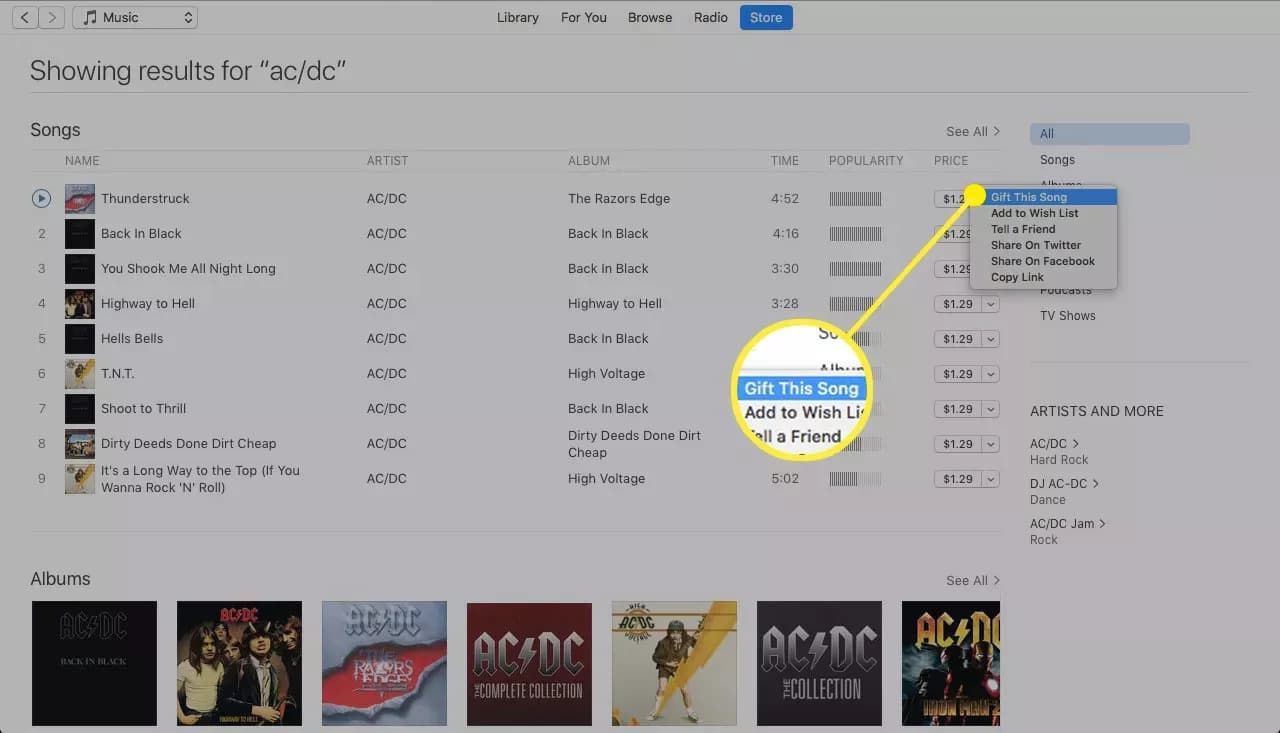
- Une fois l'option cliqué, une nouvelle fenêtre apparaîtra demandant l'e-mail du destinataire. Vous pouvez également lui envoyer un court message, ne dépassant pas 200 mots, et sélectionner l'heure exacte à laquelle offrir de la musique.
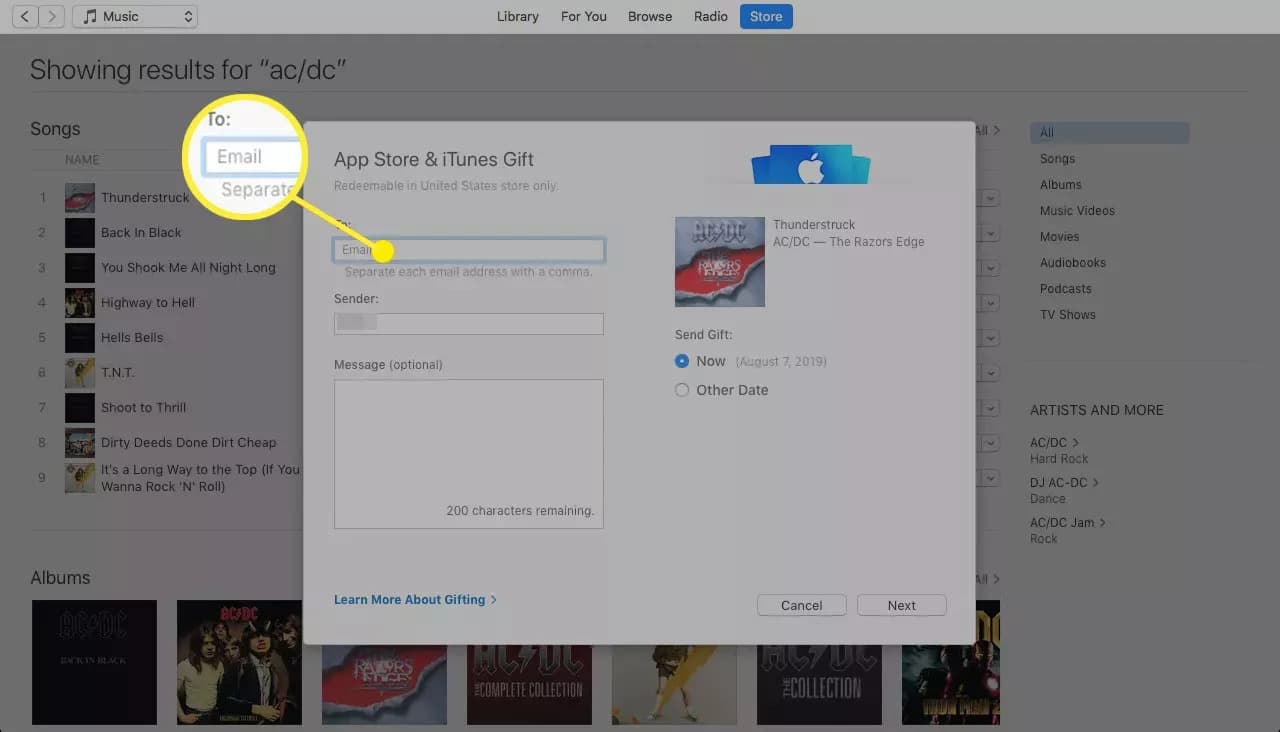
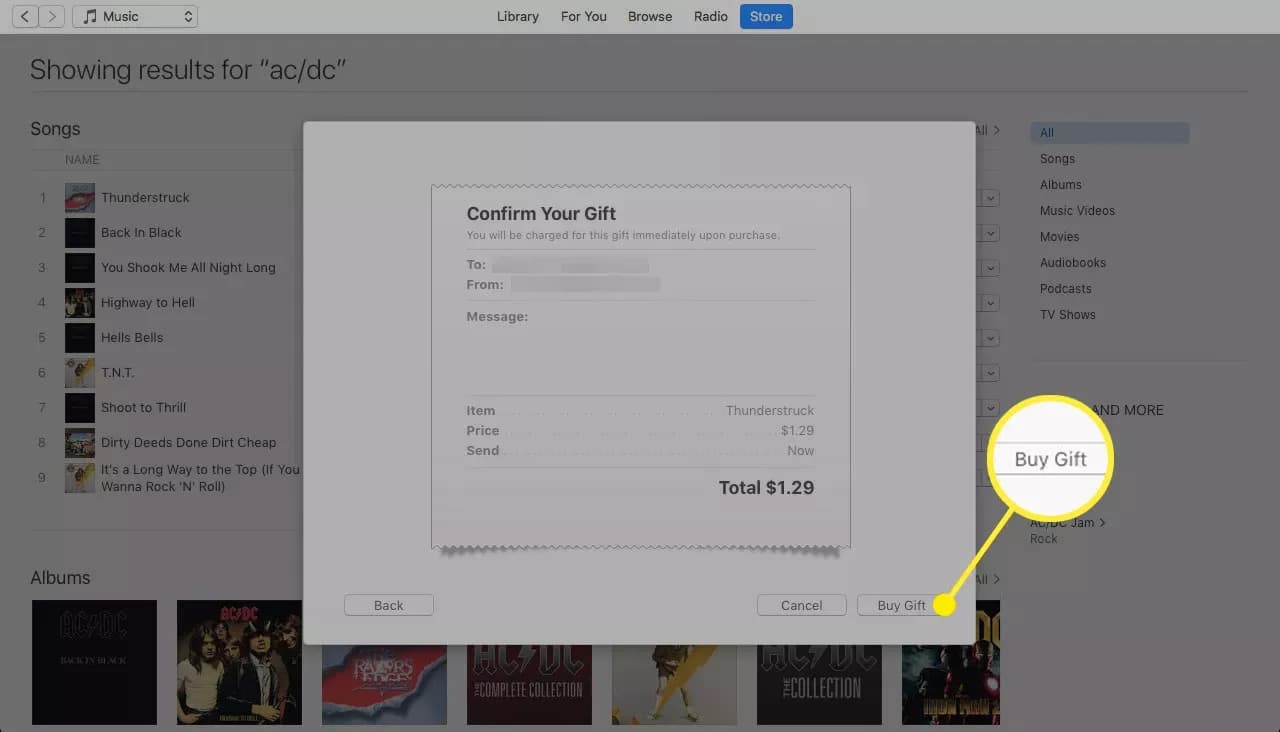
- Ensuite, le thème doit être sélectionné. Après avoir choisi, cliquez sur le bouton Suivant et appuyez sur le bouton Acheter si vous avez déjà décidé de payer.
Sur Mac
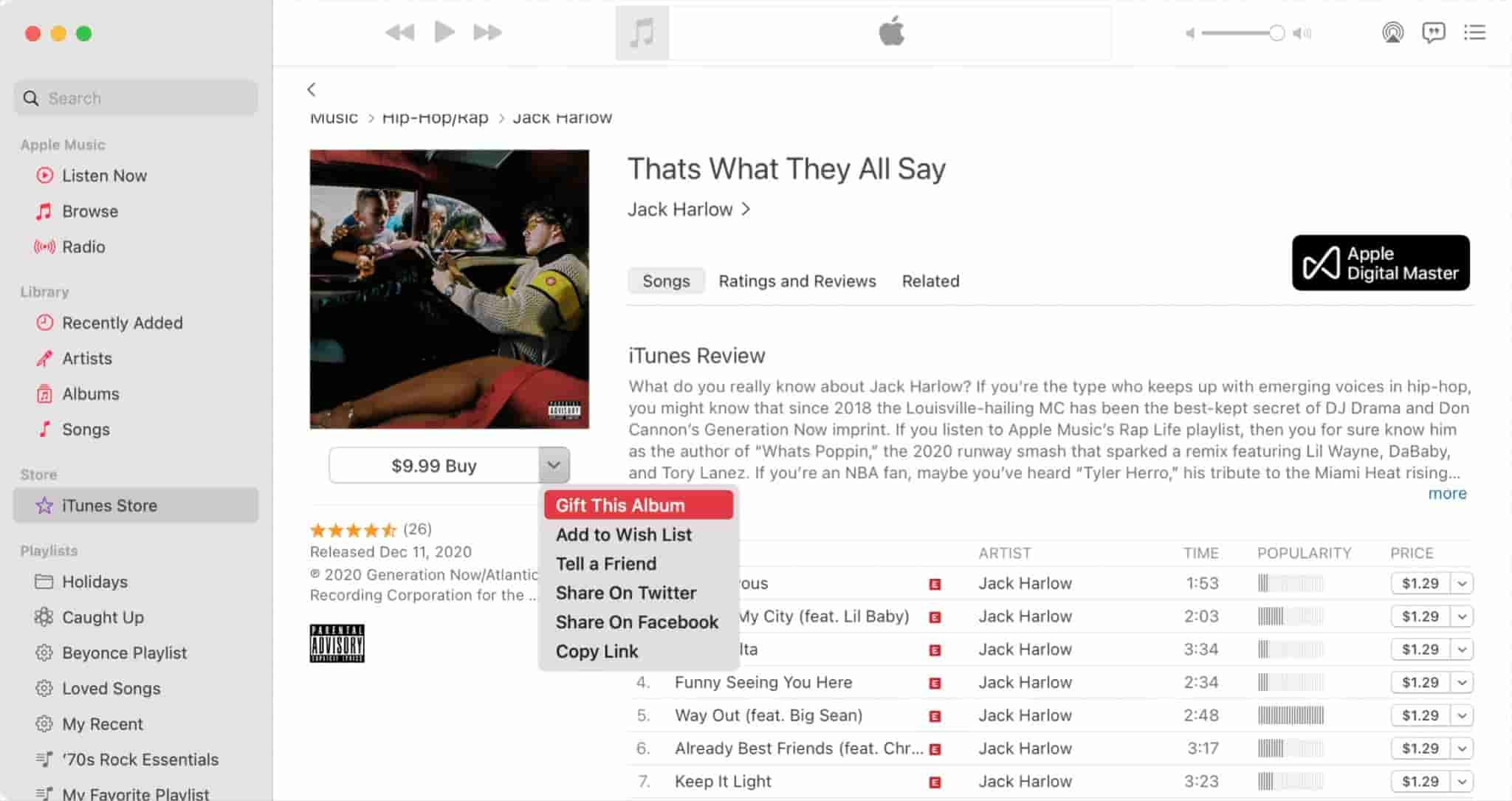
Comment offrir de la musique iTunes depuis votre Mac ? À partir de macOS Catalina (10.15), Apple a remplacé iTunes sur Mac par trois applications : Musique, Podcasts et Apple TV. L’application Musique contient l’iTunes Store, vous pouvez donc toujours offrir des morceaux.
Vous pouvez trouver une chanson que vous souhaitez offrir et cliquer sur la flèche Options de partage à côté du prix de l'article. Sélectionnez Offrir ce [Livre, Chanson, Album]. Entrez ensuite l'adresse e-mail de votre destinataire et éventuellement un message pour l'occasion. Choisissez quand vous souhaitez envoyer le cadeau et cliquez sur Suivant. Vous pouvez l'envoyer immédiatement ou cliquer sur Aujourd'hui pour planifier une date. Sélectionnez un thème pour l'e-mail et cliquez sur Suivant. Enfin, passez en revue votre commande et cliquez sur Acheter un cadeau.
Sur l'iPhone
Les étapes partagées ci-dessus sur la façon d'offrir de la musique sur iTunes à l'aide de votre ordinateur sont identiques à la façon dont vous le faites sur votre iPhone. Tout ce dont vous avez besoin est de lancer votre application iTunes, de vous rendre sur l'iTunes Store et de choisir l'album ou la chanson que vous souhaitez offrir à vos amis. Enfin, appuyez sur le bouton Cadeau et fournissez l'e-mail de votre ami et payez pour la musique pour poursuivre le processus.
Partie 2. Comment offrir la musique que vous possédez avec d'autres ?
Parlons maintenant de la façon d'envoyer des chansons et des albums iTunes en cadeau sans avoir besoin de les acheter. Sur votre liste organisée, il y a sûrement des pistes et des listes de lecture que vous souhaitez partager avec vos amis. Cependant, le partage direct de listes de lecture dans iTunes n'est plus autorisé. Auparavant, vous pouviez simplement cliquer sur le bouton Partager la liste de lecture et le cadeau, mais maintenant, il a été interrompu. Ce n'est que si cette fonctionnalité est poursuivie que tous les utilisateurs peuvent profiter du moyen le plus rapide d'offrir de la musique à d'autres. Cette fois, la seule façon de partager des listes de lecture est de les transférer individuellement.
Même si le processus d'offrir directement de la musique sur iTunes sur des listes de lecture est désormais impossible, il existe toujours une excellente alternative qui consiste à copier et à envoyer des chansons à l'aide d'un e-mail ou d'une clé USB. Consultez les étapes détaillées ci-dessous pour savoir comment partager de la musique sur iTunes en utilisant l'autre méthode mentionnée.
- Commencez par vérifier si les chansons de votre liste de lecture sélectionnée sont enregistrées dans votre bibliothèque iTunes.
- Ouvrez votre application iTunes et accédez à votre liste de musique pour sélectionner la liste de lecture spécifique. Après avoir trouvé la liste de lecture, faites un clic droit dessus, puis appuyez sur le bouton Révéler le Finder. Vous pouvez également choisir Afficher dans l'Explorateur Windows. En faisant cela, vous connaîtrez l'emplacement exact où les fichiers sont enregistrés sur votre ordinateur.
- À l'aide de la clé USB, transférez la copie des chansons et offrez-les à votre famille. Vous pouvez également utiliser votre e-mail pour joindre les fichiers de la chanson et les envoyer à d'autres.
Partie 3. Meilleure façon de partager de la musique Apple et iTunes avec d'autres
iTunes Music acheté après l'année 2009 est encodé au format M4A avec codec AAC, qui est connu pour être protégé par DRM et peut difficilement être transféré vers d'autres appareils en raison de cette protection cryptée sur les fichiers. Les méthodes décrites ci-dessus sont toutes efficaces mais elles ne peuvent fonctionner que sur des fichiers non protégés. Ainsi, si vous souhaitez offrir de la musique sur iTunes et que les éléments que vous souhaitez partager sont protégés par DRM, il est impossible de poursuivre le processus sans le supprimer au début.
Pour partager de la musique sur iTunes, notamment les fichiers protégés, vous pouvez utiliser AMusicSoft Apple Music Converter . Ce logiciel est compatible avec tous les titres Apple Music. Grâce à lui, vous pouvez supprimer la protection DRM et convertir vos morceaux Apple Music au format MP3 , téléchargeable localement sur votre appareil. Une fois téléchargés, vous pouvez les enregistrer sur votre clé USB ou les partager par e-mail. Vos morceaux préférés seront ainsi lus sans problème depuis votre clé USB. AMusicSoft vous sera donc d'une grande aide pour restaurer votre bibliothèque Apple Music.
En plus de la suppression des DRM, de la conversion et du téléchargement de chansons en MP3, FLAC, WAV, AAC, AC3 et M4A, AMusicSoft Apple Music Converter dispose également d'une vitesse de travail fiable qui est 16 fois plus rapide. Il peut terminer chaque processus en quelques minutes seulement et il peut garantir que la qualité audio résultante est identique à celle de l'original. Il peut également conserver les détails importants liés aux fichiers tels que les balises d'identification et les informations sur les métadonnées. Consultez la procédure ci-dessous pour savoir comment utiliser AMsuicSoft Apple Music Converter.
- Commencez par ouvrir votre navigateur pour rechercher le site Web d'AMusicSoft. Depuis la page, cliquez sur le bouton Télécharger à côté d'Apple Music Converter et attendez son téléchargement complet avant de poursuivre le processus d'installation.
Téléchargement gratuit Téléchargement gratuit
- Lancez AMusicSoft après l'installation et appuyez sur la case de sélection avant chaque titre de chanson choisi.

- Sélectionnez n'importe quel format audio à utiliser et choisissez également le dossier de sortie.

- Cliquez sur le bouton Convertir pour lancer la conversion.

- Enfin, enregistrez les fichiers résultants en les récupérant à partir du menu Converti.
Partie 4. Conclusion
Pour offrir de la musique sur iTunes, il vous suffit de suivre quelques étapes simples. En quelques minutes, vous pouvez transférer une copie de qualité à vos amis ou à votre famille. Consultez le guide détaillé ci-dessus et sélectionnez les titres que vous souhaitez partager. Vous pouvez également utiliser AMusicSoft Apple Music Converter , une excellente alternative pour télécharger et obtenir des copies de musique iTunes et Apple Music.
Les gens LIRE AUSSI
- iTunes ne se synchronise pas avec l'iPhone ? Des solutions faciles pour y remédier !
- Comment écouter de la musique en streaming sur PS4 : un guide de l'utilisateur
- Apprendre à obtenir des chansons Soundcloud sur Apple Music
- Comment ajouter des émissions de télévision à iTunes (Guide rapide 2024)
- Meilleur moyen de réparer : Apple Music sur Roku ne fonctionne pas
- Résolu : Pourquoi Apple Music Shuffle lit-il les mêmes chansons ?
- Comment ajouter Apple Music à WMP (Windows Media Player)
- Comment jouer Apple Music sur Peloton: guides et procédures
 A propos de l'auteur
Robert Fabry est un blogueur passionné, un passionné de technologie, et peut-être pourra-t-il vous contaminer en partageant quelques astuces. Il a également une passion pour la musique et a écrit pour AMusicSoft sur ces sujets.