Comment trouver votre relecture et votre téléchargement Apple Music hors ligne ?
Vous êtes-vous déjà demandé quelles chansons vous avez le plus écoutées sur Apple Music ? Peut-être avez-vous envie d'explorer votre parcours musical et de vous replonger dans vos morceaux préférés. Ne cherchez plus ! Dans cet article, nous vous expliquons comment accéder à Apple Music Replay , une fonctionnalité qui analyse vos habitudes d'écoute et crée une playlist personnalisée de vos titres phares. Que vous souhaitiez raviver de doux souvenirs ou découvrir vos goûts musicaux actuels, nos instructions étape par étape vous guideront dans l'univers d'Apple Music Replay. Rejoignez-nous pour percer les secrets de cette fonctionnalité et redécouvrir vos souvenirs musicaux.
Sommaire Partie 1. Qu'est-ce qu'Apple Music Replay ? Partie 2. Comment trouver et consulter Apple Music Replay (mobile et Mac) Partie 3. Astuce : Télécharger une playlist Apple Music Replay au format MP3 Partie 4. Pourquoi ma playlist Apple Music Replay ne s'affiche-t-elle pas ? Partie 5. Conclusion
Partie 1. Qu'est-ce qu'Apple Music Replay ?
Apple Music Replay est une fonctionnalité d'Apple Music qui permet de redécouvrir son historique d'écoute et de redécouvrir ses titres, artistes et albums préférés de l'année. Elle crée une playlist rétrospective basée sur vos habitudes d'écoute de l'année écoulée. Apple Music Replay offre un aperçu pertinent de votre parcours musical, mettant en lumière les morceaux qui vous ont le plus marqué.
Cette fonctionnalité prend en compte le nombre de fois que vous avez écouté un morceau, un album ou un artiste en particulier, créant ainsi une liste classée de vos contenus les plus écoutés. Elle met également en évidence des statistiques supplémentaires telles que vos genres préférés et le temps que vous avez passé à écouter de la musique. Apple Music Replay offre une expérience dynamique et interactive, vous permettant d'explorer votre musique préférée sur différentes périodes, y compris l'année en cours et les années précédentes.
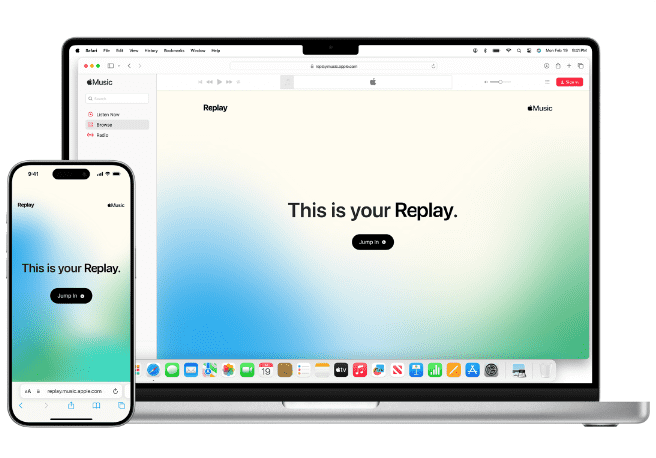
La beauté d'Apple Music Replay réside dans sa capacité à capturer et à préserver l'évolution de vos préférences musicales, vous permettant de redécouvrir vos anciens favoris ou de plonger dans de nouveaux territoires musicaux. Il offre un voyage personnalisé à travers votre propre bande-son, ce qui en fait un outil attrayant pour les amateurs de musique qui leur permet de réfléchir à leurs goûts, de partager leurs morceaux préférés avec leurs amis et même de créer des listes de lecture personnalisées en fonction de leurs données Apple Music Replay. Comment trouvez-vous votre Apple Music Replay ? Plongeons dans la partie suivante !
Partie 2. Comment rechercher et afficher Apple Music Replay (Mobile et Mac)
Vous pouvez rechercher et consulter Apple Music Replay à la fois sur des appareils mobiles (iOS) et sur des ordinateurs Mac. Explorons le processus pour chaque plateforme sur la façon de trouver votre replay Apple Music :
Mobile (iOS et Android) :
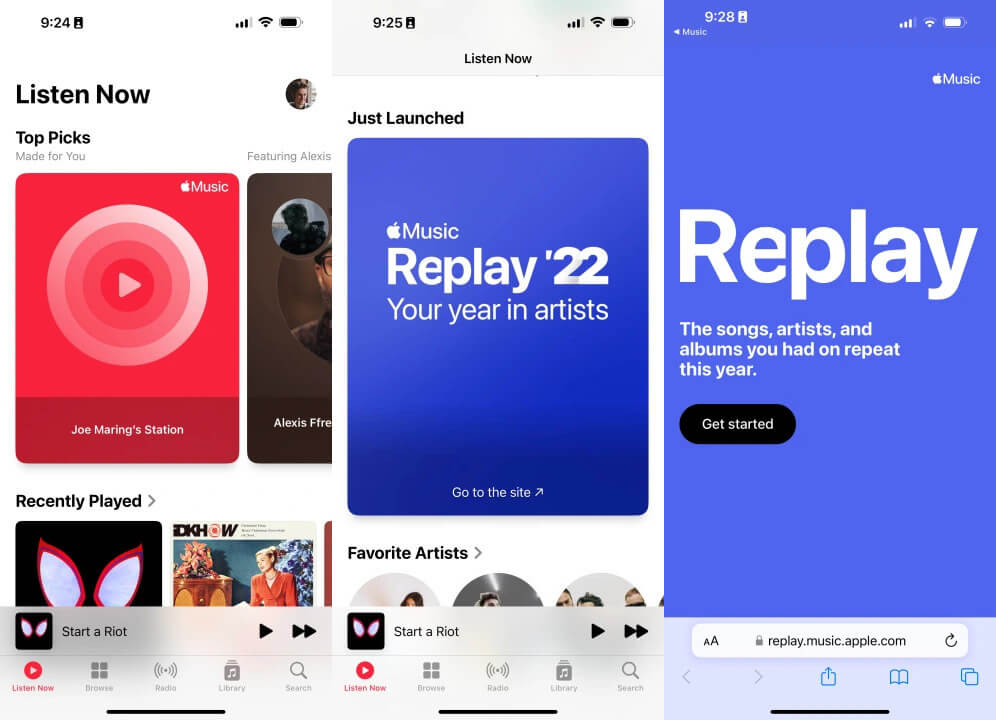
Voici comment trouver votre replay Apple Music sur mobile qui se trouve sur votre appareil mobile :
- Commencez par ouvrir l’application Apple Music sur votre iPhone ou un téléphone Android.
- Une fois l'application ouverte, dirigez votre attention vers le bas de l'écran, où vous trouverez une barre de navigation. Localisez et appuyez sur l'onglet « Écouter maintenant » dans cette barre.
- Lorsque vous accédez à la section « Écouter maintenant », commencez à faire défiler le contenu vers le bas jusqu'à ce que vous tombiez sur ce segment spécifique appelé « Laissez-vous inspirer par votre année en musique ». C'est là que vous pouvez vous attendre à trouver une fonctionnalité intrigante connue sous le nom de fonction de relecture de la carte Apple Music.
- Pour accéder à votre expérience Replay et découvrir une multitude d'informations précieuses sur vos préférences musicales, appuyez simplement sur la fonction de relecture de la carte Apple Music. Une fois accessible, cette fonction vous présentera des détails complets, notamment vos meilleures chansons, vos albums et d'autres informations intéressantes.
Mac:
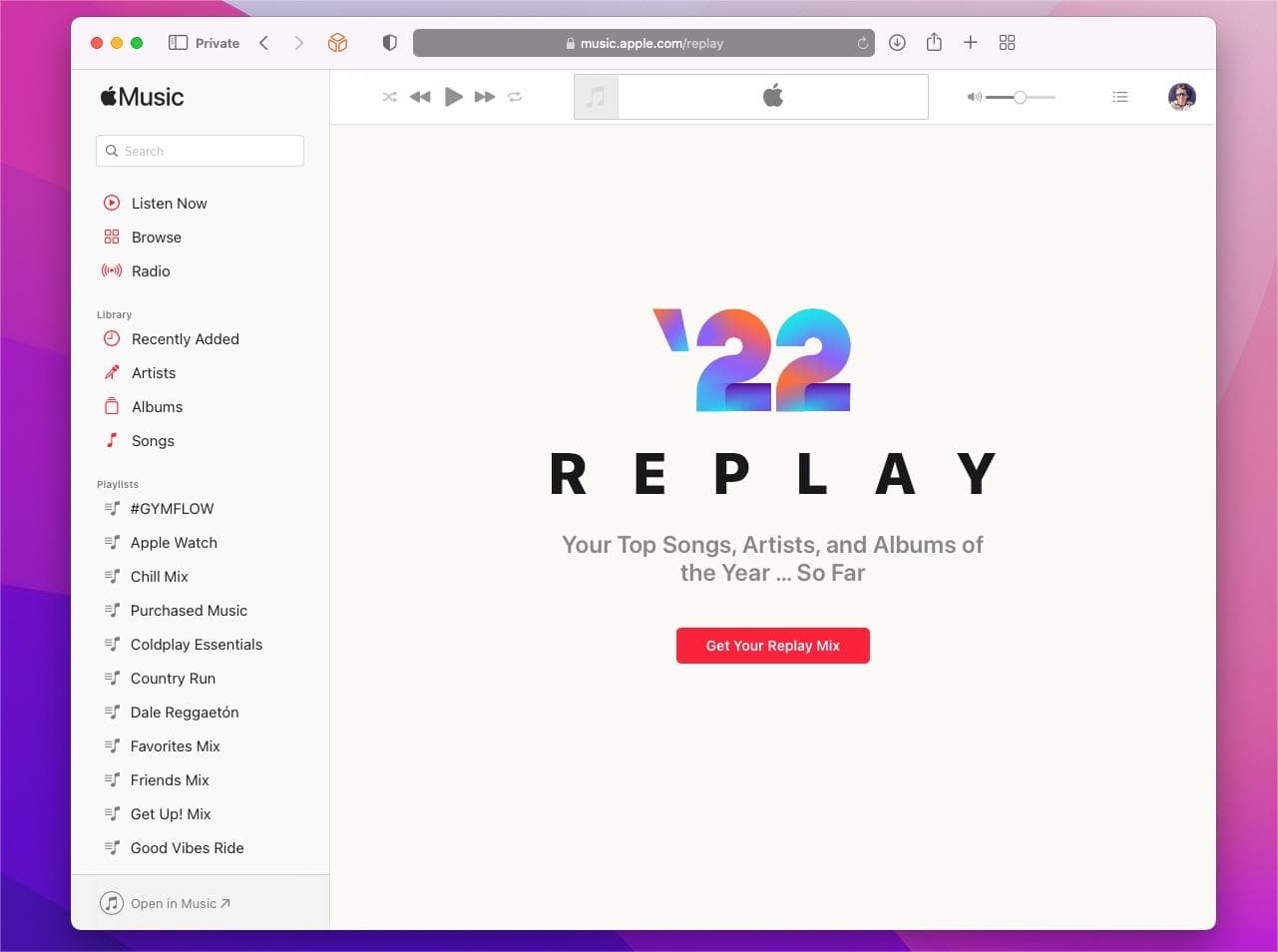
Voici comment trouver votre Apple Music Replay sur votre Mac, suivez les étapes ci-dessous :
- Commencez par lancer cette application Apple Music directement sur votre ordinateur Mac pour accéder à un monde de possibilités musicales.
- Accédez à la barre de navigation supérieure et recherchez l'onglet « Pour vous ». Cliquez dessus pour découvrir des recommandations personnalisées adaptées à vos goûts musicaux.
- En faisant défiler la section « Pour vous », continuez jusqu'à ce que vous arriviez à une zone entièrement captivante intitulée « Laissez-vous inspirer par votre année en musique ». Gardez les yeux ouverts pour la fonction de relecture de la carte Apple Music nichée dans cette section.
- Dès que vous repérez la fonction de relecture de la carte Apple Music, saisissez l'opportunité de cliquer dessus. Ce faisant, vous débloquerez un trésor de souvenirs musicaux spécialement sélectionnés pour vous, y compris vos morceaux préférés, vos albums et des statistiques éclairantes.
Que vous utilisiez un appareil mobile ou un ordinateur Mac, l'accès à Apple Music Replay vous permet de vous lancer dans un voyage captivant à travers différentes périodes de temps. Plongez-vous dans les moments forts de l'année en cours ou repensez aux mélodies qui ont marqué les années précédentes.
De plus, n'hésitez pas à partager votre voyage musical avec vos amis, à créer des listes de lecture personnalisées et à savourer la nostalgie enchanteresse qui accompagne une plongée profonde dans votre histoire musicale unique.
Partie 3. Astuce supplémentaire : téléchargez la playlist Apple Music Replay au format MP3
Nous savons comment trouver votre Apple Music Replay. Si vous aimez vraiment ces chansons, vous pouvez les télécharger sur vos lecteurs multimédias et les conserver pour toujours. Mais les listes de lecture Apple Music Replay ne peuvent être téléchargées que si vous avez un abonnement au service. Les chansons sont protégées par DRM et vous ne pourrez pas non plus télécharger de musique pour les écouter sur d'autres appareils. Alors, laissez-moi vous donner une autre façon de profiter des pistes de votre liste Apple Music Replay.
Nous vous recommandons AMusicSoft Apple Music Converter, car il permet de supprimer facilement la protection DRM des morceaux Apple Music . Vous pourrez ainsi écouter ces fichiers musicaux sur n'importe quel appareil, de façon permanente. De plus, il garantit une excellente qualité audio, identique à celle de la version originale. Il prend en charge les formats MP3, FLAC, WAV, AAC, AC3 et M4A. Tous ces formats sont compatibles avec tous vos appareils. Vous pourrez donc profiter de votre musique avec n'importe quel lecteur, même si l' application Apple Music ne fonctionne pas sur votre appareil.
Cliquez simplement sur le bouton « Téléchargement gratuit » pour télécharger et installer ce puissant logiciel sur votre ordinateur Windows ou Mac. Utilisez AMusicSoft Apple Music Converter pour télécharger la liste de lecture Apple Music Replay et la lire sur n'importe quel appareil.
Téléchargement gratuit Téléchargement gratuit
Comment utiliser AMusicSoft Apple Music Converter :
Étape 1. Lancez AMusicSoft Apple Music Converter sur votre Mac ou Windows. Suivez les instructions à l'écran pour vous connecter avec votre identifiant Apple. Le logiciel analysera automatiquement tous vos titres Apple Music. Glissez-déposez le fichier musical depuis la playlist Apple Music Replay vers le convertisseur.

Étape 2. Choisissez le format de conversion et indiquez le dossier de sortie.

Étape 3. Une fois toutes ces étapes effectuées, appuyez sur le bouton Convertir situé en bas à droite de votre écran. Une fois la conversion terminée, les morceaux convertis s'afficheront dans l'onglet Terminé.

Partie 4. Pourquoi mon Apple Music Replay ne s'affiche pas ?
Les étapes pour trouver votre Apple Music Replay sont simples. Mais il arrive parfois que vous rencontriez des problèmes pour trouver Apple Music Replay. Si vous ressentez la frustration de ne pas voir votre Apple Music Replay, vous n'êtes pas seul. Il peut y avoir plusieurs raisons pour lesquelles vous ne parvenez pas à accéder à votre Apple Music Replay. Explorons quelques explications possibles :
- Contraintes temporelles : Apple Music Replay est généralement disponible vers la fin de l'année, vers décembre. Si vous essayez de le trouver plus tôt dans l'année, il se peut qu'il ne soit pas encore accessible. La patience est de mise.
- Historique d'écoute incomplet : Apple Music Replay nécessite suffisamment de données sur vos habitudes d'écoute pour générer des résultats précis. Si vous n'avez pas écouté suffisamment de chansons ou utilisé Apple Music pendant une période plus courte, votre Replay peut ne pas être disponible.
- État de l'abonnement : Apple Music Replay est réservé aux abonnés Apple Music. Assurez-vous que votre abonnement est actif et que vous êtes connecté avec l'identifiant Apple approprié associé à votre abonnement.
- Problèmes techniques : des problèmes techniques peuvent parfois empêcher le bon fonctionnement d'Apple Music Replay. Le redémarrage de votre appareil ou la mise à jour de votre application Apple Music vers la dernière version peut résoudre les problèmes temporaires.
Si aucune de ces raisons ne s'applique, il est recommandé de contacter l'assistance Apple pour obtenir de l'aide. Ils peuvent vous aider à résoudre le problème et vous proposer des solutions personnalisées.
Partie 5. Conclusion
Comment accéder à la fonction Apple Music Replay ? Nous vous avons montré comment la trouver dans l’application Musique. En conclusion, découvrir la fonction Apple Music Replay est extrêmement précieux car elle vous permet de retracer votre parcours musical unique, de revivre des moments précieux et d’explorer l’évolution de vos goûts. Toutefois, pour exploiter pleinement le potentiel de votre bibliothèque Apple Music, n’hésitez pas à essayer AMusicSoft Apple Music Converter.
Grâce à sa capacité à convertir les pistes Apple Music en différents formats, vous pouvez profiter de vos morceaux préférés sans aucune limitation sur n'importe quel appareil. Profitez de la liberté et du contrôle de votre collection musicale qu'offre AMusicSoft Apple Music Converter et embarquez pour une expérience musicale personnalisée et transcendante. Ne manquez pas l'occasion d'élever votre écoute musicale et d'élargir vos horizons.
Les gens LIRE AUSSI
- Les étapes pour avoir un téléchargement Apple Music sur votre Apple Watch
- Comment conserver les chansons d'Apple Music pour toujours ?
- Comment télécharger de la musique d'Apple Music sur un ordinateur
- Arrivez-vous à conserver les chansons d'Apple Music ?
- Comment récupérer des listes de lecture supprimées sur Apple Music
- Les 3 meilleures façons de profiter d'Apple Music Android TV
- Comment profiter d'Apple Music iPod Nano via iTunes et un câble USB
- Comment ajouter de la musique à Final Cut Pro à partir d'Apple Music
 A propos de l'auteur
Robert Fabry est un blogueur passionné, un passionné de technologie, et peut-être pourra-t-il vous contaminer en partageant quelques astuces. Il a également une passion pour la musique et a écrit pour AMusicSoft sur ces sujets.