Conseils pour ajouter votre propre musique à Apple Music
Peut-être que votre morceau préféré n'est pas disponible sur Apple Music et que vous souhaitez l'écouter via l'application, ou tout simplement parce que vous préférez ajouter vos fichiers audio enregistrés plutôt que de les rechercher dans Apple Music. Vous vous demandez alors s'il est possible d'ajouter votre propre musique à Apple Music .
Pour quelque raison que ce soit, reposez votre esprit et ne vous y attardez pas trop, car nous vous soutenons. Nous allons vous fournir la réponse ou la solution que vous cherchiez.
Ici, nous allons aborder les raisons pour lesquelles vous ne pouvez pas ajouter vos morceaux à Apple Music, les solutions pour y parvenir, et une astuce bonus pour télécharger des titres sans protection DRM. Intéressant, non ? Alors, c'est parti !
Sommaire Partie 1. Pourquoi ne puis-je pas ajouter de morceaux sur Apple Music ? Partie 2. Comment ajouter votre propre musique à Apple Music Partie 3. Comment ajouter votre propre musique à Apple Music sur iPhone/Android Partie 4. Conclusion
Partie 1. Pourquoi ne puis-je pas ajouter de chansons sur Apple Music ?
L'une des questions les plus fréquentes que j'ai rencontrées est : « Pourquoi est-ce que je ne peux pas ajouter de chansons sur Apple Music ? ». Si vous rencontrez ce problème, vous trouverez ci-dessous une liste des causes possibles et des solutions pour y remédier.
Votre application Apple Music ne fonctionne pas correctement
La première chose que vous pouvez faire est de fermer de force l'application de votre appareil, puis d'essayer de redémarrer votre appareil, car cela effacera vos données en cache et optimisera l'autre système simplement en l'éteignant et en l'allumant. Vérifiez à nouveau le problème une fois que vous allumez votre appareil.
Vous pouvez avoir une connexion Internet lente
Essayez de vérifier la puissance ou la suffisance de votre connexion Internet ou Wi-Fi en visitant n'importe quel site Web sur n'importe quel navigateur Web de votre appareil. De cette façon, vous saurez si la page que vous avez visitée se charge correctement. Vous pouvez également utiliser vos propres données cellulaires si votre connexion Wi-Fi est faible. Le point principal est que vous devez avoir une connexion Internet solide.
Si les deux raisons ci-dessus n'ont pas fonctionné, cela signifie seulement que la raison pourrait être que la chanson que vous essayez d'ajouter n'est pas éligible pour le téléchargement. Malheureusement, Apple Music a certains critères pour les chansons qui devaient d'abord être remplis avant de pouvoir être ajoutés ou téléchargés pour la synchronisation. Si le format de chanson lui-même ne répond pas aux critères définis par Apple Music, il ne sera pas lu sur l'application car Apple Music est très particulier à ce sujet.
Partie 2. Comment ajouter votre propre musique à Apple Music
Dans un premier temps, Apple Music analysera automatiquement votre bibliothèque locale pour vérifier la présence de morceaux déjà présents. Si un morceau n'est pas disponible, vous pouvez l'importer manuellement et l'enregistrer dans iTunes ou iCloud pour l'écouter. Vous souhaitez savoir comment ajouter votre propre musique à Apple Music ? Consultez le guide ci-dessous.
1. Ouvrez votre iTunes à l'aide de votre raccourci sur le bureau, puis en cliquant sur l'icône dans le coin supérieur droit, sélectionnez « Ajouter un fichier à la bibliothèque » dans le menu déroulant.
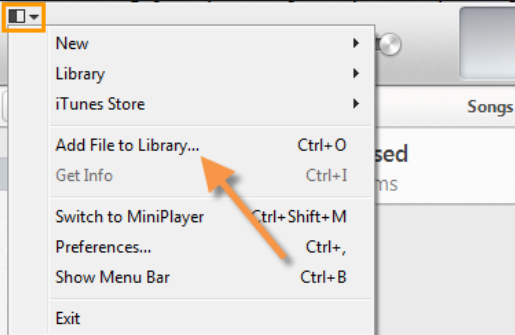
2. Ensuite, recherchez la chanson que vous souhaitez ajouter et qui est disponible sur votre ordinateur. Une fois que vous l'avez déjà sélectionné, cliquez sur le bouton « Ouvrir »
3. Ensuite, une fois le fichier sélectionné synchronisé, vous avez maintenant la possibilité de créer votre propre liste de lecture, y compris celle que vous avez achetée à partir de votre compte iTunes, ou de l'inclure dans votre bibliothèque avec vos morceaux Apple Music préférés que vous avez enregistrés.
4. Une fois les chansons téléchargées dans iTunes ou la bibliothèque musicale iCloud, vous pouvez désormais y accéder ou les lire sur votre Apple Music sur n'importe quel appareil iOS que vous avez indiqué que les pistes ne sont pas cryptées par un tiers.
Une autre chose, avant de commencer à le télécharger, assurez-vous de l'activer sur votre bibliothèque musicale iTunes ou iCloud afin d'éviter la perte de pistes entre vos appareils mobiles, votre ordinateur portable et votre ordinateur de bureau. sont des restrictions si Apple Music accepte les pistes ou les chansons car il a certains critères, notamment avec le format de fichier.
Comment télécharger Apple Music sans limitation DRM ?
Après avoir appris à ajouter votre propre musique à Apple Music, vous vous demandez peut-être s'il est possible de télécharger des morceaux Apple Music sans la protection DRM. Si la question vous intéresse, la réponse est oui ! Vous voulez savoir comment ? Il vous suffit d'un outil capable de supprimer la protection DRM des titres Apple Music : AMusicSoft Apple Music Converter.
AMusicSoft Apple Music Converter est un convertisseur iTunes spécial doté d'une fonctionnalité permettant de supprimer le cryptage FairPlay ou DRM des morceaux Apple Music. Ce cryptage FairPlay ou DRM vous empêche de télécharger n'importe quel morceau Apple Music et de l'écouter sur d'autres appareils. En le supprimant, vous pouvez désormais télécharger n'importe quelle chanson depuis Apple Music sans aucune restriction. De plus, vous n'aurez plus à vous soucier de savoir si vous pourrez écouter vos morceaux même après la fin de votre abonnement, car vous pourrez toujours le faire.
Outre la suppression de FairPlay et DRM, vous pouvez également utiliser ce logiciel pour convertir toutes les chansons que vous aimez dans votre format préféré tel que WAV, MP3, FLACC, etc. Il a également une vitesse de conversion de x16, ce qui signifie qu'il ne prendra pas tellement de temps à convertir, et aussi, même avec une telle vitesse, il maintient toujours la qualité à 100% de la chanson.
Si c'est la première fois que vous utilisez ce logiciel, ne vous inquiétez pas car il est conçu pour être convivial afin que tout le monde puisse l'utiliser. Ça sonne bien, non ? Si vous voulez essayer ce logiciel, vous pouvez visiter leur site officiel pour télécharger son programme d'installation.
Téléchargement gratuit Téléchargement gratuit
Si vous souhaitez connaître le guide étape par étape sur la façon de convertir des chansons à l'aide du convertisseur AMusicSoft Apple Music, ne vous inquiétez pas, car je vous ai couvert. J'ai fourni les étapes suivantes ci-dessous pour que cela vous soit plus facile.
Étape 1. Exécutez AMusicSoft Apple Music Converter sur votre ordinateur
Ouvrez le convertisseur de musique Apple d'AMusicSoft. Une fois lancé, il analysera automatiquement votre bibliothèque. Soyez patient car cela peut prendre un certain temps en fonction de la taille de votre stockage. Une fois l'analyse terminée, les chansons que vous pouvez télécharger seront visibles.
Étape 2. Sélectionnez les pistes de musique Apple
Sélectionnez les pistes d'Apple Music que vous souhaitez convertir en cochant la case de chaque piste.

Étape 3. Modifier le format de sortie et le chemin de sortie
Une fois que vous avez fini de sélectionner les chansons que vous souhaitez convertir, vous avez maintenant la possibilité de modifier le format de sortie des chansons ainsi que le chemin de sortie où vous souhaitez qu'elles soient enregistrées.

Étape 4. Commencez à convertir les pistes de musique Apple
Si vous êtes satisfait de votre format de sortie et de son chemin de destination, vous pouvez cliquer sur le bouton « Convertir » pour lancer le processus. Vous verrez l'état de la conversion à l'écran. Tous vos fichiers convertis seront visibles dans la section convertie.

Facile, non ? Il vous suffit de télécharger AMusicSoft Apple Music Converter et de suivre les étapes ci-dessus pour télécharger Apple Music sans aucune limitation.
Partie 3. Comment ajouter votre propre musique à Apple Music sur iPhone/Android
Maintenant que nous avons fini de discuter de la façon d'ajouter votre propre musique à Apple Music à l'aide de votre ordinateur, passons à la façon d'ajouter de la musique à Apple Music à l'aide de votre iPhone ou Android. Oui! vous avez bien lu, vous pouvez également ajouter de la musique à l'aide de vos appareils mobiles. Reportez-vous simplement aux étapes que j'ai fournies ci-dessous pour savoir comment procéder.
1. Tout d'abord, ouvrez votre application Apple Music installée sur votre appareil.
2. Ensuite, recherchez la musique ou les chansons que vous souhaitez inclure dans votre bibliothèque.
3. En appuyant sur le bouton Ajouter, vous pouvez ajouter la chanson que vous aimez, même la liste de lecture, l'album ou la vidéo musicale. Vous pouvez également essayer d'appuyer longuement sur la chanson que vous souhaitez, puis sélectionner Ajouter à la bibliothèque.
En suivant simplement ces étapes simples, vous avez enfin appris à ajouter votre propre musique à Apple Music en utilisant votre téléphone.
Partie 4. En conclusion
Il existe de nombreuses façons d'ajouter votre propre musique à Apple Music. Cela peut être en utilisant votre ordinateur ou votre téléphone. Si vous rencontrez des difficultés pour ajouter de la musique à votre Apple Music, essayez d'abord de vérifier si votre application fonctionne correctement et assurez-vous également que votre connexion Internet est solide. N'oubliez pas non plus qu'il y a des chansons qui ne sont pas éligibles pour le téléchargement. Vous découvrez également un outil qui peut vous aider à télécharger Apple Music sans limitation DRM.
J'espère qu'après avoir lu cet article, vous avez acquis des connaissances ou des informations supplémentaires sur la façon d'ajouter votre propre musique à Apple Music, que vous pouvez également appliquer.
Les gens LIRE AUSSI
- Comment obtenir Apple Music sur Mac
- Comment lire Apple Music sur l'iPod Shuffle
- Comment lire Apple Music sur SoundTouch
- Comment lire Apple Music sur Kodi Media Player
- Pourquoi la limonade n'est-elle pas sur Apple Music: découvrez ici
- Convertir Apple Music en MP3: les conseils et les guides
- Comment réparer l'élément Apple Music ne peut pas être lu?
- Les morceaux Apple Music ne peuvent pas être copiés sur un iPod
 A propos de l'auteur
Robert Fabry est un blogueur passionné, un passionné de technologie, et peut-être pourra-t-il vous contaminer en partageant quelques astuces. Il a également une passion pour la musique et a écrit pour AMusicSoft sur ces sujets.