Comment obtenir Apple Music sur Mac
Apple Music est un service de streaming très populaire, notamment auprès des mélomanes. Son catalogue comprend des millions de titres d'artistes variés. De plus, si vous aimez écouter des podcasts, Apple Music en propose également. En utilisant Apple Music, vous avez accès à toute la musique et à tous les podcasts que vous aimez. De nombreuses personnes se demandent sur quels appareils ce service est compatible, et le Mac en fait partie. Si vous souhaitez savoir comment installer Apple Music sur Mac , poursuivez votre lecture.
Sommaire Partie 1. Comment me connecter à Apple Music sur mon Mac ? Partie 2. Puis-je télécharger Apple Music sur mon Mac ? Partie 3. Comment écouter Apple Music gratuitement sur Mac ? Partie 4. Conclusion
Partie 1. Comment puis-je me connecter à Apple Music sur mon Mac?
Donc, avant de commencer à expliquer comment obtenir Apple Music sur Mac, assurez-vous que vous avez votre Apple Music avec vous. Si vous n'en avez toujours pas, ne vous inquiétez pas car j'ai inclus ici comment vous abonner à Apple Music, puis nous allons procéder à la connexion à Apple Music sur votre Mac.
Pour vous abonner à Apple Music, consultez les étapes suivantes que j'ai fournies ci-dessous: (si vous avez déjà un abonnement Apple Music, vous pouvez ignorer cette partie)
- Ouvrez votre application Apple Music (si vous ne l'avez toujours pas, vous pouvez la télécharger sur votre App Store), puis à partir de là, cliquez ou sélectionnez «Pour vous».
- Après cela, vous serez dirigé vers une version d'essai d'Apple Music. Ensuite, il vous sera demandé quel type d'abonnement vous préférez, qu'il s'agisse d'un partage individuel, familial que vous pouvez partager jusqu'à six personnes ou d'un abonnement étudiant. Si vous ne savez toujours pas quel type d'abonnement vous aimez, vous pouvez d'abord essayer l'un des choix, puis simplement le modifier plus tard si vous souhaitez le changer, alors ne vous inquiétez pas.
- Ensuite, il vous sera demandé de vous connecter à votre identifiant Apple ainsi qu'à votre mot de passe.
- Enfin, ils pourraient vous demander de confirmer vos informations de facturation et vous devrez fournir un mode de paiement valide pour cela. Cliquez ou appuyez simplement sur «Rejoindre», puis acceptez les termes et conditions si vous y êtes invité.
Une fois que vous avez terminé les étapes suivantes ci-dessus, vous vous êtes abonné avec succès à Apple Music et pouvez l'utiliser sur tous les appareils de votre choix en vous connectant à l'identifiant Apple que vous avez enregistré. Mais dans cet article, nous nous concentrerons simplement sur la façon d'obtenir Apple Music sur Mac.
Donc, pour que vous puissiez utiliser votre Apple Music sur Mac, continuez simplement à lire les étapes suivantes ci-dessous:
- Exécutez votre application Apple Music installée sur votre Mac
- Ensuite, dans la partie supérieure de votre écran, vous verrez le menu. Cliquez dessus puis choisissez Compte puis Connexion.
- Enfin, connectez votre identifiant Apple avec votre mot de passe pour terminer le processus.
Partie 2. Puis-je télécharger Apple Music sur mon Mac?
Le téléchargement étant devenu populaire et apprécié de tous, car il permet d'écouter ses morceaux préférés même sans connexion internet ou hors ligne, de nombreuses questions se posent quant à l'accès à Apple Music sur Mac : est-il possible de télécharger Apple Music sur Mac ? Et est-il possible d' écouter Apple Music en streaming sur iPod ? La réponse est oui ! Il existe deux solutions : l'une avec abonnement et l'autre sans. Je vais détailler chaque étape dans cette section.
Comment obtenir Apple Music sur Mac avec un abonnement?
Donc, pour la première méthode, si vous avez un abonnement Apple Music, vous pouvez télécharger de la musique ou des chansons de votre application Apple Music sur votre Mac en suivant ces étapes.
- Lancez votre application Apple Music installée sur votre Mac
- Recherchez la musique que vous souhaitez ajouter à votre bibliothèque musicale.
- Pour que vous puissiez inclure une chanson dans votre bibliothèque, sélectionnez simplement le bouton Ajouter +. Si vous souhaitez inclure l'intégralité de la liste de lecture ou de l'album, sélectionnez + Ajouter.
- Ensuite, pour que vous puissiez enfin écouter des chansons même si vous êtes hors ligne, vous pouvez l'ajouter à votre bibliothèque en appuyant ou en sélectionnant le bouton de téléchargement et l'autre en trouvant la liste de lecture dans la barre latérale et en sélectionnant le bouton de téléchargement.
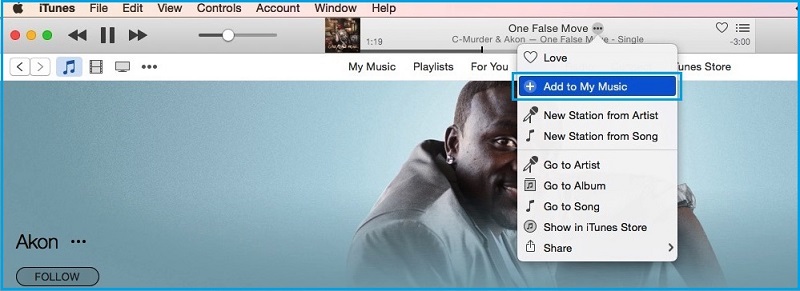
Alors, voulez-vous savoir comment obtenir Apple Music sur Mac sans abonnement Apple Music? Vous pouvez télécharger vos morceaux préférés de deux manières, l'une en achetant de la musique via iTunes et l'autre en utilisant un outil professionnel. Si vous voulez savoir comment j'expliquerai plus en détail cette partie.
Pour vous permettre d'acheter de la musique via l'iTunes Store même si vous n'avez pas d'abonnement Apple Music avec votre Mac. Vous pouvez vous référer aux étapes suivantes ci-dessous en fonction du macOS que vous utilisez.
Pour macOS Catalina, vous pouvez acheter en suivant ces étapes:
- Ouvrez votre application Apple Music installée sur votre Mac
- Trouvez l'album ou la chanson que vous préférez en utilisant la barre de recherche.
- Juste en dessous des commandes de volume, sélectionnez le bouton iTunes Store une fois que vous le voyez.
- Appuyez sur le prix pour acheter la chanson ou l'album que vous aimez
- Une fois achetée, la chanson sera désormais visible dans votre bibliothèque. Vous pouvez maintenant télécharger la musique en appuyant ou en cliquant sur le bouton de téléchargement afin de pouvoir la lire même si vous êtes hors ligne.
Si vous êtes macOS est Movaje ou une version antérieure, suivez simplement ces étapes.
- Lancez votre iTunes.
- Sélectionnez Musique dans le menu contextuel, puis appuyez sur ou cliquez sur Store présent dans la barre de navigation.
- Recherchez la chanson ou l'album que vous préférez et cliquez sur le prix pour l'acheter.
- Une fois achetée, la chanson sera désormais visible dans votre bibliothèque. Vous pouvez maintenant télécharger la musique en appuyant ou en cliquant sur le bouton de téléchargement afin de pouvoir la lire même si vous êtes hors ligne.
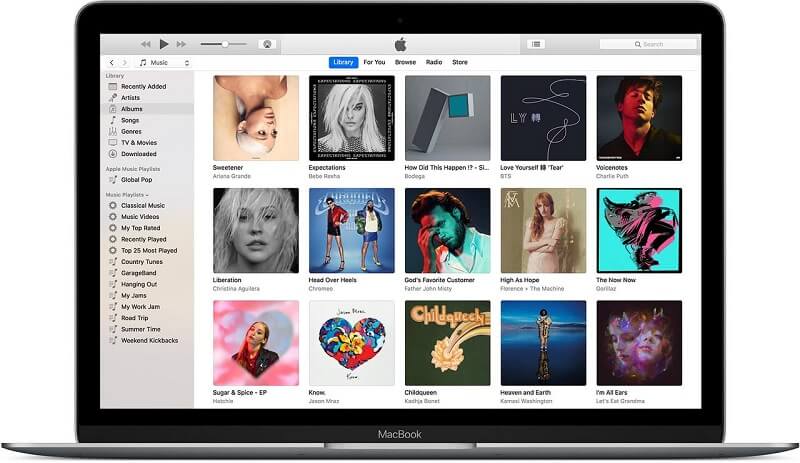
Si vous ne pouvez pas voir l'iTunes Store sur votre Mac
- Lancez l'application Apple Music.
- Choisissez Musique dans la barre de menus, puis cliquez sur Préférences.
- Passez à l'onglet Général puis choisissez iTunes Store.
- Après cela, appuyez ou cliquez sur OK.
Comment obtenir Apple Music sur Mac sans abonnement?
Comme je l'ai mentionné, outre l'achat sur iTunes sans abonnement Apple, une autre option consiste à utiliser un outil professionnel capable de convertir les morceaux que vous aimez afin de pouvoir écouter Apple Music sur Mac. Le meilleur choix est le convertisseur Apple Music d'AMusicSoft. Mais pourquoi utiliser un convertisseur, et pourquoi AMusicSoft ? Tous les morceaux d'Apple Music sont protégés par FairPlay . FairPlay empêche le téléchargement d'Apple Music sans abonnement et gère le système de gestion des droits numériques (DRM). L'une des fonctionnalités d'un convertisseur est justement de supprimer cette protection FairPlay.
Pour vous donner une idée plus précise de ce qu'est AMusicSoft Apple Music Converter, il s'agit d'un logiciel qui vous permet de convertir n'importe quel format audio vers un format compatible avec Mac. Par exemple, le format utilisé par Apple Music est le M4P, un format protégé. Ainsi, pour l'utiliser même sans abonnement, vous devez le convertir dans un autre format comme le MP3 ou le WAV. L'avantage, c'est que vous pouvez conserver les morceaux convertis indéfiniment et les utiliser sur n'importe quel appareil, même après la fin de votre abonnement.
Téléchargement gratuit Téléchargement gratuit
Une autre grande caractéristique de ce logiciel est qu'il conserve la qualité de la musique même s'il a une vitesse de conversion de 16x. Avec une telle vitesse, vous n'avez pas à attendre longtemps pour que votre musique soit convertie. Vous pouvez également personnaliser ou modifier les détails de la chanson tels que l'artiste, le titre, etc. après la conversion. Non seulement cela, votre musique convertie n'est pas seulement exclusive sur votre Mac, mais vous pouvez également l'utiliser sur n'importe quel appareil que vous avez, il peut s'agir de vos smartphones ou de vos haut-parleurs intelligents. Donc, en obtenant un convertisseur, c'est une autre façon d'obtenir Apple Music sur Mac.
Étapes pour obtenir Apple Music sur Mac avec AMusicSoft Apple Music Converter
Donc, si vous voulez voir par vous-même à quel point AMusicSoft Apple Music Converter est incroyable, vous pouvez simplement suivre les étapes que j'ai fournies ci-dessous :
- Visite son site officiel, puis cliquez sur le bouton de téléchargement.
- Choisissez le dossier d'emplacement dans lequel vous souhaitez que votre logiciel soit installé.
- Enfin, lancez le raccourci AMusicSoft Apple Music Converter sur votre bureau une fois installé. installation.
Maintenant que vous disposez du convertisseur Apple AMusicSoft, laissez-moi vous montrer comment convertir les chansons afin de pouvoir les utiliser sur votre Mac.
Étape 1. Sélection des chansons d'Apple Music.
Sur votre Mac, lancez le raccourci AMusicSoft Apple Music Converter. Le logiciel analysera automatiquement votre bibliothèque Apple Music. L'analyse prendra un certain temps, alors soyez patient. Une fois l'analyse terminée, vous pouvez maintenant sélectionner les chansons que vous aimez.

Étape 2. Choix du format de sortie et du chemin des chansons converties.
Si vous avez déjà finalisé les chansons que vous souhaitez convertir, sélectionnez le type de format compatible avec votre appareil et vous aurez également la possibilité de choisir le dossier de destination de votre chemin de sortie.

Étape 3. Cliquez sur le bouton «Convertir» pour commencer à convertir vos chansons Apple Music sélectionnées.
Si vous êtes déjà satisfait de votre format de sortie et de votre chemin de destination, appuyez sur le bouton «Convertir» pour commencer le processus. Vous serez informé de l'état de votre conversion car il est visible dans l'interface principale. Une fois la conversion terminée, vous pouvez afficher la musique ou les pistes converties dans la section «Convertis».

Maintenant, toute votre musique Apple que vous avez sélectionnée à l'étape 1 est disponible et enregistrée sur le fichier local de votre Mac. Vous pouvez désormais l'écouter librement quand vous le souhaitez et même si vous êtes hors ligne et sans abonnement.
Partie 3. Comment écouter gratuitement Apple Music sur Mac?
La plupart d'entre nous savent qu'Apple Music propose une période d'essai de trois mois à partir du moment où vous vous êtes inscrit pour la première fois en tant qu'utilisateur, mais savez-vous qu'il existe également une astuce que vous pouvez utiliser pour obtenir trois mois supplémentaires gratuitement? Mais laissez-moi vous rappeler d'abord que si vous n'avez aucune intention de payer votre Apple Music après votre période d'essai gratuite de trois mois, vous devez annuler votre abonnement avant son expiration car il se renouvellera automatiquement, ce qui signifie que vous devrez payer pour il.
Alors, revenons à l'astuce. Comme je l'ai mentionné plus tôt dans cet article. Apple Music propose trois forfaits: individuel, familial et étudiant. Pour que vous puissiez bénéficier d'une période d'essai supplémentaire de trois mois, tout ce que vous avez à faire est de demander à un autre membre de la famille de s'inscrire à Apple Music et de profiter du plan de partage familial et de le laisser le partager avec vous. En faisant cela, cela vous donnera un abonnement gratuit de trois mois supplémentaires non seulement que ce plan peut être partagé avec six personnes, mais aussi votre famille ou vos amis, ce qui signifie que plus de personnes peuvent profiter d'Apple Music plus longtemps. période en utilisant cette astuce. Cela vous donne des informations supplémentaires sur la façon d'obtenir gratuitement Apple Music sur Mac.
Partie 4. Pour tout conclure!
Il existe des moyens d'obtenir Apple Music sur Mac, cela peut être avec un abonnement Apple Music et sans abonnement. Nous vous avons également montré comment procéder. Nous vous avons également présenté un outil professionnel qui peut vous aider à convertir les chansons de votre Apple Music afin que vous puissiez également y avoir accès gratuitement sur votre Mac. De plus, ou en prime, nous vous fournissons également une astuce pour obtenir gratuitement Apple Music sur Mac pendant des mois supplémentaires. J'espère que ce guide vous a aidé et vous a donné des informations sur la façon d'obtenir Apple Music sur Mac.
Les gens LIRE AUSSI
- Comment lire Apple Music sur iPhone 4
- Comment lire Apple Music sur l'iPod Shuffle
- Apple Music fonctionne-t-il hors ligne?
- Comment jouer Apple Music sur Google Home
- Comment lire Apple Music sur Apple Watch
- Comment lire un livre audio audible sur Apple Watch
- Écouter Apple Music sur PC sans iTunes
- Un guide facile pour supprimer les DRM d'Apple Music
- Solutions: Comment diffuser de la musique Apple sur PS4
 A propos de l'auteur
Robert Fabry est un blogueur passionné, un passionné de technologie, et peut-être pourra-t-il vous contaminer en partageant quelques astuces. Il a également une passion pour la musique et a écrit pour AMusicSoft sur ces sujets.