Un moyen facile d'ajouter de la musique au diaporama [2025]
Pour capter l'attention des spectateurs, on utilise souvent des images et des vidéos dans les diaporamas. Ajouter de la musique est également un excellent moyen de dynamiser un diaporama. Le choix de la musique et son rythme contribuent à l'impact visuel du diaporama et lui donnent une dimension supplémentaire, notamment lorsqu'il a une vocation commerciale.
Êtes-vous impatient de renforcer l'attrait du diaporama ? Si oui, rendez votre présentation plus attrayante, attrayante et unique simplement en utilisant les fonctionnalités musicales intégrées de Google Slides. Dans ce guide, nous découvrirons quelques-unes des meilleures façons d'explorer l'ajout de musique aux diaporamas. Lisez la suite et découvrez plus de détails sur la meilleure application et certaines des solutions intégrées que vous pouvez également utiliser.
Sommaire Partie 1. Conditions nécessaires pour ajouter de la musique à un diaporama Partie 2. Comment convertir de la musique depuis Apple Music Partie 3. Comment ajouter de la musique aux diaporamas Partie 4. Conclusion
Partie 1. Conditions nécessaires pour ajouter de la musique à un diaporama
Google Slides est un outil de présentation gratuit étonnamment performant, doté d'excellentes fonctionnalités, d'une interface élégante et d'outils de partage et de collaboration en ligne inégalés. Vous pouvez accéder à Google Slides depuis les navigateurs suivants : Chrome, Firefox, Microsoft Edge , Internet Explorer 11 et Safari (pour Mac).
Ajouter de la musique à une présentation Google Slides peut la pimenter et garder votre public engagé. Avez-vous une idée pour ajouter de la musique au diaporama ? Un utilisateur peut ajouter de la musique à sa présentation Google Slides de plusieurs manières. Au fur et à mesure que Google a développé le service, il est devenu plus facile à faire. Le moyen le plus simple d'ajouter de la musique à votre présentation Google Slides consiste à ajouter de l'audio directement à partir de votre Google Drive. Avant de vous lancer, il est important de connaître certaines des conditions que vous devez remplir.
- Pour utiliser Google Slides, vous aurez besoin d'un compte Google actif. Si vous n'en avez pas actuellement, vous pouvez en créer un gratuitement en vous rendant sur leur page d'inscription.
- Vous aurez également besoin d'un compte Google Drive pour stocker à la fois votre présentation Google Slides et les fichiers audio que vous utiliserez dans les méthodes répertoriées ci-dessous. L'inscription à Drive est également gratuite et peut être effectuée via leur page d'inscription Google Drive.
- Les fichiers musicaux doivent être compatibles avec l'appareil, contrairement à PowerPoint, Google Slides ne prend pas directement en charge les fichiers audio et musicaux. Google Slides prend en charge les formats audio MP3 et WAV, sinon vous devez engager un convertisseur de musique comme indiqué dans la partie 2 de cet article.
Si vous avez des chansons dans un format que Google Slides ne lit pas, comment ajouter de la musique à vos Google Slides ? En raison de l'incompatibilité des fichiers musicaux, nous présenterons une boîte à outils dans la partie suivante qui prend en charge le processus de conversion du format musical avec un minimum d'effort.
Partie 2. Comment convertir de la musique à partir d'Apple Music
Existe-t-il un moyen simple d'ajouter de la musique à un diaporama si je possède une collection Apple Music ? Sachez qu'il est très facile d'importer des fichiers audio sur Google Drive depuis un Mac ou un PC. Cependant, il vous faudra trouver comment transférer vos morceaux Apple Music favoris vers votre compte Google Drive. En effet, les titres Apple Music sont protégés par la gestion des droits numériques (DRM). Par conséquent, pour importer de la musique sur Google Drive, il est indispensable de supprimer cette protection et de convertir les fichiers. Rassurez-vous, nous allons vous montrer comment supprimer la protection DRM d'Apple Music et convertir vos morceaux.
Vous trouverez de nombreuses recommandations sur Internet, mais pour vous faciliter la tâche, nous allons vous présenter l'excellente application AMusicSoft Apple Music Converter . AMusicSoft Apple Music Converter prend en charge tous les processus de conversion, notamment la conversion de fichiers iTunes au format MP3. Son interface intuitive est accessible à tous, quel que soit leur niveau d'expérience. De plus, cette solution numérique tout-en-un permet de convertir non seulement les fichiers musicaux, mais aussi les livres audio.
AmusicSoft Apple Music Converter est en effet capable de rendre vos favoris Apple Music exempts de protection DRM, les rendant accessibles sur tous les appareils. En outre, il prend en charge plusieurs formats de fichiers musicaux, notamment AAC, 4A, M4B, AAX Audible AA pour les livres audio. Il est fier de sa vitesse de conversion de 16 X. Il bénéficie également d'une absence de perte, ce qui signifie qu'il maintient la qualité des fichiers musicaux.
- Téléchargez, installez et exécutez AmusicSoft Apple Music Converter sur votre appareil.
Téléchargement gratuit Téléchargement gratuit
- Commencez à ajouter les pistes en prévisualisant et en sélectionnant les chansons à traiter.

- Cliquez sur Format de sortie pour choisir le format de fichier dans la liste déroulante qui apparaît sur l'interface.

- Cliquez sur "Convertir" pour lancer le processus de conversion et attendez de voir l'état actuel de l'application.

L'application effectuera la conversion et la suppression des DRM en quelques minutes seulement. Les fichiers étant déjà exempts de DRM, vous pourrez les enregistrer sur votre clé USB. Outre l'ajout de musique à vos diaporamas, vous pourrez également importer la musique convertie dans Premiere Pro , GoPro Studio, Capcut et d'autres logiciels de montage vidéo pour des créations encore plus originales.
Partie 3. Comment ajouter de la musique aux diaporamas
Une fois que vous avez les chansons Apple Music transformées et non DRM, il vous suffit de les télécharger sur votre compte Google Drive avant de pouvoir les ajouter à votre présentation. Pour enfin terminer le processus d'ajout de musique au diaporama, suivez la liste des étapes ci-dessous.
- Ouvrez votre navigateur et accédez à Google Drive. Cliquez sur Nouveau > Téléchargement de fichier.
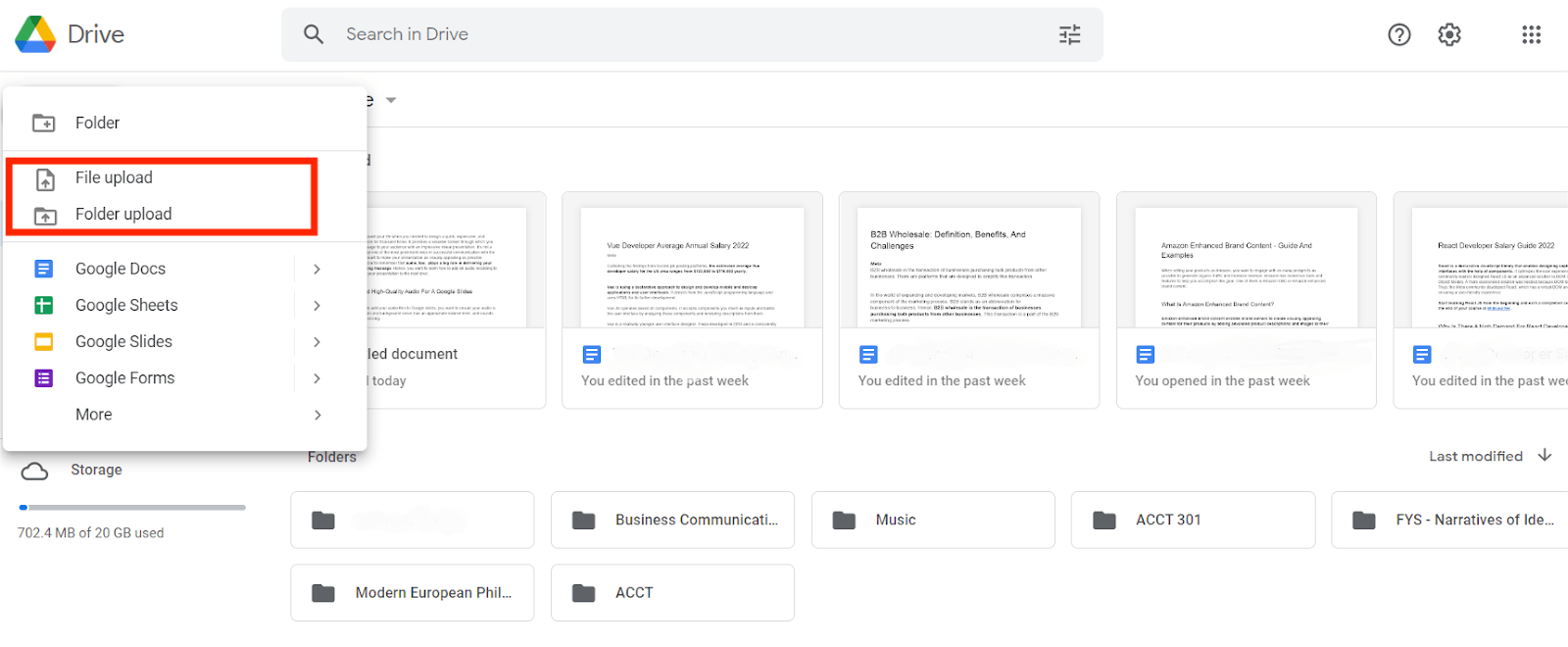
- Sélectionnez le fichier audio MP3 ou WAV converti sur votre ordinateur et téléchargez-le sur votre Google Drive.
- Ouvrez une présentation Google Slides. Recherchez et ouvrez la présentation à laquelle vous souhaitez ajouter de l'audio.
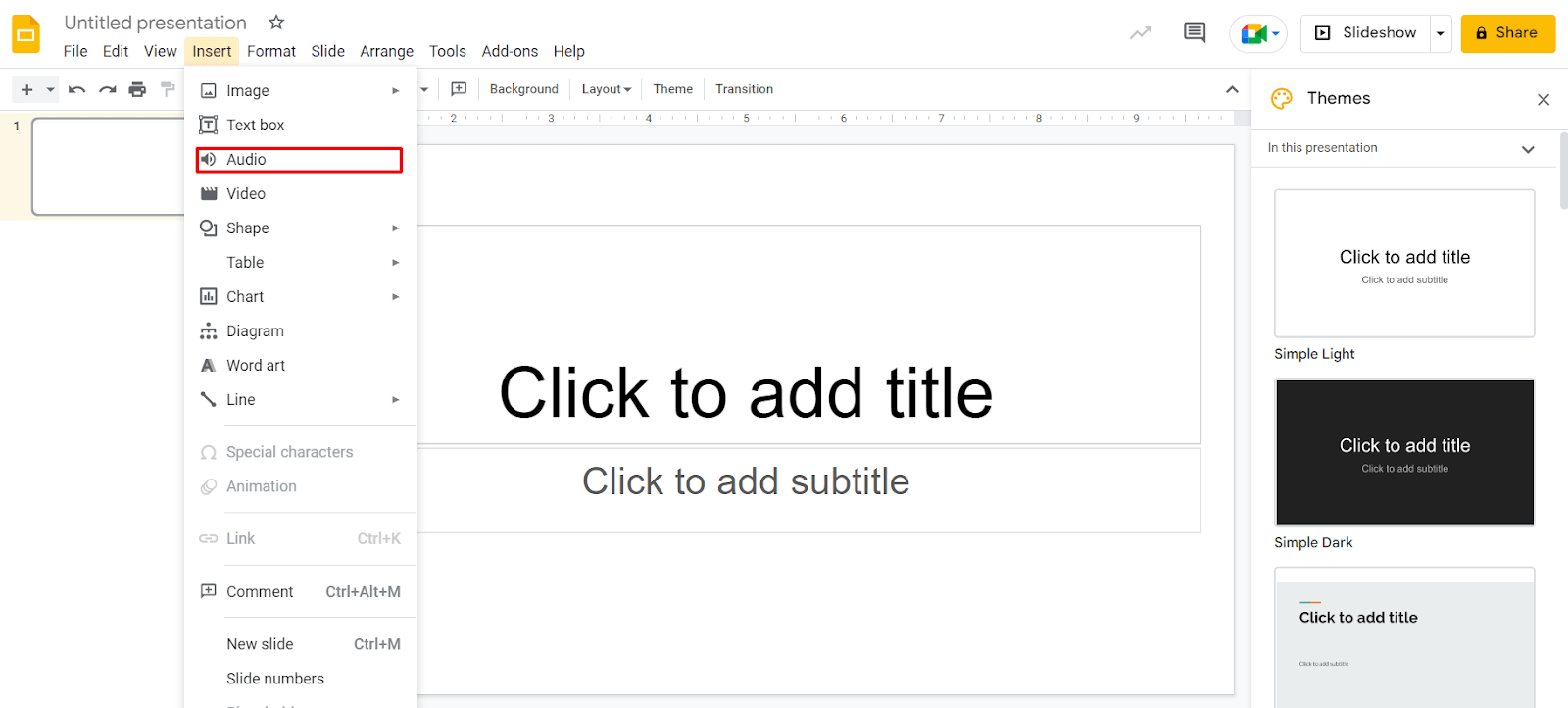
- Cliquez sur Insérer dans le coin supérieur gauche de la barre de menus. Sélectionnez ensuite Audio.
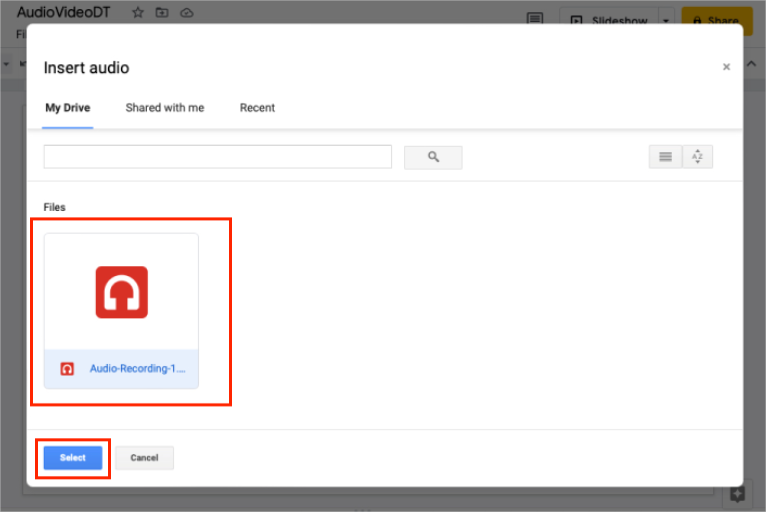
- Une fenêtre contenant tous les fichiers audio utilisables actuellement sur votre Google Drive s'affichera. Faites défiler vers le bas pour trouver l'audio que vous souhaitez utiliser. Alternativement, vous pouvez taper le nom de votre fichier dans la barre de recherche, puis cliquer sur l'icône en forme de loupe. Une fois que vous avez trouvé votre fichier, cliquez dessus.
- Votre fichier audio apparaîtra maintenant dans votre diapositive sous la forme d'une petite icône de son. Pour redimensionner l'icône, cliquez dessus et faites glisser l'un de ses coins vers l'extérieur ou vers l'intérieur.
Lorsque vous ajoutez de la musique au diaporama à l'aide de la méthode "Insérer de l'audio", vous disposez de plusieurs options pratiques que vous pouvez utiliser pour déterminer comment la musique elle-même sera lue. Lorsque vous cliquez sur l'icône du son, un menu latéral apparaît sur le côté droit de la diapositive. À partir de là, vous pouvez personnaliser un certain nombre d'éléments sonores et de conception tels que la lecture audio, la réflexion, l'ombre, la couleur, etc.
Partie 4. Conclusion
La musique est un excellent moyen de dynamiser votre présentation enregistrée et d'immerger davantage votre public dans votre message. La méthode décrite ci-dessus pour ajouter de la musique à votre diaporama est la plus simple et la plus efficace. En suivant attentivement les instructions, vous obtiendrez le résultat souhaité. Si vous n'êtes pas abonné à Apple Music, vous pouvez utiliser AMusicSoft Apple Music Converter pour télécharger les morceaux Apple Music que vous souhaitez ajouter à votre présentation.
Les gens LIRE AUSSI
- Comment connecter l'iPhone à Echo en utilisant Alexa et Bluetooth
- Comment rendre la chanson disponible hors ligne dans Apple Music ?
- Les 4 meilleures méthodes pour profiter de la musique sur Samsung Galaxy
- Guide détaillé sur la façon d'ajouter de la musique à Premiere Pro
- Apprenez le guide détaillé sur la façon de couper des chansons iTunes
- Pouvez-vous télécharger Apple Music sur un téléviseur Roku?
- Guide détaillé sur l'utilisation d'Apple Music sur TikTok
- Apprenons à lire Apple Music sur VLC en 2024
 A propos de l'auteur
Robert Fabry est un blogueur passionné, un passionné de technologie, et peut-être pourra-t-il vous contaminer en partageant quelques astuces. Il a également une passion pour la musique et a écrit pour AMusicSoft sur ces sujets.