Un moyen facile d'obtenir un remboursement sur iTunes Music
Les utilisateurs fidèles d'iTunes et d'Apple Music seront ravis d'apprendre que le service propose un remboursement à tous les clients insatisfaits ayant effectué un achat. L'avantage est que la demande de remboursement peut être faite directement auprès d'Apple, ce qui accélère le processus. Apple vous permettra ainsi de récupérer la somme exacte que vous avez payée pour votre achat.
Autre bonne nouvelle : la procédure de remboursement sur iTunes Music est très simple. Si vous craignez une procédure compliquée, rassurez-vous, elle est parfaitement fluide. En revanche, la situation est différente si votre compte a été piraté ou utilisé pour des transactions non autorisées.
Outre les étapes principales pour demander un remboursement pour les applications ou le contenu que vous avez achetés sur iTunes, il y a d'autres étapes à suivre, en particulier pour résoudre le problème sur votre compte piraté. Consultez le guide détaillé ci-dessous sur la procédure particulière à suivre pour obtenir un remboursement pour les chansons que vous avez achetées sur iTunes.
Sommaire Partie 1. Comment obtenir un remboursement pour vos achats iTunes ? Partie 2. Bonus : Comment télécharger gratuitement Apple Music pour une écoute hors ligne ? Partie 3. Résumé
Partie 1. Comment obtenir un remboursement pour les achats iTunes ?
Consultez les étapes ci-dessous pour savoir comment obtenir un remboursement sur iTunes et Apple en utilisant différents appareils.
Obtenez un remboursement d'Apple en utilisant iPhone, iPad
Bien qu'Apple n'ait pas trouvé de moyen d'obtenir un remboursement sur la musique iTunes directement dans des applications comme l'App Store ou l'iTunes Store sur iOS, vous pouvez au moins démarrer le processus là-bas si vous préférez. Voici les détails en utilisant votre iPhone ou iPad.
- Ouvrez l'App Store. Appuyez sur votre photo en haut à droite pour afficher votre compte.
- Appuyez sur Acheté. Si vous avez activé le partage familial, vous devrez alors cliquer sur Mes achats ou sur le nom de la personne de votre famille qui a effectué l'achat pour lequel vous souhaitez demander un remboursement.
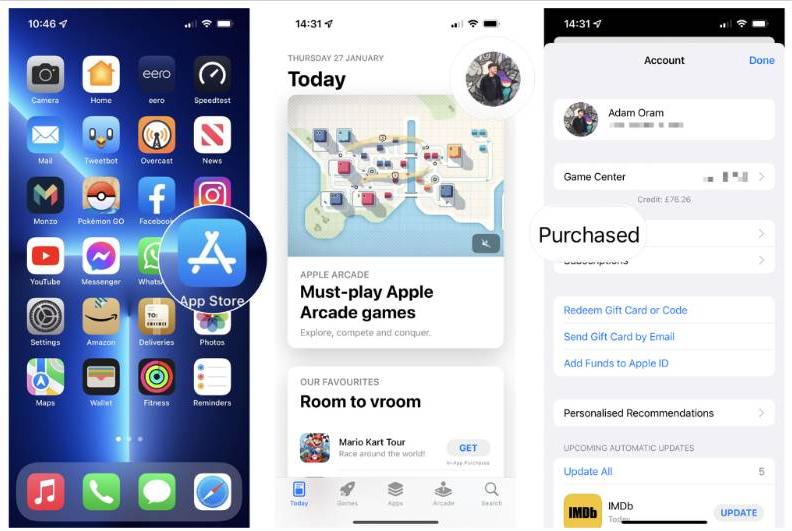
- Recherchez l'article pour lequel vous souhaitez obtenir un remboursement, puis appuyez dessus.
- Faites défiler vers le bas de la page et appuyez sur Signaler un problème. Vous devrez peut-être vous connecter avec votre identifiant Apple.
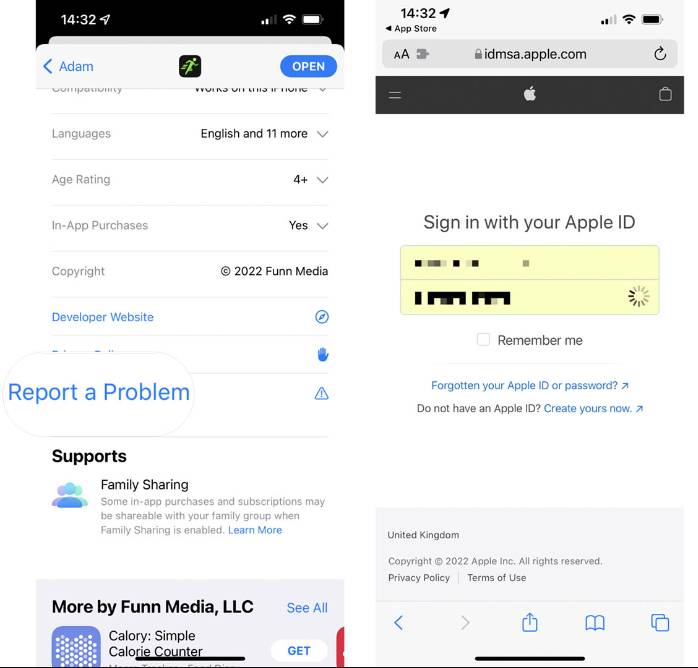
- Dans le menu déroulant, sélectionnez Demander un remboursement.
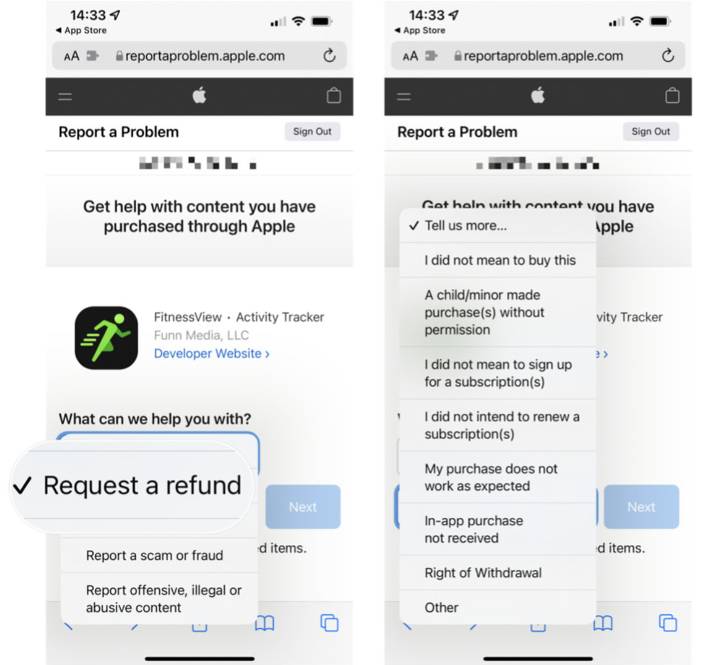
- Sélectionnez le motif de votre demande de remboursement dans la liste du menu déroulant.
- Appuyez sur Suivant > Soumettre.
Obtenir un remboursement d'Apple en utilisant Mac
Vous n'avez pas besoin d'un appareil Apple pour demander un remboursement App Store ou iTunes. Vous pouvez le faire à partir du navigateur sur n'importe quel ordinateur. Comment obtenir un remboursement sur la musique iTunes sur Mac ? Suivez ces instructions simples pour le faire :
- Visitez reportaproblem.apple.com dans votre navigateur Web préféré et connectez-vous avec votre ID apple pour démarrer le processus.
- Appuyez sur Je souhaite et choisissez Demander un remboursement dans le menu déroulant.
- Sélectionnez Dites-nous en plus. Choisissez la raison qui décrit votre situation, par exemple, je ne voulais pas acheter ceci et cliquez sur Suivant.
- La page Web répertoriera désormais tous vos achats et téléchargements récents. Cochez la case à côté de l'article de votre historique d'achat pour lequel vous souhaitez demander un remboursement.
- Appuyez sur Soumettre lorsque vous avez terminé.
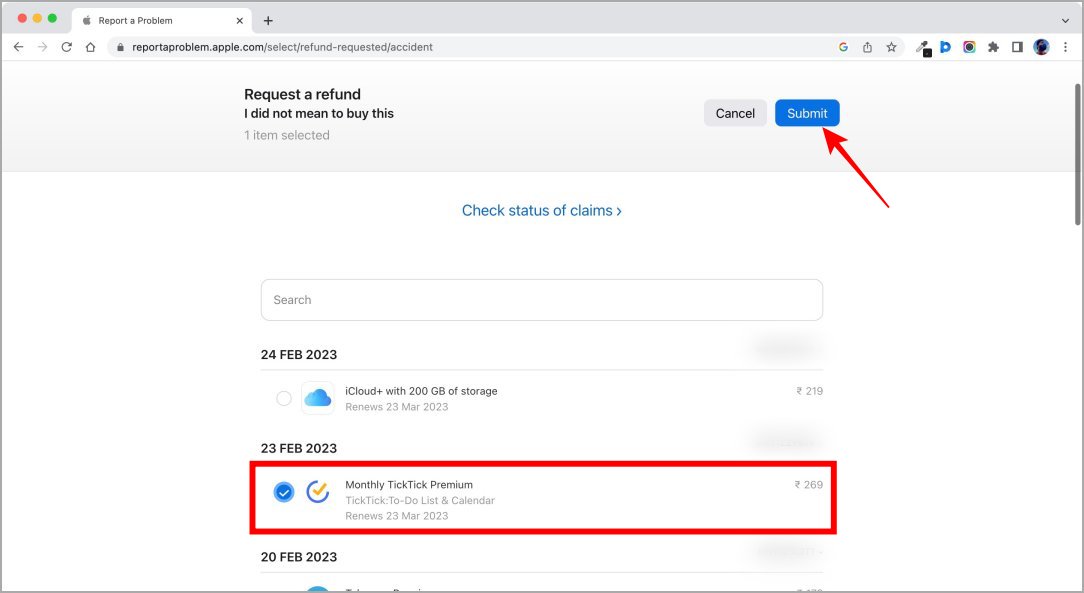
- Une fois que tout est fait, il ne vous reste plus qu'à attendre qu'Apple ait complètement vérifié les détails de votre demande. Ils vous répondront et vous informeront si votre demande peut être remboursée ou non. Soit attendre un e-mail ou un appel pendant environ une semaine et plus.
Vérifier l'état de votre réclamation sur Mac
Une fois que vous avez terminé le processus d'obtention d'un remboursement sur la musique iTunes, vous recevrez un lien dans votre e-mail pour suivre votre demande. Apple peut accepter ou refuser votre demande. S'il est accepté, vous serez remboursé du prix total de l'article selon votre mode de paiement enregistré. Dans le cas malheureux où votre demande serait refusée, Apple vous dira pourquoi.
Partie 2. Bonus : Comment télécharger gratuitement Apple Music pour le streaming hors ligne ?
Avec la procédure partagée ci-dessus sur la façon d'obtenir un remboursement sur iTunes Music, bien que les étapes ne soient pas si compliquées, il sera toujours difficile de toujours demander un remboursement. Alors, laissez-moi vous guider à travers une bonne alternative pour éviter ce problème et pouvoir profiter à la fois d'iTunes et d'Apple Music de la meilleure façon possible.
Pour télécharger des fichiers Apple Music, AMusicSoft Apple Music Converter est un excellent choix. Outre le téléchargement, il offre une fonction de conversion et la suppression des DRM iTunes . De plus, il prend en charge de nombreux formats compatibles avec tous les appareils, tels que MP3, FLAC, WAV, AAC, M4A et AC3. Tous ces formats sont facilement accessibles et stockables sur n'importe quel appareil, vous permettant ainsi de les écouter où et quand vous le souhaitez. Même si des morceaux disparaissent d'Apple Music, vous pouvez restaurer votre bibliothèque musicale instantanément.
Il peut fonctionner jusqu'à 16 fois plus rapidement tout en conservant les détails importants liés aux fichiers et il peut garantir aux utilisateurs que les résultats sont cent pour cent similaires à la qualité de l'original. Avec une simple procédure à suivre, vous pouvez facilement télécharger chaque élément Apple Music que vous souhaitez écouter hors ligne. Consultez les étapes ci-dessous pour savoir comment convertir et télécharger Apple Music via AMusicSoft.
- Commencez par télécharger et installer AMusicSoft Apple Music Converter sur votre appareil. Recherchez simplement le site Web sur votre navigateur et vous verrez le bouton Télécharger sous le convertisseur en question.
Téléchargement gratuit Téléchargement gratuit
- Ouvrez l'application et commencez à ajouter tous les fichiers en les choisissant dans votre bibliothèque musicale.

- Juste après cela, sélectionnez le format de sortie à utiliser pour la conversion. Sélectionnez parmi MP3, FLAC, WAV, AAC, AC3 et M4A.

- Appuyez sur le bouton Convertir pour commencer immédiatement le processus.

- Enfin, enregistrez les résultats sur votre appareil pour les lire hors ligne.

Partie 3. Résumé
Heureusement, iTunes propose une procédure de remboursement pour la musique. Les utilisateurs ayant effectué un achat par erreur peuvent retourner les articles sans frais supplémentaires. Pour cela, il suffit de suivre le guide ci-dessus. Par ailleurs, pour télécharger des titres depuis Apple Music, utilisez l'outil AMusicSoft Apple Music Converter et sélectionnez les articles à enregistrer. Vous pourrez ensuite les écouter et les partager sur d'autres appareils.
Les gens LIRE AUSSI
- Guide facile pour résoudre le problème de l'album de partage familial qui ne s'affiche pas
- Comment télécharger des films gratuits sur iTunes Store ?
- Notre guide complet : Apple Music Song et comment ça rapporte ?
- Comment faire en sorte qu'Apple Music ne soit pas lu automatiquement [Résolu]
- Étapes faciles pour graver un DVD sur un iMac
- Pourquoi ne puis-je pas enregistrer Apple Music sur écran? Résolu !
- Meilleur logiciel d'extraction de CD pour copier de la musique sur CD sur PC
- "Est-ce que Google Home fonctionne avec iTunes" - Oui ou non ?
 A propos de l'auteur
Robert Fabry est un blogueur passionné, un passionné de technologie, et peut-être pourra-t-il vous contaminer en partageant quelques astuces. Il a également une passion pour la musique et a écrit pour AMusicSoft sur ces sujets.