Comment définir une chanson comme alarme sur iPhone ? [Mise à jour 2025]
Se réveiller chaque jour avec la même sonnerie de réveil peut être monotone. Heureusement, les utilisateurs d'iPhone peuvent choisir une chanson comme alarme, pour un réveil plus agréable. Ce guide vous explique comment faire sur votre iPhone et commencer la journée en musique. Que vous soyez du matin ou non, choisir une chanson comme alarme est un moyen simple d'égayer vos matins. Alors, c'est parti ! Réveillez-vous au son de vos chansons préférées !
Sommaire Partie 1. Comment accéder à vos morceaux préférés sur Apple Music ? Partie 2. Comment utiliser des morceaux Apple Music comme alarme sur iPhone ? Partie 3. Solutions pour résoudre les problèmes de l’alarme iPhone qui ne fonctionne pas Partie 4. Conclusion
Partie 1. Comment obtenir les chansons que vous aimez sur Apple Music ?
Pour définir une chanson comme alarme sur iPhone, la première étape consiste à trouver la musique que vous aimez. Comme pour tous les produits Apple, tels que les AirPods , Apple Music est plus facile à utiliser sur un appareil Apple : l’application est déjà installée et prête à l’emploi. Avec 100 millions de titres disponibles, Apple Music vous permet d’explorer des genres musicaux insoupçonnés et de découvrir votre nouveau coup de cœur.
Trouver un morceau sur Apple Music est assez simple, mais l'enregistrer est plus complexe. En effet, les fichiers sont protégés par un système de gestion des droits numériques (DRM). Cette protection doit être supprimée pour pouvoir procéder à la conversion et au téléchargement. Pour obtenir des morceaux Apple Music et les utiliser comme alarme, utilisez AMusicSoft Apple Music Converter afin de supprimer le DRM.
AMusicSoft Apple Music Converter est l'un des meilleurs logiciels pour obtenir votre musique préférée. Ce programme sophistiqué vous permet de télécharger et de convertir de la musique depuis Apple Music et iTunes dans de nombreux formats, notamment MP3, FLAC et WAV. Une fois vos morceaux préférés convertis, vous pouvez les utiliser pour créer vos propres alarmes personnalisées. Il est important de noter que tous les formats audio pris en charge par AMusicSoft sont compatibles avec la plupart des appareils. Par exemple, vous pouvez écouter Apple Music en streaming sur Roku ou Alexa.
Avec une vitesse de travail 16 fois plus rapide, il peut produire un son de bonne qualité en quelques minutes seulement. Il est également important de noter que ce convertisseur de musique est très facile à utiliser car ses fonctions et fonctionnalités peuvent être gérées facilement. Voici comment obtenir vos chansons préférées avec AMusicSoft Apple Music Converter :
- AMusicSoft Apple Music Converter doit être téléchargé et installé sur votre ordinateur.
Téléchargement gratuit Téléchargement gratuit
- Lancez le logiciel AMusicSoft, pour commencer, la reconnaissance des chansons répertoriées dans votre collection. Ensuite, sélectionnez n'importe quel titre de chanson à convertir en mettant une coche sur la case devant les chansons choisies.

- Choisissez le format de vos fichiers convertis. Vous pouvez choisir entre MP3, FLAC et WAV. Ensuite, choisissez un dossier de destination où les fichiers seront enregistrés.

- Pour commencer le processus de conversion, cliquez sur le bouton "Convertir". L'application téléchargera et transcodera automatiquement la musique que vous avez choisie.

- Lorsque la conversion est terminée, transférez les fichiers musicaux convertis sur votre smartphone et utilisez-les comme alarmes.
La prochaine étape pour définir une chanson comme alarme sur iPhone consiste à transférer la musique que vous avez saisie sur votre iPhone. Pour transférer de la musique de votre ordinateur vers votre iPhone, vous pouvez suivre ces étapes simples :
- Connectez votre iPhone à votre ordinateur à l'aide d'un câble USB.
- Ouvrez iTunes sur votre ordinateur. Si vous n'avez pas installé iTunes, vous pouvez le télécharger à partir du site Web d'Apple.
- Allez dans le menu Fichier > sélectionnez Ajouter un fichier à la bibliothèque/Ajouter un dossier à la bibliothèque, puis vous pouvez choisir les sonneries sur votre ordinateur et les transférer vers iTunes.

- Cliquez sur l'icône de l'appareil dans le coin supérieur gauche de la fenêtre iTunes.
- Cliquez sur "Musique" pour ouvrir l'onglet des sonneries.
- Cliquez sur la case à cocher "Synchroniser la musique" pour activer la synchronisation de la musique.
- Sélectionnez la musique que vous souhaitez transférer sur votre iPhone en cochant la case à côté de chaque chanson ou album.
- Cliquez sur le bouton "Appliquer" ou "Synchroniser" dans le coin inférieur droit de l'écran.
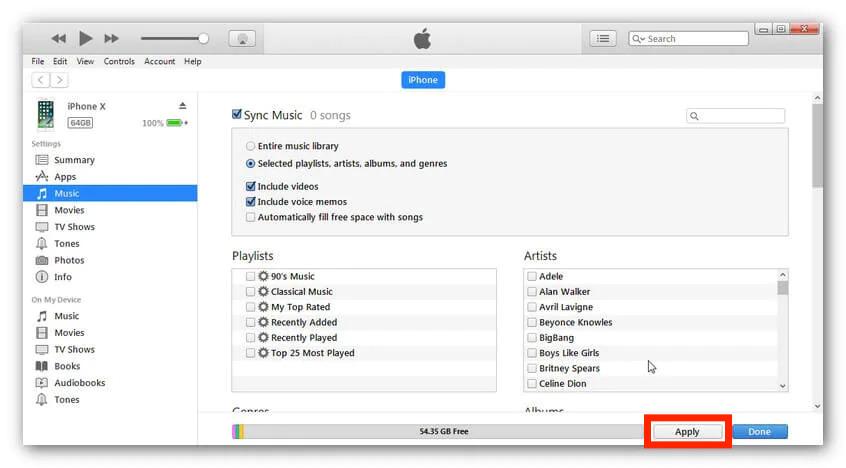
- Attendez que la synchronisation soit terminée. Une fois que c'est fait, vous pouvez déconnecter en toute sécurité votre iPhone de votre ordinateur.
- Ouvrez l'application "Musique" sur votre iPhone pour voir la musique nouvellement ajoutée.
Partie 2. Comment définir les morceaux de musique Apple comme alarme sur iPhone ?
Maintenant, la dernière étape pour définir une chanson comme alarme sur iPhone consiste à définir l'alarme. Vous pouvez suivre ces étapes pour la définir comme alarme :
- Ouvrez l'application pour l'horloge sur votre iPhone.
- Appuyez sur l'onglet "Alarme" en bas de l'écran de l'appareil.
- Appuyez sur le bouton "+" dans le coin supérieur droit pour créer une nouvelle alarme.
- Réglez l'heure de l'alarme en faisant défiler les roues des heures et des minutes jusqu'à l'heure souhaitée.
- Appuyez sur "Son" pour choisir le son de l'alarme.
- Faites défiler vers le bas et appuyez sur "Choisir une chanson".
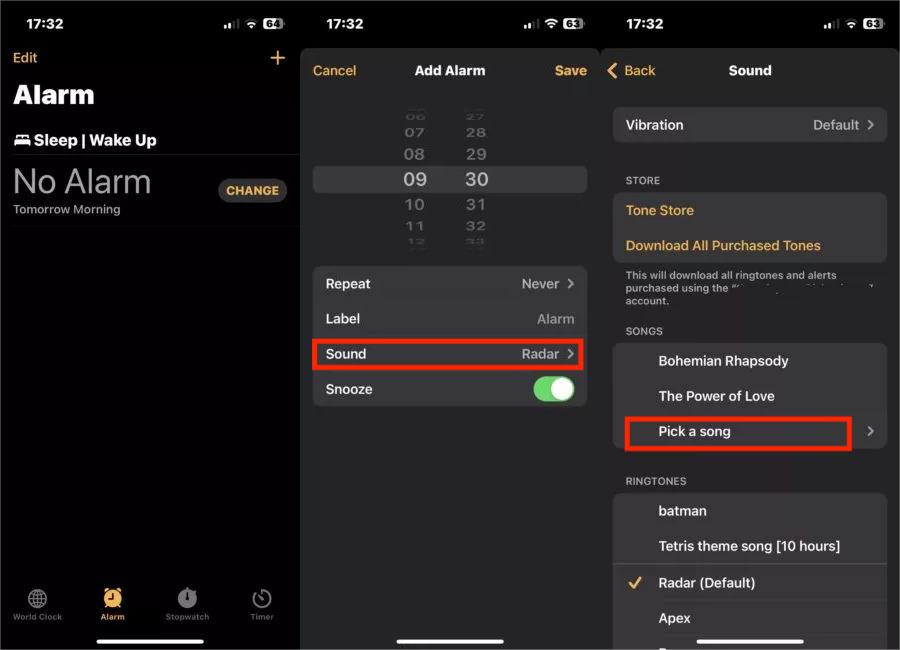
- Sélectionnez la chanson que vous souhaitez utiliser comme alarme dans la liste des chansons téléchargées.
- Appuyez sur le bouton "Enregistrer" situé dans le coin supérieur droit afin d'enregistrer votre alarme.
C'est ça! Vous avez maintenant implémenté comment définir une chanson comme alarme sur vos appareils iPhone. Désormais, lorsque votre alarme se déclenchera, votre chanson sélectionnée jouera à la place de la tonalité d'alarme par défaut.
Partie 3. Les solutions pour réparer l'alarme iPhone ne joueront pas de musique
Bien que terminer le processus de définition d'une chanson comme alarme sur iPhone soit généralement un processus simple, il peut y avoir des problèmes qui empêchent l'alarme de fonctionner correctement. Voici quelques étapes de dépannage courantes à essayer si vous rencontrez des problèmes avec l'alarme de votre iPhone :
- Vérifiez le volume : assurez-vous que le volume de votre iPhone est monté et que le son de votre alarme n'est pas coupé.
- Vérifiez l'heure : assurez-vous que vous avez réglé l'alarme à l'heure correcte et qu'elle n'est pas configurée pour se répéter certains jours ou avec des paramètres spécifiques.
- Mettez à jour votre iPhone : si vous rencontrez des problèmes persistants avec votre alarme, cela peut être lié à une version obsolète d'iOS. Cochez pour mettre à jour votre iPhone vers le dernier iOS comme iOS 16 et installez-le si nécessaire.
- Redémarrez votre iPhone : Parfois, un simple redémarrage peut résoudre des problèmes mineurs. Essayez de redémarrer votre iPhone et voyez si cela résout le problème avec votre alarme.
- Vérifiez les conflits d'applications : si plusieurs applications d'alarme sont installées, il peut y avoir un conflit entre elles. Essayez de supprimer toutes les applications d'alarme supplémentaires et utilisez uniquement l'application Horloge intégrée.
- Réinitialisez votre iPhone : Si aucune des étapes ci-dessus ne fonctionne, vous devrez peut-être réinitialiser votre iPhone à ses paramètres d'usine. Cela doit être considéré comme un dernier recours, car cela effacera toutes les données de votre appareil.
Si vous rencontrez toujours des problèmes avec l'alarme de votre iPhone, il est recommandé de contacter l'assistance Apple pour obtenir de l'aide.
Partie 4. Conclusion
Vous faites probablement partie des nombreuses personnes qui ont remplacé leur vieux réveil numérique par l'alarme de leur iPhone. Utiliser l'alarme de son iPhone pour se réveiller présente des avantages. Tout d'abord, vous pouvez personnaliser la sonnerie. Ensuite, vous pouvez régler le volume. Nous vous avons expliqué ici comment définir une chanson comme alarme sur iPhone. Pour ce faire, utilisez AMusicSoft Apple Music Converter afin de télécharger le morceau et de le transférer sur votre iPhone.
Les gens LIRE AUSSI
- Comment envoyer une sonnerie à l'iPhone via e-mail, AirDrop et iTunes
- Comment télécharger toute la bibliothèque sur Apple Music ? [2024]
- Guide facile pour résoudre le problème de l'album de partage familial qui ne s'affiche pas
- Un moyen facile d'obtenir un remboursement sur iTunes Music
- Pouvez-vous télécharger iTunes sur Windows XP en 2024 ?
- RÉSOLU : Impossible de télécharger la chanson sur Apple Music
- Guide facile 2024 pour profiter de Google Music sur Kindle Fire
- Les meilleures chansons de Justin Bieber que vous devez diffuser en 2024
 A propos de l'auteur
Robert Fabry est un blogueur passionné, un passionné de technologie, et peut-être pourra-t-il vous contaminer en partageant quelques astuces. Il a également une passion pour la musique et a écrit pour AMusicSoft sur ces sujets.