Comment réparer iTunes Get Album Artwork ne fonctionne pas
Vous rencontrez des difficultés avec l'affichage des pochettes d'album sur iTunes ? Vous vous demandez pourquoi ce problème survient et comment le résoudre ? Si vous cherchez également une solution à ces questions, vous êtes au bon endroit ! Cet article est fait pour vous : nous allons tout aborder et vous proposer des solutions.
Nous savons tous que la musique joue un rôle important en nous faisant ressentir les mêmes émotions, que ce soit dans les moments de joie ou de tristesse. Cependant, si iTunes ne parvient pas à afficher les pochettes d'albums , vous ne pouvez pas accéder à votre musique et vous risquez d'être frustré de ne pas pouvoir écouter vos morceaux et albums préférés. Si vous rencontrez des difficultés pour localiser les pochettes d'albums dans iTunes ou pour y accéder via différents logiciels, nous vous proposons des solutions pour que vous puissiez profiter pleinement de votre abonnement iTunes. Il vous suffit de vérifier et d'appliquer les options suivantes, que vous avez peut-être déjà essayées. Alors, sans plus attendre, commençons !
Tout d'abord, qu'est-ce qu'iTunes ? Il s'agit d'une application fournie avec votre iPhone où elle vous permet de lire, gérer, organiser et importer de la musique, ainsi que d'acheter du contenu sur l'iTunes Store. Il est également conçu pour vous permettre d'accéder à l'iTunes Store afin de télécharger de la musique, des films, des émissions de télévision et des applications sur votre iPhone. Pour définir la musique sur votre iPhone, vous devez faire correspondre iTunes sur votre ordinateur de bureau. Et, si vous souhaitez écouter de la musique, utilisez l'application iPod et créez un compte iTunes pour utiliser l'application iTunes Store sur votre iPhone.
Sommaire Partie 1. Comment obtenir la pochette d'album si iTunes ne la trouve pas ? Partie 2. Comment résoudre le problème « iTunes ne récupère pas la pochette d'album » sous Windows 10 et iPhone ? Partie 3. Résoudre le problème « iTunes ne récupère pas la pochette d'album » sur iPhone Partie 4. Comment obtenir la pochette d'album depuis iTunes avec un logiciel tiers ? Partie 5. Conclusion
Partie 1. Comment obtenir une pochette d'album si iTunes ne la trouve pas ?
Les illustrations d'album manquantes peuvent être frustrantes pour beaucoup, en particulier pour les perfectionnistes qui veulent une bibliothèque musicale bien organisée. Je comprends que c'est en effet un spectacle horrible quand la plupart des morceaux ne sont pas dans leur artwork respectif. Non seulement cela rend votre bibliothèque visuellement désagréable, mais cela la rend également désordonnée et désorganisée. Mais reposez-vous car nous vous fournirons une solution pour cela. Il existe de nombreuses façons de résoudre ce problème en fonction de l'appareil que vous utilisez. il peut être sur votre ordinateur ou iPhone. Nous remarquons que la plupart des problèmes surviennent lorsque les utilisateurs mettent à jour leur iOS. Alors, quels sont les moyens possibles pour récupérer votre album d'artwork ? Je discuterai plus en détail des instructions pas à pas pour chaque solution dans la section suivante.
Partie 2. Comment réparer « iTunes Get Album Artwork ne fonctionne pas » sur Windows 10 et iPhone
Voici donc les solutions que vous pouvez essayer si jamais votre illustration d'album iTunes ne s'affiche pas sur Windows 10 et votre téléphone. Il y a 6 options que j'ai incluses ici parmi lesquelles vous pouvez choisir
1. Réassemblez la bibliothèque musicale iTunes
Bien qu'il soit en quelque sorte attendu des utilisateurs qu'ils maintiennent leur iTunes à jour, il arrive parfois que cela affecte votre bibliothèque iTunes et la corrompt. Dans ces circonstances, il est utile de reconstruire votre bibliothèque musicale iTunes. Voici la liste des étapes que vous pouvez suivre.
- Tout d'abord, faites une copie de sauvegarde de votre dossier multimédia iTunes. Une fois cela fait, quittez ou quittez votre iTunes.
- Ensuite, allez dans le dossier iTunes et dupliquez les 2 fichiers : iTunes Library.itl et iTunes Library.xml. (Si vous êtes un utilisateur Mac, vous pouvez trouver votre dossier iTunes sur la musique de votre dossier personnel. Si vous utilisez Windows, le cas sera différent. Vous pouvez simplement rechercher de la musique sur votre ordinateur jusqu'à ce que vous voyiez le dossier Musique de votre iTunes .)
- Ensuite, une fois que vous voyez votre fichier iTunes Library ou iTunes Library.itl, supprimez-le ou supprimez-le simplement.
- Enfin, ouvrez iTunes et sélectionnez Fichier, accédez à Bibliothèque, puis cliquez sur Importer une liste de lecture. Après cela, accédez à votre iTunes Library.xml, ouvrez (Windows) ou choisissez (Mac) en fonction de ce que vous utilisez. Attendez après un certain temps jusqu'à ce que votre bibliothèque musicale iTunes soit réassemblée.
2. Effacer le dossier cache
Chaque fois que vous regardez vos fichiers dans iTunes, iTunes vérifie automatiquement s'il y a une pochette d'album jointe dans les fichiers ou si elle a été téléchargée séparément. iTunes lui-même génère également un fichier cache de l'œuvre d'art. Cela signifie que si jamais nous effaçons les illustrations qui se trouvent dans le dossier de cache, iTunes créera à nouveau un nouveau dossier de cache, ce qui résoudra le problème d'iTunes pour obtenir les illustrations de l'album.
Repérez le dossier de musique qui se trouve dans votre dossier iTunes, excluez-le en le transférant dans la corbeille de votre ordinateur. Ensuite, déchargez la corbeille, quittez votre iTunes et relancez-la. Gardez à l'esprit que vous devez exclure du nettoyage les autres dossiers car ils contiennent d'autres éléments nécessaires.
3. Ajout manuel d'illustrations d'album
Si les méthodes ci-dessus ne fonctionnaient pas pour vous, l'option suivante consisterait à essayer d'ajouter manuellement les illustrations de votre album iTunes.
- Tout d'abord, sécurisez les informations explicites sur la piste, recherchez-la sur Google, initialisez la pochette de l'album sur votre ordinateur.
- Ensuite, revenez à iTunes, puis choisissez celui sans pochette d'album, faites un clic droit dessus. Cliquez sur « Obtenir des informations », puis choisissez Illustration, puis sélectionnez Ajouter une œuvre. Sélectionnez la pochette de l'album que vous téléchargez simplement, vous avez maintenant la pochette de l'album que vous avez ajoutée.
4. Mettre à jour iTunes
Par exemple, votre iTunes n'est pas mis à jour, il pourrait également y avoir un bogue qui empêche l'illustration de votre album d'apparaître sur votre iPhone. Les bogues sont assez courants dans les anciens logiciels et peuvent causer des problèmes s'ils ne sont pas supprimés. Allez et ouvrez iTunes. Cliquez sur Aide et recherchez les dernières mises à jour. Suivez les étapes pour faire en sorte que votre iTunes soit sur sa dernière version. Une fois que vous avez terminé, vous pouvez confirmer si la couverture musicale apparaît en jouant n'importe quelle chanson disponible sur votre iPhone.
5. Essayez de redémarrer l'appareil iOS
Si jamais vous ne parvenez toujours pas à afficher les illustrations de l'album de votre iTunes, une option que vous pouvez essayer est de redémarrer ou de redémarrer votre iPhone. Si le dépannage de votre application iTunes n'a pas fonctionné et que le problème reste le même, alors très probablement, le problème est déjà sur votre téléphone.
Donc, pour résoudre ce problème exactement ce que j'ai mentionné, essayez d'éteindre votre iPhone, puis rallumez-le simplement, juste pour actualiser votre appareil. Le redémarrage de votre appareil iOS est considéré comme l'une des options ou des moyens les plus simples que vous puissiez utiliser pour éliminer tout problème système susceptible d'empêcher l'apparition de l'illustration de votre album iTunes.
6. Redémarrage matériel de l'appareil
Un autre bon moyen de résoudre ce problème consiste à redémarrer votre iPhone avec force, cela signifie que vous devez redémarrer de force votre appareil. Vous pouvez le faire physiquement, manuellement ou à l'aide d'autres méthodes que de relancer son système logiciel. Donc, si vous voulez savoir comment redémarrer votre iPhone, voici comment :
Si vous utilisez l'iPhone version 7 ou supérieure
- Localisez la touche veille ou réveil, puis appuyez dessus.
- Après cela, appuyez sur la touche de réduction du volume et maintenez-la enfoncée pendant quelques secondes.
- Attendez que le logo Apple apparaisse sur votre écran.
Si vous utilisez l'iPhone version 8 ou X
- Appuyez rapidement puis relâchez le bouton d'augmentation du volume de votre appareil.
- Après cela, faites la même chose sur le bouton de réduction du volume de votre appareil.
- Appuyez sur le bouton d'alimentation et maintenez-le enfoncé pendant quelques secondes jusqu'à ce que le logo Apple apparaisse.
Partie 3. Correction d'iTunes Get Album Artwork ne fonctionnant pas sur iPhone
Si les pochettes d'album ne s'affichent pas lorsque vous ajoutez de la musique à votre playlist iTunes, c'est probablement dû à un bug dans l'application iTunes sur votre iPhone. Vous devrez résoudre ce problème pour que les pochettes apparaissent dans Apple Music.
Que ce soit sur votre Mac ou votre téléphone mobile, prêter attention à la musique est depuis longtemps une fonctionnalité importante sur les appareils Apple. Avec le service d'abonnement Apple Music, il est plus facile de télécharger et d'ajouter plus de médias. Depuis le cloud vers votre appareil, iTunes obtient parfois des illustrations d'album qui ne fonctionnent pas. Lorsque cela se produit, vous pourrez essayer quelques astuces et vous pourrez les récupérer.
Réinitialiser l'illustration de l'album
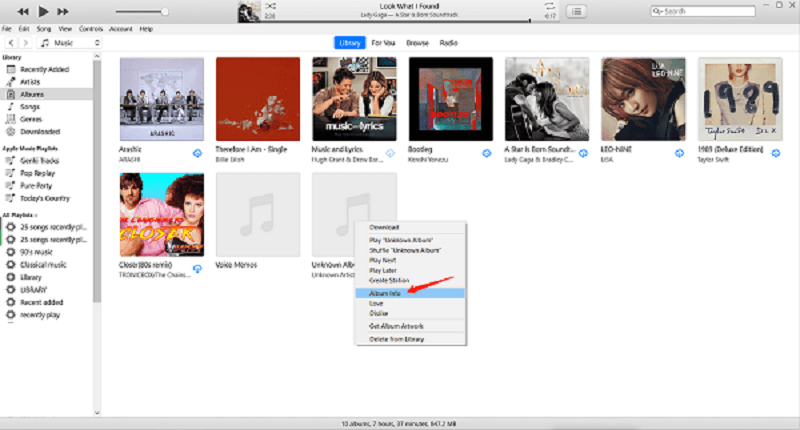
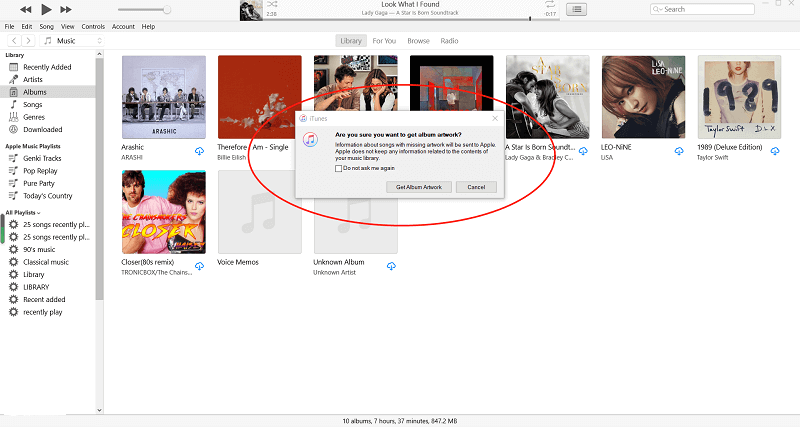
La première chose que vous devrez faire est de réinitialiser votre illustration d'album. après avoir réinitialisé votre pochette musicale, iTunes restaurera l'illustration initiale liée à la chanson. Cela pourrait vous permettre de déterminer la couverture musicale sur votre iPhone. Alors, comment pouvez-vous réinitialiser votre pochette d'album ? Il suffit de voir les instructions ci-dessous.
Pour réinitialiser la pochette de l'album : Ouvrez iTunes, cliquez sur Bibliothèque. Sélectionnez Albums, cela se trouve souvent dans la colonne de gauche. Cliquez avec le bouton droit de la souris sur iTunes pour obtenir la pochette de l'album ne fonctionne pas. Choisissez l'illustration « Obtenir l'album » dans la fenêtre contextuelle.
Vérifiez si la couverture de l'album a été restaurée une fois la chanson jouée sur votre iPhone. Si cela résout le problème, vous devrez copuler manuellement pour que tous les autres iTunes obtiennent que les illustrations de l'album ne fonctionnent pas.
Partie 4. Comment obtenir un album à partir d'iTunes avec un logiciel tiers
Pour résoudre le problème d'affichage des pochettes d'album sur iTunes, il est préférable de télécharger l'album complet. Le meilleur convertisseur professionnel que nous recommandons actuellement est AmusicSoft Apple Music Converter . Ce convertisseur audio de haute qualité vous fera gagner un temps précieux lors de la récupération de musique depuis Apple Music et iTunes. Vous n'aurez plus à vous soucier d'une mauvaise connexion internet ou de la compatibilité des fichiers avant d'écouter votre musique. De plus, cet outil performant supprime les DRM (Gestion des droits numériques).

Il peut convertir vos fichiers musicaux en quelques minutes seulement, vous pouvez même convertir tout un ensemble de chansons via vos listes de lecture et vos albums sélectionnés. Imaginez économiser des tonnes de votre argent puisque vous n'avez pas à vous soucier de payer des cotisations mensuelles pour couvrir vos abonnements.
Téléchargement gratuit Téléchargement gratuit
Partie 5. Pour résumer
Nous avons abordé dans cet article la cause possible des problèmes d'iTunes pour que les illustrations d'album ne fonctionnent pas, et ses meilleures solutions. Avec cette solution mentionnée ci-dessus, vous pouvez résoudre tout problème pouvant survenir. Et donc, ce serait tout pour l'instant sur la façon de réparer, iTunes obtient que les illustrations d'album ne fonctionnent pas, et un moyen facile de reconstruire la bibliothèque musicale iTunes. Si vous pensez que cet article est utile, approuvez-le et partagez-le gentiment avec les autres.
Les gens LIRE AUSSI
- Comment restaurer la bibliothèque musicale Apple sur iPhone, iPad, Mac et PC
- Comment transférer Apple Music vers Spotify
- Comment obtenir Apple Music sur Mac
- Comment lire Apple Music sur iPhone 4
- Comment lire Apple Music sur un lecteur MP3
- Comment rendre Apple Music disponible hors ligne
- Comment lire Apple Music sur l'iPod Shuffle
- Apple Music fonctionne-t-il hors ligne?
 A propos de l'auteur
Robert Fabry est un blogueur passionné, un passionné de technologie, et peut-être pourra-t-il vous contaminer en partageant quelques astuces. Il a également une passion pour la musique et a écrit pour AMusicSoft sur ces sujets.