Comment transférer de la musique d'iTunes vers SanDisk Sansa Clip
Vous avez acheté de la musique sur iTunes ? Vous souhaitez l'écouter sur votre SanDisk Sansa Clip ? Cet article vous explique comment transférer facilement et efficacement votre musique d'iTunes vers votre SanDisk Sansa Clip. iTunes imposant de nombreuses restrictions, nous allons les lever pour que vous puissiez écouter vos morceaux préférés sur votre SanDisk Sansa Clip. Suivez simplement les instructions ci-dessous pour transférer votre musique d'iTunes vers votre SanDisk Sansa Clip.
Sommaire Partie 1. Transférer de la musique d'iTunes vers une clé USB Sandisk Sansa Clip ? Partie 2. Transférer de la musique sans DRM d'iTunes vers une clé USB Sandisk Sansa Clip Partie 3. Transférer de la musique Apple protégée par DRM vers une clé USB Sandisk Sansa Clip Partie 4. FAQ Partie 5. Résumé
Partie 1. Pouvez-vous transférer de la musique d'iTunes vers Sandisk Sansa Clip ?
Aujourd'hui, même si le smartphone est le lecteur de musique portable de prédilection pour la plupart d'entre nous, le lecteur MP3 n'est pas mort. Si vous cherchez un lecteur multimédia portable léger, compact, pratique et abordable, SanDisk a la solution. La plupart des lecteurs SanDisk Sansa Clip sont équipés d'un emplacement pour carte microSDHC permettant d'étendre leur capacité de stockage et d'écouter vos fichiers musicaux hors ligne. Est-il possible de transférer de la musique d'iTunes vers un SanDisk Sansa Clip ? Comment procéder si vous possédez une importante collection musicale sur iTunes ?
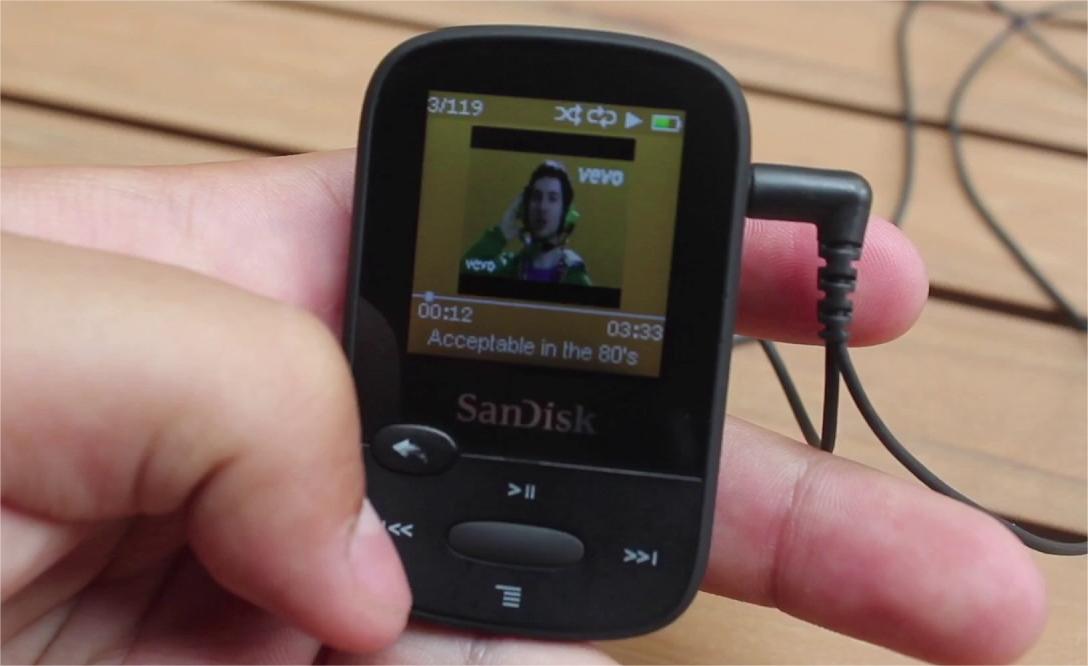
Avant d'ajouter de la musique d'iTunes à Sandisk Sansa Clip, vous devez déterminer les formats audio pris en charge par Sandisk. La plupart des modèles de lecteurs multimédias portables SanDisk prennent en charge les formats de fichiers audio MP3, WMA, AAC, FLAC et Audible, qui dépendent de la révision matérielle. D'autre part, Apple a introduit en 2009 un catalogue complet de musique sans DRM dans l'iTunes Store, codé au format AAC, ce qui signifie que vous pouvez rendre la musique iTunes disponible sur d'autres appareils, tels que SanDisk Sandisk Sansa Clip.
Partie 2. Transférer de la musique sans DRM d'iTunes vers Sandisk Sansa Clip
À mesure que l'intégralité du catalogue musical de l'iTunes Store devient disponible au format sans DRM, les fichiers musicaux iTunes peuvent désormais être lus sur n'importe quel appareil, car la technologie de gestion des droits numériques (DRM) limitera les appareils pouvant être utilisés pour lire des fichiers multimédias protégés par des droits d'auteur. Comment transférer de la musique d'iTunes vers Sandisk Sansa Clip si vous avez acheté de nombreuses chansons sur l'iTunes Store depuis 2009 ? Apprenons à transférer vos fichiers musicaux iTunes vers le lecteur MP3 Sandisk.
Transférer iTunes Music vers SanDisk Music Player à l'aide de Windows Media Player
Étape 1. Téléchargez les morceaux que vous souhaitez écouter sur votre Sandisk Sansa Clip via iTunes. Ajoutez-les ensuite à Windows Media Player.
Étape 2 : Connectez votre lecteur Sandisk au PC via le câble USB, puis exécutez Windows Media Player.
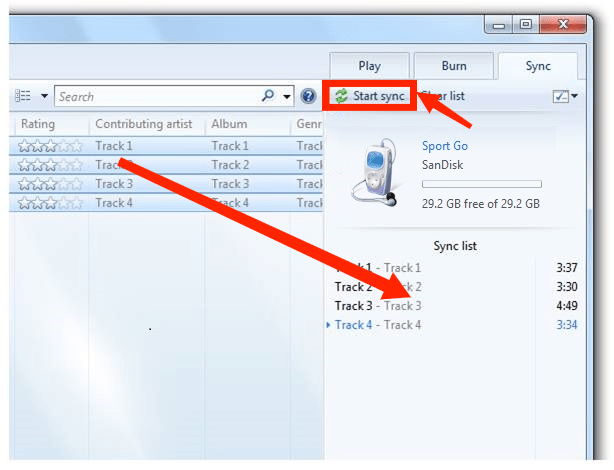
Étape 3 : Sous Artiste ou Albums, recherchez les chansons à transférer. Faites glisser et déposez les chansons depuis le côté droit de l'écran de Windows Media Player. Une fois les chansons dans la liste de synchronisation, cliquez sur Démarrer la synchronisation.
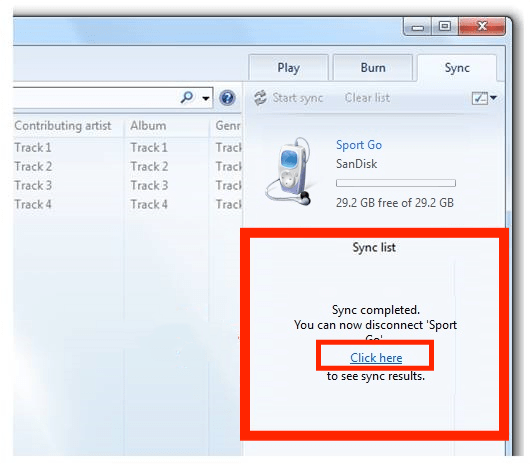
Étape 4 : Une fois la synchronisation terminée, vous obtiendrez l'écran surligné en rouge. Si la synchronisation est terminée, déconnectez le lecteur.
iTunes est également un logiciel qui agit comme un lecteur multimédia, qui peut être utilisé pour organiser le multimédia numérique. comment transférer de la musique d'iTunes vers Sandisk Sansa Clip ? suivez simplement les étapes ci-dessous.
Transférer de la musique iTunes vers le lecteur de musique SanDisk à l'aide d'iTunes
Étape 1 : Connectez le lecteur multimédia portable SanDisk à l'ordinateur, sur le bureau, double-cliquez sur le dossier SanDisk.
Étape 2 : Démarrez iTunes et sélectionnez Bibliothèque > Musique. Faites glisser et déposez les chansons sélectionnées dans le dossier Sandisk Sansa Clip.
Partie 3. Transférer Apple Music protégé par DRM vers Sandisk Sansa Clip
La méthode décrite ci-dessus permet de transférer de la musique iTunes sans DRM vers un lecteur SanDisk Sansa Clip. Cependant, les morceaux Apple Music sont des fichiers audio AAC protégés par DRM. Certains titres achetés entre 2003 et 2009 sont également protégés par DRM. Par conséquent, pour transférer de la musique Apple Music protégée par DRM vers un lecteur MP3 SanDisk, il est nécessaire de supprimer la protection DRM des morceaux et de les convertir au format MP3. Vous trouverez ici un guide détaillé pour transférer de la musique d'iTunes vers un lecteur SanDisk Sansa Clip à l'aide du logiciel AMusicSoft Apple Music Converter.
AMusicSoft Apple Music Converter supprime la protection DRM des morceaux, playlists, podcasts, livres audio et fichiers achetés sur iTunes. Une fois la protection supprimée, vous pouvez sauvegarder votre bibliothèque Apple Music sur n'importe quel appareil et l'écouter avec le lecteur multimédia de votre choix, y compris SanDisk Sansa Clip. Ainsi, vous n'aurez plus besoin d'ouvrir l'application Musique ni de connecter votre appareil à Internet pour écouter Apple Music hors ligne. Même si les morceaux iTunes deviennent grisés dans votre bibliothèque, vous pouvez les restaurer instantanément. Cet outil de conversion est cinq fois plus rapide que les autres applications tierces et préserve la qualité audio originale pour une écoute optimale en permanence.
Transférer de la musique vers le lecteur de musique SanDisk à l'aide d'AMusicSoft
Étape 1 : Cliquez sur le bouton Téléchargement gratuit ci-dessous pour obtenir des chansons MP3 sans DRM sur votre PC Windows ou Mac ! Avec le logiciel AMusicSoft, votre processus d'écoute d'Apple Music ne sera plus limité par les DRM !
Téléchargement gratuit Téléchargement gratuit
Étape 2 : Ensuite, ouvrez l'application après l'installation. L'interface principale chargera votre bibliothèque musicale où vous sélectionnerez la chanson pour laquelle vous souhaitez supprimer les DRM.

Étape 3 : Ensuite, procédez à la sélection du format de sortie à utiliser. Parmi les formats de sortie mentionnés disponibles il y a quelque temps, choisissez le format MP3. Vous êtes également libre d'ajuster les paramètres de sortie en fonction de votre qualité de sortie préférée. Vous pouvez également sélectionner le dossier de sortie pour le stockage des fichiers.

Étape 4 : Une fois que vous avez déjà tout configuré, cliquez sur le bouton Convertir et lancez le processus de conversion. Après quelques minutes, le processus sera terminé et vous pourrez déjà avoir les chansons disponibles dans le menu converti.

Étape 5. Comment transférer de la musique d'iTunes vers une clé USB SanDisk Sansa Clip ? Une fois les fichiers Apple Music sans DRM copiés, vous pouvez les ajouter à votre clé USB SanDisk Sansa Clip comme expliqué dans la partie 2.
Partie 4. FAQ
Q1 : MP3 vs AAC, quel est le meilleur format audio ?
AAC et MP3 sont tous deux des formats de fichiers avec perte. Alors que l'audio MP3 peut être lu sur n'importe quel ordinateur ou lecteur multimédia, les fichiers AAC sont associés aux systèmes d'exploitation Apple. Les fichiers AAC ont une qualité supérieure à celle du MP3. Cependant, les capacités sonores AAC et MP3 ne varient pas considérablement. Pour profiter d'un son de meilleure qualité, vous pouvez essayer Apple Lossless Audio Codec (ALAC).
Cet article pourrait vous intéresser : Apple Lossless vs AAC : lequel est le meilleur ?
Q2 : Comment vérifier si la musique est un fichier AAC protégé ?
Comment vérifier si un fichier audio est protégé par FairPlay DRM dans iTunes ? Faites un clic droit sur le morceau souhaité, puis cliquez sur « Informations sur le morceau » > « Fichier ». Si le morceau est protégé par DRM, la mention « Fichier audio AAC protégé » apparaîtra dans la section « Fichier ».
Q3 : Quels formats audio sont pris en charge dans Sandisk Sansa Clip ?
- Bourrage de clips SanDisk : MP3, WMA (sans DRM), AAC (iTunes sans DRM), WAV et Audible (DRM uniquement)
- SanDisk Clip Sport Plus/SanDisk Clip Sport Go : MP3, WMA (sans DRM), AAC (iTunes sans DRM), WAV et FLAC
Q4 : À propos de la capacité et de la durée de vie de la batterie du Sandisk Sansa Clip
- Bourrage de clips SanDisk : Mémoire flash interne de 8 Go et jusqu'à 18 heures de lecture avec une seule charge
- SanDisk Clip Sport Plus : Mémoire flash interne de 16 ou 32 Go et jusqu'à 20 heures de lecture sur une seule charge
- SanDisk Clip Sport Go : Mémoire flash interne de 16 ou 32 Go et jusqu'à 20 heures de lecture sur une seule charge
(La durée de vie et les performances réelles peuvent varier en fonction de l'utilisation et des paramètres, la batterie n'est pas remplaçable)
Partie 5. Résumé
Maintenant que vous savez enfin comment transférer de la musique d'iTunes vers votre SanDisk Sansa Clip, nous espérons que vous pourrez continuer à écouter vos morceaux préférés quand vous le souhaitez. Et bien sûr, n'oublions pas AMusicSoft Apple Music Converter, grâce auquel vous pouvez désormais transférer vos chansons favorites sur votre SanDisk Sansa Clip. AMusicSoft Apple Music Converter est le meilleur et cinq fois plus rapide que les autres outils de conversion. Il est garanti et testé. Alors, qu'attendez-vous ? Téléchargez-le et installez-le dès maintenant sur votre ordinateur !
Les gens LIRE AUSSI
- Les trois meilleures méthodes pour ajouter de la musique à Google Slides
- Comment diffuser Mac sur LG TV pour Apple Music ?
- Comment transférer de la musique d'un iPod vers un ordinateur sans iTunesr
- Meilleures façons de transférer une liste de lecture iTunes vers un autre ordinateur
- Comment transférer de la musique d'iTunes vers mon lecteur MP3 ?
- Comment transférer la sauvegarde iTunes vers iCloud ?
- Les 4 meilleures façons de transférer de la musique vers un pixel
 A propos de l'auteur
Robert Fabry est un blogueur passionné, un passionné de technologie, et peut-être pourra-t-il vous contaminer en partageant quelques astuces. Il a également une passion pour la musique et a écrit pour AMusicSoft sur ces sujets.