Comment envoyer une sonnerie à l'iPhone via e-mail, AirDrop et iTunes
Supposons que l'application iTunes ne fonctionne pas correctement et que vous souhaitiez essayer d'autres méthodes sans avoir besoin d'iTunes. Est-ce possible ? Heureusement, c'est possible en suivant les étapes ci-dessous. Je vais vous présenter deux méthodes différentes, notamment comment envoyer une sonnerie sur iPhone par e-mail et par AirDrop.
Vous apprendrez également à effectuer cette procédure à l'aide de l'application iTunes et d'une application tierce. Continuez à lire pour connaître ces méthodes.
Sommaire Partie 1. Comment envoyer des sonneries sur iPhone sans iTunes ? Partie 2. Comment envoyer des sonneries vers d’autres appareils iOS avec l’application iTunes ? Partie 3. La méthode la plus simple et la plus efficace pour transférer des sonneries vers plusieurs appareils Partie 4. Conclusion
Partie 1. Comment envoyer une sonnerie sur iPhone sans iTunes ?
Comment envoyer des copies de sonnerie par e-mail
Une façon de considérer est le processus lié à la façon d'envoyer une sonnerie à l'iPhone par e-mail. Consultez la liste des étapes à suivre comme indiqué ci-dessous.
- Commencez par ouvrir votre iPhone puis lancez immédiatement l'application Voice Memos.
- Appuyez sur le bouton "Enregistrer" pour enregistrer le son que vous souhaitez utiliser comme sonnerie. Ce son devrait être dans les 30 secondes. Ensuite, appuyez sur le bouton "Arrêter" pour terminer le processus.
- Vous avez la possibilité de couper l'enregistrement créé. Pour ce faire, cliquez simplement sur l'option "Trim Memo". À l'aide du curseur, vous pourrez choisir où démarrer et arrêter le fichier audio.
- Choisissez "Partager" ensuite.
- Dans la liste de menus affichée, choisissez le bouton Mail. Cela indique que vous pouvez envoyer des sonneries à votre iPhone par e-mail.
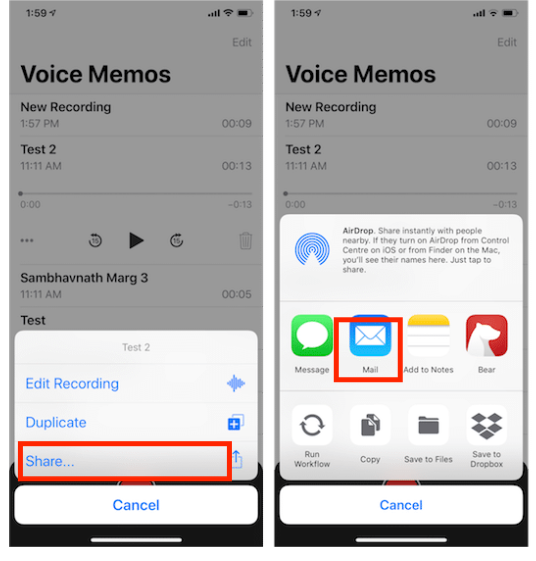
- Après cela, indiquez l'adresse e-mail du destinataire.
- Enfin, appuyez sur le bouton Envoyer pour continuer.
Vous pouvez également vous envoyer ces sonneries. Toutefois, si vous souhaitez en envoyer plusieurs, il est conseillé de les compresser dans un fichier ZIP avant de l'ajouter à votre courriel. Attention : les messageries électroniques imposent généralement une limite de taille pour les pièces jointes. Pensez donc à vérifier régulièrement cette limite.
Comment envoyer des copies de sonnerie à l'aide d'AirDrop
Outre la méthode décrite ci-dessus pour envoyer des sonneries sur iPhone par e-mail sans installer l'application iTunes, vous pouvez également utiliser AirDrop pour partager des sonneries avec vos amis. AirDrop est la fonctionnalité de partage de fichiers d'Apple qui permet de transférer facilement des fichiers entre appareils Apple. Envoyer du contenu via AirDrop peut s'avérer beaucoup plus rapide. AirDrop est disponible uniquement sur iOS et macOS.
Tout ce que vous devez préparer à l'avance est d'activer votre Bluetooth et votre Wi-Fi. La distance maximale entre deux appareils peut être séparée et les fichiers AirDrop sont toujours d'environ 30 pieds.
- Sur les deux iPhones, faites défiler depuis le haut afin de révéler le panneau de configuration. À partir de là, vous pourrez voir plusieurs icônes, notamment le mode avion, les données cellulaires, le Wi-Fi, le Bluetooth, AirDrop et le point d'accès personnel. Parmi les éléments mentionnés, assurez-vous que Wi-Fi, Bluetooth et AirDrop sont tous sélectionnés.
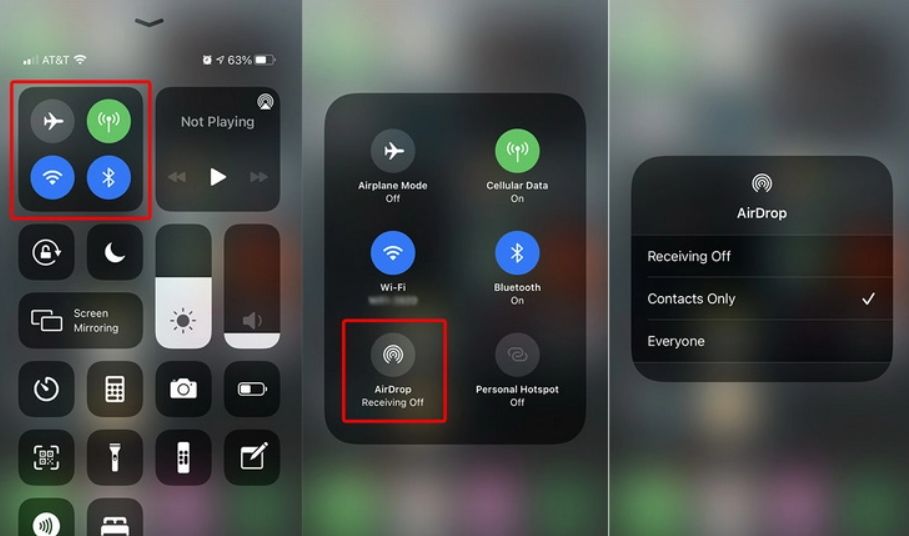
- Accédez à l'appareil source, puis accédez à l'emplacement où se trouvent les sonneries. Ces fichiers se trouvent généralement dans l'application Sonneries ou l'application Fichiers. Parcourez votre liste et sélectionnez la sonnerie.
- Cliquez sur le bouton Partager affiché à côté de la sonnerie souhaitée et appuyez sur l'icône AirDrop pour procéder au transfert.
- Sélectionnez le nom de l'autre iPhone et attendez que le bouton Accepter apparaisse sur le deuxième appareil.
- Une fois qu'il est apparu, cliquez dessus. Les sonneries apparaîtront sur votre liste sous peu.
Partie 2. Comment envoyer des sonneries avec un autre appareil iOS à l'aide de l'application iTunes ?
Si vous préférez utiliser davantage l'application iTunes pour envoyer des sonneries au lieu du processus d'envoi de sonnerie à l'iPhone par e-mail et AirDrop, voici ce que vous devez suivre.
- Préparez l'ordinateur à utiliser, puis lancez l'application iTunes.
- Ensuite, connectez votre iPhone et votre ordinateur via un câble USB.
- Commencez à ajouter les sonneries de l'ordinateur à la bibliothèque iTunes. Allez dans le menu Fichier > sélectionnez Ajouter un fichier à la bibliothèque/Ajouter un dossier à la bibliothèque, puis vous pouvez choisir les sonneries sur votre ordinateur et les transférer vers iTunes.
- Revenez maintenant à iTunes et sous la section "Sur mon appareil", sélectionnez "Tonalités".
- Cochez la case "Sync Tones", puis cochez les cases des sonneries que vous souhaitez synchroniser. Il y a 2 options disponibles, cochez "Toutes les sonneries" pour choisir tous les fichiers de sonnerie à synchroniser, ou cochez "Sonneries sélectionnées" pour sélectionner les sonneries spécifiées que vous souhaitez transférer.
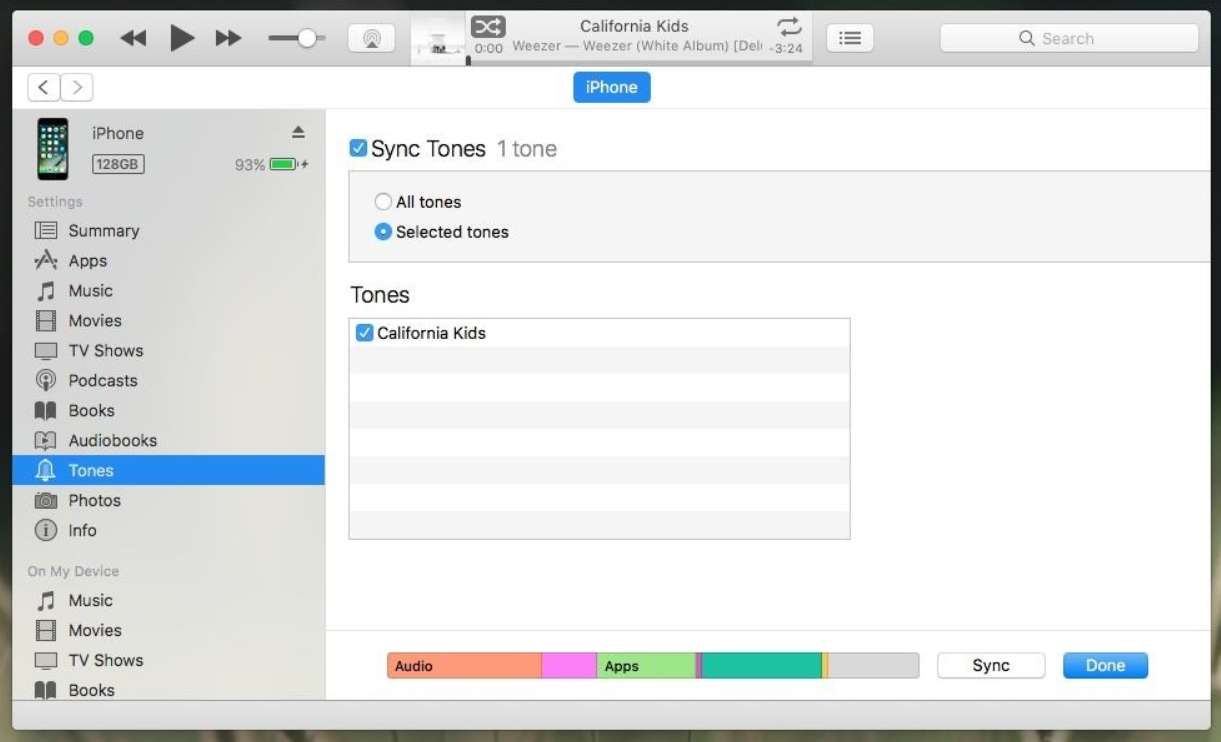
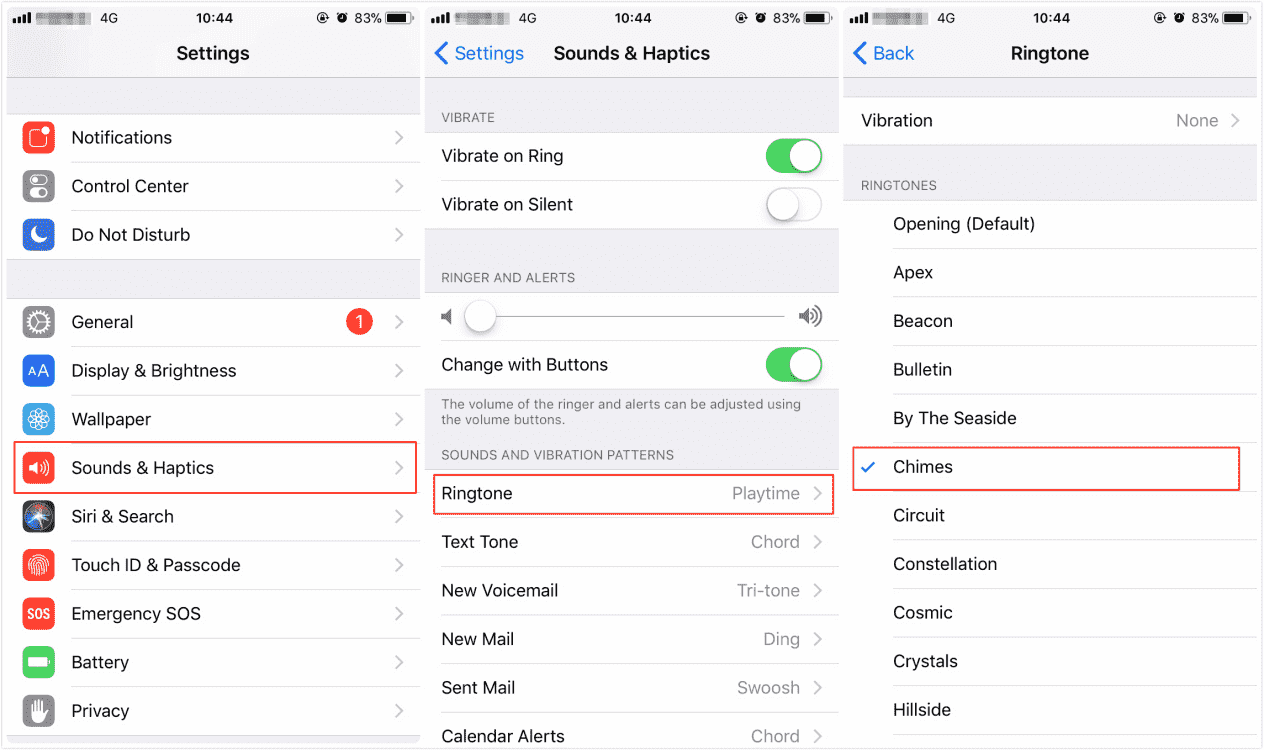
- Après cela, sélectionnez le bouton "Sync" et attendez que les sonneries sélectionnées soient synchronisées. Les fichiers de sonnerie synchronisés apparaîtront automatiquement sur votre iPhone en tant que sonnerie.
Partie 3. Le moyen le plus simple et le plus efficace de transférer des sonneries sur plusieurs appareils
Nous avons abordé ci-dessus comment envoyer une sonnerie à l'iPhone par e-mail, alors maintenant, laissez-moi partager avec vous une autre façon d'envoyer une sonnerie et d'autres fichiers sur d'autres appareils sans l'application.
Dans Apple Music, vous pouvez trouver de nombreuses pistes pouvant également être utilisées comme sonneries. Donc, je suggérerais d'utiliser son catalogue pour rechercher des sonneries à utiliser sur votre téléphone. La seule préoccupation que vous rencontrerez ici est le DRM incorporé pour la protection des fichiers. Ainsi, tant que cela est supprimé, la conversion et le téléchargement des pistes seront alors fluides et possibles.
Pour revenir à AMusicSoft Apple Music Converter , comme mentionné précédemment, ce logiciel permet de convertir, télécharger et supprimer la protection DRM des morceaux Apple Music . AMusicSoft prend en charge les formats MP3, FLAC, WAV, AAC, AC3 et M4A. Tous ces formats sont facilement accessibles et stockables sur n'importe quel appareil, vous permettant ainsi de les écouter où et quand vous le souhaitez. Même si des morceaux disparaissent d'Apple Music , vous pouvez les restaurer instantanément.
Les fonctions dont il dispose sont également très faciles à comprendre et il est également conçu avec une vitesse de travail 16 fois plus rapide. Si vous le remarquez, tous les fichiers téléchargés sont avec la meilleure qualité audio et sont trop parfaits pour être diffusés ou utilisés comme sonnerie sur votre appareil. Une fois téléchargés, ils peuvent être transférés sur d'autres appareils sans restriction. Suivez les étapes suivantes pour convertir la bibliothèque iTunes ou Apple Music en MP3.
- Installez la dernière version d'AMusicSoft sur votre ordinateur.
Téléchargement gratuit Téléchargement gratuit
- Lancez le programme et autorisez-le à synchroniser la bibliothèque iTunes sur l'interface principale. Vous pouvez glisser-déposer s'il n'importe pas la bibliothèque.

- Sélectionnez ensuite les chansons que vous souhaitez convertir en les mettant en surbrillance. Ensuite, choisissez MP3 comme format de sortie et sélectionnez le dossier pour les fichiers de sortie.

- Confirmez tous vos paramètres et cliquez sur le bouton « Convertir ».

Partie 4. Conclusion
Grâce aux explications précédentes, vous avez découvert comment partager vos sonneries préférées sur d'autres appareils. Par exemple, vous pouvez envoyer une sonnerie vers un iPhone par e-mail ou via AirDrop. De plus, AMusicSoft Apple Music Converter vous permet de télécharger des morceaux depuis Apple Music. C'est l'outil idéal pour ce type d'opérations.
Les gens LIRE AUSSI
- Un moyen facile d'obtenir un remboursement sur iTunes Music
- Comment obtenir de la musique sur un téléphone Android [Meilleures méthodes]
- Guide facile pour résoudre le problème de l'album de partage familial qui ne s'affiche pas
- Étapes faciles pour graver un DVD sur un iMac
- Pourquoi ne puis-je pas enregistrer Apple Music sur écran? Résolu !
- MISE À JOUR 2023 : Comment ajouter un membre de la famille à Apple Music
- Comment définir des sonneries sur ce téléphone (Android/iPhone)
 A propos de l'auteur
Robert Fabry est un blogueur passionné, un passionné de technologie, et peut-être pourra-t-il vous contaminer en partageant quelques astuces. Il a également une passion pour la musique et a écrit pour AMusicSoft sur ces sujets.