Code d'erreur Spotify 4 ? Guide simple pour le résoudre sur votre appareil
Spotify est l'une des plateformes de streaming musical les plus populaires, mais comme tout logiciel, elle n'est pas exempte de bugs. L'un des problèmes les plus fréquents rencontrés par les utilisateurs est le code d'erreur 4, qui empêche Spotify de se connecter à Internet. Cette erreur peut être particulièrement frustrante, surtout lorsqu'on a hâte d'écouter ses morceaux préférés. Si vous rencontrez régulièrement le code d'erreur 4 sur Spotify , poursuivez votre lecture pour découvrir les causes de ce problème ainsi que des solutions simples pour le résoudre.
Sommaire Partie 1. Facteurs à l'origine de l'erreur 4 sur Spotify Partie 2. Solutions de base pour corriger l'erreur 4 sur Spotify Partie 3. Bonus : Écouter Spotify hors ligne sans abonnement Premium Partie 4. Résumé
Partie 1. Facteurs à l'origine du code d'erreur 4 sur Spotify
Lorsque vous rencontrez le code d'erreur 4 de Spotify, cela signifie que votre appareil a un problème de connexion au serveur. C'est particulièrement problématique si vous n'avez pas encore commencé le téléchargement des fichiers, ou pire, si vous êtes en plein téléchargement. Voici quelques-unes des causes les plus fréquentes de cette erreur.
- Une connexion internet faible ou instable peut empêcher Spotify de se connecter.
- Des paramètres DNS incorrects peuvent bloquer l'accès de Spotify à ses serveurs.
- Certains programmes de sécurité bloquent Spotify par erreur, ce qui entraîne des problèmes de connexion.
- Si vous utilisez un VPN ou un proxy, cela peut empêcher Spotify d'établir une connexion sécurisée.
- L'utilisation d'une version obsolète de Spotify peut entraîner des erreurs inattendues, notamment le code d'erreur 4.
Cette erreur peut être due aux facteurs mentionnés ci-dessus. Maintenant que nous comprenons mieux son origine, il nous sera beaucoup plus facile de trouver les solutions les plus adaptées. Vous les découvrirez dans les sections suivantes.
Partie 2. Solutions de base pour corriger le code d'erreur 4 sur Spotify
Dans cette section, vous trouverez des solutions pour résoudre l'erreur 4 de Spotify. Si vous ne savez pas comment la corriger, essayez les solutions suivantes une par une.
Méthode 1: Vérifiez votre connexion Internet
Assurez-vous que votre connexion internet est stable et fonctionne correctement. C'est la première chose à faire. Vous pouvez vérifier rapidement si vous êtes connecté à un réseau local (Wi-Fi ou Ethernet) en repérant l'icône réseau dans la barre des tâches de votre ordinateur.
Si votre connexion à votre réseau local fonctionne, il se peut que vous deviez vérifier votre connexion internet. En cas de doute, ouvrez votre navigateur et essayez d'accéder à certains de vos sites web favoris. Si ces sites ne se chargent pas, cela indique probablement un problème de connexion qu'il vous faudra approfondir. Essayez de redémarrer votre routeur ou de vous connecter à un autre réseau.
Méthode 2 : Modifier vos paramètres DNS
Dans la plupart des cas, l'erreur 4 de Spotify est due à un problème de serveur DNS. Il peut être judicieux de modifier vos paramètres DNS pour résoudre le problème. La procédure étant différente sur Windows et macOS, suivez les étapes ci-dessous pour résoudre ce problème sur votre système d'exploitation.
Pour Windows:
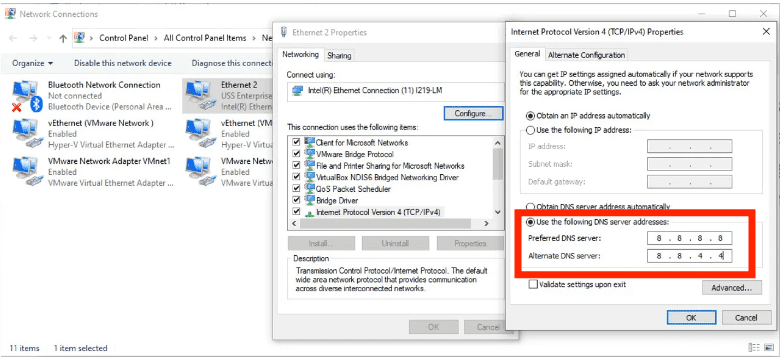
- Accédez à Panneau de configuration > Réseau et Internet > Centre Réseau et partage.
- Cliquez sur Modifier les paramètres de la carte, puis cliquez avec le bouton droit sur votre réseau et choisissez Propriétés.
- Sélectionnez Protocole Internet version 4 (TCP/IPv4), puis cliquez sur Propriétés.
- Utilisez ces adresses DNS :
- DNS préféré: 8.8.8.8
- DNS alternatif : 8.8.4.4
Pour Mac:
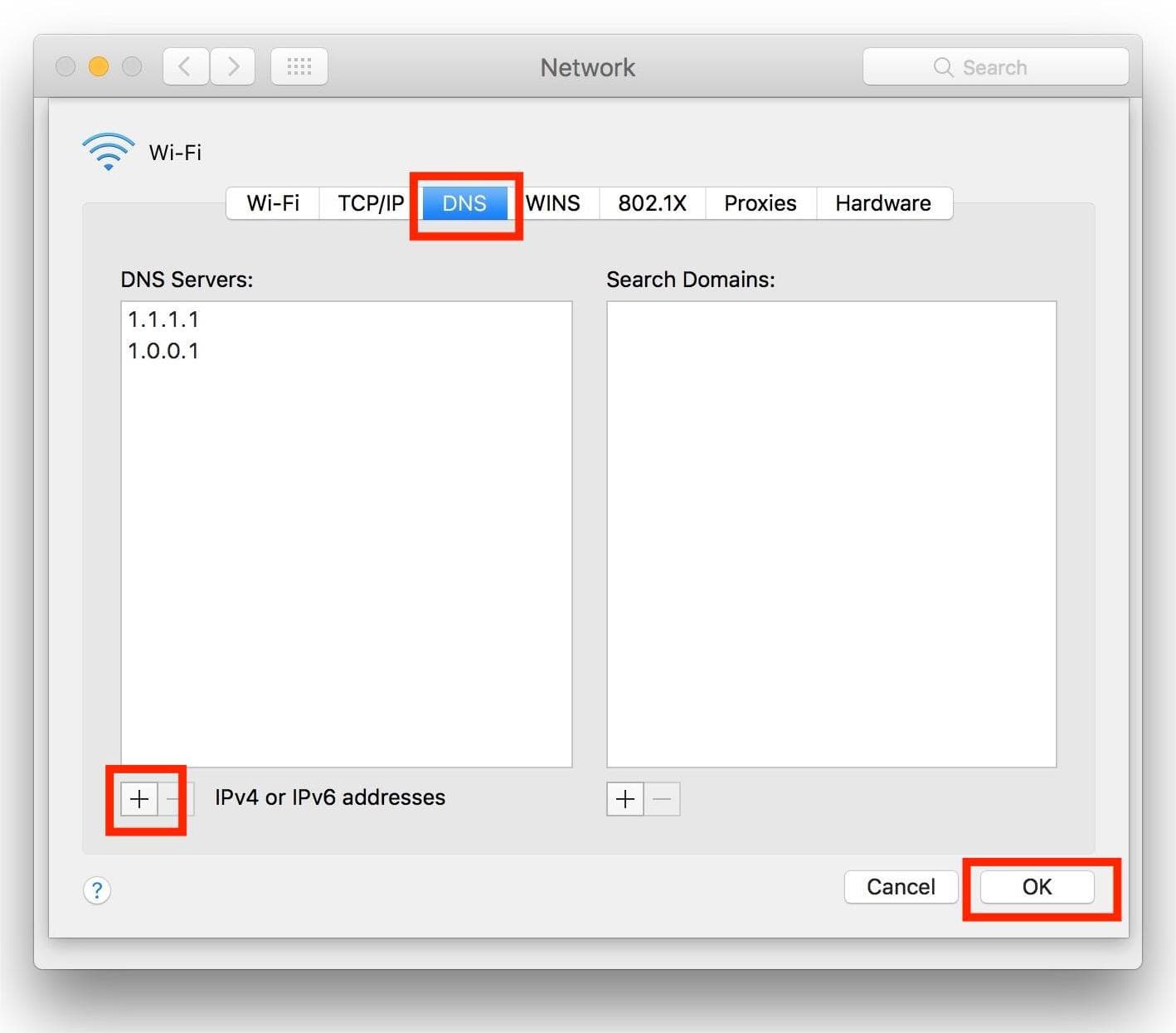
- Accédez à Paramètres système > Wi-Fi > Cliquez sur votre réseau.
- Faites défiler vers le bas et sélectionnez Détails > DNS.
- Supprimez les serveurs DNS existants et ajoutez : 8.8.8.8/8.8.4.4
- Cliquez sur OK et redémarrez votre Mac.
Méthode 3 : Désactiver le pare-feu ou le logiciel de sécurité
Certains logiciels de sécurité bloquent Spotify. Dans ce cas, vous pourriez rencontrer le code d'erreur 4 de Spotify. Essayez de désactiver votre pare-feu ou d'ajouter Spotify à la liste des exceptions. Pour débloquer Spotify dans votre pare-feu, suivez les instructions ci-dessous.
Pour Windows:
- Démarrez le panneau de configuration en cliquant sur le bouton Démarrer.
- Accédez maintenant à Système et sécurité > Pare-feu Windows.
- Cliquez ensuite sur Applications autorisées.
- Trouvez l'application Spotify et cochez la case.
- Pour appliquer les modifications, cliquez sur le bouton OK.
Pour Mac:
- Sélectionnez Menu Apple > Préférences Système > Sécurité et confidentialité.
- Ensuite, sélectionnez l'onglet Pare-feu.
- Cliquez sur l’icône (i) à côté de « Pare-feu » pour accéder aux paramètres avancés. Si nécessaire, cliquez sur l’icône de verrouillage en bas à gauche et saisissez votre mot de passe Mac pour effectuer des modifications.
- Cliquez sur Options pour afficher la liste des applications autorisées.
- Sélectionnez + (plus) pour ajouter une application.
- Localisez Spotify dans le dossier Applications et sélectionnez-le.
- Cliquez sur Ajouter, puis assurez-vous que Spotify est configuré pour « Autoriser les connexions entrantes ».
- Cliquez sur OK pour enregistrer les modifications.
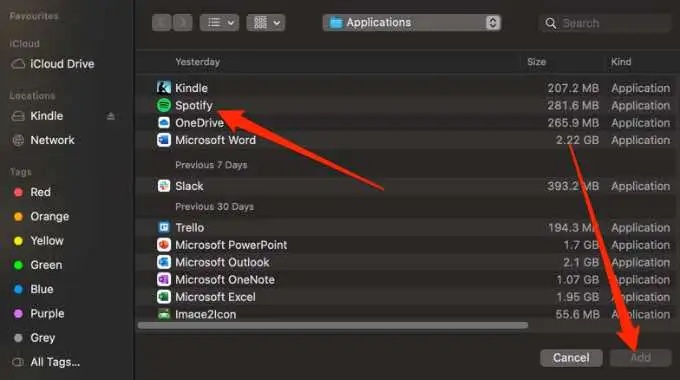
Voilà ! Voici comment débloquer Spotify au niveau du pare-feu pour résoudre le message d'erreur « Code d'erreur Spotify 4 : Aucune connexion Internet détectée ».
Méthode 4 : Désactiver votre antivirus
Si vous avez installé un antivirus tiers sur votre ordinateur, il se peut qu'il signale Spotify comme un logiciel malveillant et que vous ne puissiez pas ouvrir ni utiliser l'application. Désactiver l'antivirus peut résoudre le problème.
Consultez le manuel ou le site web du fabricant de votre antivirus pour connaître la procédure de désactivation. Si vous souhaitez conserver votre antivirus, ajoutez Spotify à la liste blanche afin qu'il ne soit plus bloqué et que vous puissiez l'utiliser sans problème.
Méthode 5 : Réinstaller l’application Spotify
Si les méthodes précédentes ne permettent pas de résoudre le message d'erreur Spotify (code 4), essayez de désinstaller puis de réinstaller l'application. Il est toutefois fortement conseillé de sauvegarder vos playlists avant de réinstaller Spotify. La réinstallation de Spotify supprimera tous vos paramètres et fichiers cache.
Partie 3. Bonus : Écouter Spotify hors ligne sans abonnement Premium
Les solutions ci-dessus devraient vous aider à résoudre l'erreur 4 de Spotify sur Windows et Mac, afin que vous puissiez profiter de Spotify sans interruption. Si vous souhaitez éviter complètement cette erreur, vous pouvez télécharger de la musique Spotify pour une écoute hors ligne sur votre appareil. Ainsi, vous n'aurez pas besoin d'une connexion internet et vous n'aurez pas à vous soucier de l'apparition de cette erreur.
Cependant, seulement Spotify Premium Les utilisateurs peuvent télécharger des chansons pour une écoute hors ligne. Cependant, en raison de la gestion des droits numériques (DRM), ils ne peuvent pas transférer les téléchargements Spotify vers d'autres appareils comme les lecteurs MP3. Si vous souhaitez profiter de Spotify hors ligne sans abonnement Premium, vous pouvez utiliser… AMusiqueSoft Spotify Music Converter Convertir la musique Spotify en formats compatibles sans DRM.
Ce logiciel permet aux utilisateurs de Spotify Free et Premium de télécharger des titres, des playlists, des albums et des podcasts depuis Spotify en qualité optimale. Grâce à la technologie de décodage avancée d'AMusicSoft, il supprime la protection DRM des morceaux Spotify . Une fois la protection supprimée, vous pouvez les convertir aux formats MP3, AAC, FLAC, WAV, AIFF et ALAC. Ces formats sont compatibles avec la quasi-totalité des appareils multimédias. Vous pouvez également utiliser les fichiers téléchargés depuis Spotify comme réveil.
La qualité de sortie sur AMusicsoft sera aussi bonne que le fichier original sur Spotify, vous permettant de profiter de la meilleure musique. Et il n'y a pas de limite maximale au nombre de fichiers que vous pouvez télécharger. Vous obtiendrez également les balises d'identification et les informations de métadonnées des fichiers musicaux Spotify.
Démarrer avec AMusicSoft Spotify Music Converter C'est extrêmement simple. Apprenons comment convertir et télécharger gratuitement des chansons Spotify sur votre ordinateur et les écouter hors ligne.
Étape 1 : Cliquez sur le bouton de téléchargement gratuit ci-dessous. AMusicSoft Spotify Music Converter propose un essai gratuit maintenant ! Travaillez avec Mac et Windows !
Téléchargement gratuit Téléchargement gratuit
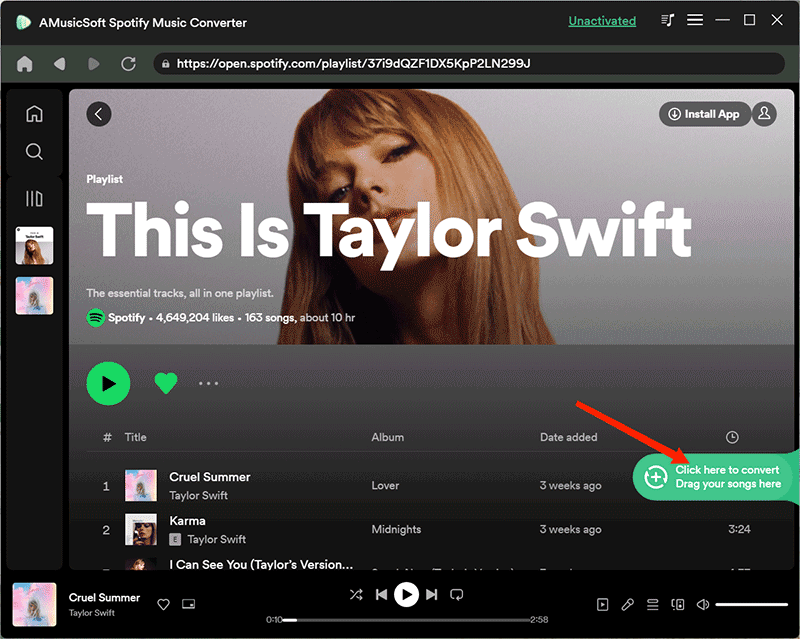
Étape 2. AMusicSoft intègre le lecteur web Spotify, vous permettant d'accéder à votre bibliothèque musicale comme sur l'application originale ! Une fois l'installation terminée, AMusicSoft commencera à charger votre bibliothèque musicale. Glissez-déposez les chansons, albums, playlists et titres souhaités sur l'icône « + ».
Étape 3. Ensuite, il est temps de sélectionner le format de sortie et le dossier de sortie.
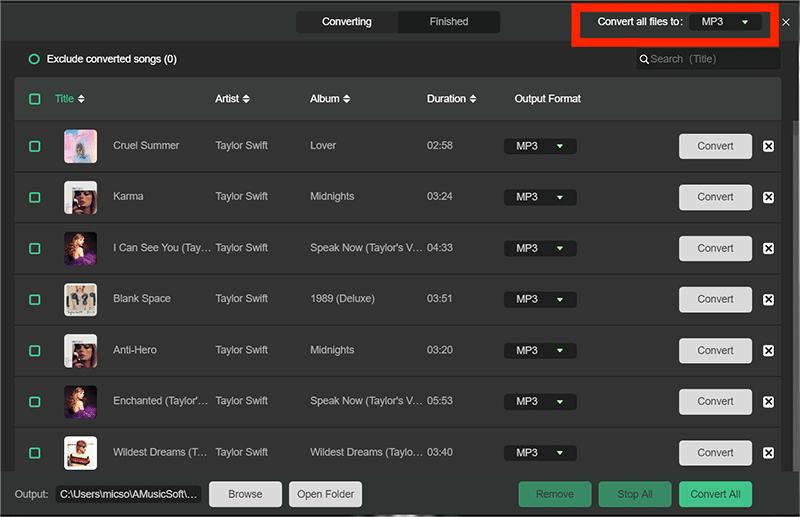
Étape 4. Pour lancer la conversion, cliquez simplement sur le bouton Convertir en bas de la fenêtre.
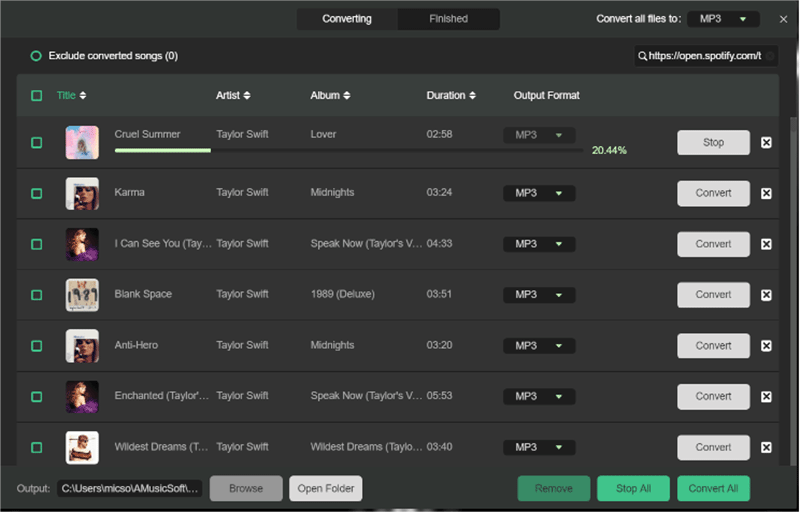
Après avoir suivi le didacticiel ci-dessus, vous pouvez enfin localiser et lire facilement tous vos téléchargements de musique Spotify préférés avec n'importe quel lecteur multimédia de votre ordinateur. Vous pouvez également transférer ces fichiers sans restriction vers n’importe quelle plateforme.
Partie 4. Résumé
Nous espérons que ce guide vous a été utile et que vous avez pu résoudre l'erreur 4 de Spotify. Si le problème persiste, il est probable qu'il s'agisse d'un problème plus général de votre connexion Internet. Vous pouvez essayer d'écouter Spotify hors ligne. Pour écouter Spotify gratuitement, vous pouvez utiliser AMusicsoft. Spotify Music Converter Pour télécharger vos titres préférés depuis Spotify, cliquez sur le bouton ci-dessous pour obtenir un essai gratuit d'AMusicsoft. N'hésitez plus, vous serez surpris !
Les gens LIRE AUSSI
- Inconvénients et avantages de Spotify : un examen complet
- Comment ajouter et lire vos fichiers locaux Spotify ? [Mis à jour]
- Façons de récupérer de la musique Spotify supprimée sur votre ordinateur
- Compte Spotify piraté ? Voici des solutions rapides !
- Conseils pour choisir le bon format de stockage pour Spotify Music
- Tutoriel rapide pour le stockage hors ligne de Spotify Music
- Comment réparer Spotify ne s'ouvre pas sur Windows 10 ?
- [Corrigé] Spotify n'est pas sur l'écran de verrouillage sur Android et iPhone
 A propos de l'auteur
Robert Fabry est un blogueur passionné, un passionné de technologie, et peut-être pourra-t-il vous contaminer en partageant quelques astuces. Il a également une passion pour la musique et a écrit pour AMusicSoft sur ces sujets.