Comment définir le meilleur réglage d'égaliseur Spotify en 2025 ?
Spotify propose des égaliseurs pour améliorer la qualité audio de votre musique. Si vous savez comment optimiser les réglages d'égaliseur sur Spotify, vous y parviendrez en un rien de temps. Heureusement, Spotify intègre déjà des égaliseurs utilisables aussi bien sur les morceaux que sur les podcasts. Ainsi, même sans connaissances en égaliseurs externes, vous obtiendrez une qualité audio optimale pour votre musique si vous savez les utiliser correctement.
Voyons ci-dessous les moyens de découvrir les meilleurs paramètres d'égaliseur Spotify. Découvrez également l'outil que vous pouvez utiliser pour télécharger et convertir des fichiers Spotify.
Sommaire Partie 1. Qu'est-ce que Spotify Equalizer ? Partie 2. Comment utiliser Spotify Equalizer sur Android et iOS ? Partie 3. Comment utiliser Spotify Equalizer sur Windows et Mac ? Partie 4. Télécharger des morceaux Spotify sur un lecteur de musique avec Equalizer Conclusion
Partie 1. Qu'est-ce que l'égaliseur Spotify?
Avant d'aborder les réglages optimaux de l'égaliseur Spotify, il est important de comprendre les fréquences perceptibles par l'oreille humaine. Il convient également de se familiariser avec les fréquences proposées par l'égaliseur Spotify . Nos oreilles sont capables d'entendre des sons allant de 20 Hz à 20 000 Hz. L'égaliseur Spotify propose des fréquences de 60 Hz, 150 Hz, 400 Hz, 1 000 Hz, 2 400 Hz et 15 000 Hz. L'objectif principal de la modification des fréquences est d'apporter une nouvelle dimension au son. En ajustant les paramètres audio via l'égaliseur Spotify, vous pouvez prévenir les inconforts auditifs tels que la fatigue auditive, les acouphènes ou une sensation d'oreille terne.
Connaître les meilleurs paramètres d'égaliseur Spotify est très important, surtout si vous travaillez avec une variété d'audios. Par exemple, le réglage de l'égaliseur est différent sur une musique live que le son qui est normalement diffusé sur vos maisons. Ainsi, si vous pouvez apprendre le moyen idéal d'utiliser les meilleurs paramètres d'égaliseur Spotify, vous pouvez obtenir une meilleure expérience de diffusion de musique.
Partie 2. Comment utiliser Spotify Equalizer sur Android et iOS ?
Comme mentionné, il existe déjà un égaliseur intégré dans Spotify, il vous suffit donc d'apprendre comment le configurer. Le fait qu’il soit intégré à l’application facilite sa localisation et son utilisation. Consultez les étapes ci-dessous pour savoir comment utiliser le meilleur paramètre d'égalisation Spotify sur Android et iOS.
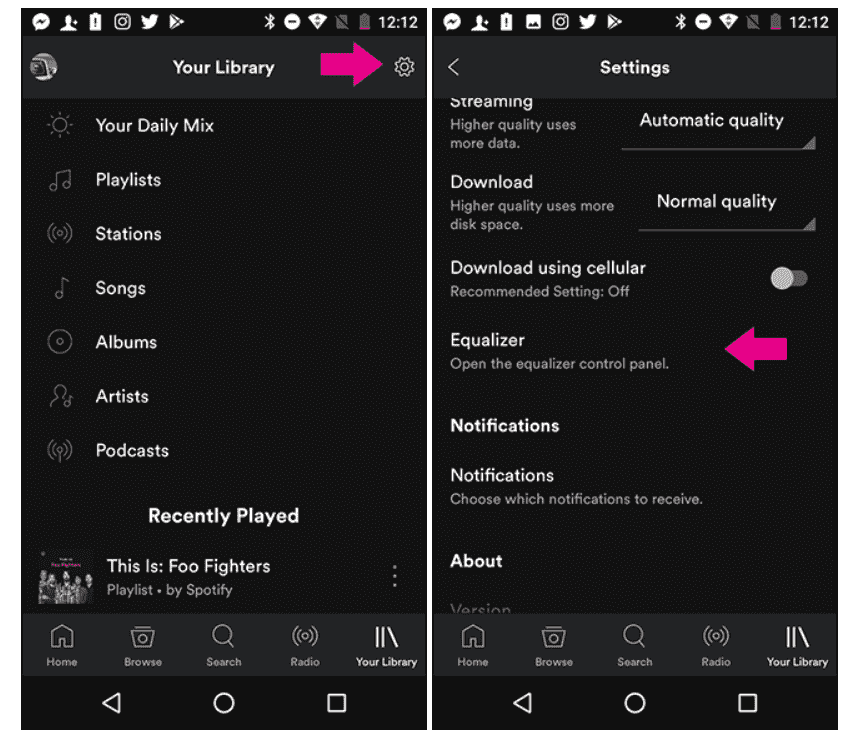
Utiliser Spotify Equalizer sur un téléphone Android
- Exécutez l'application Spotify sur votre Android.
- Appuyez sur votre photo de profil.
- Maintenant, allez dans Paramètres et confidentialité et sélectionnez le bouton Qualité audio.
- De là, appuyez sur Égaliseur.
- Après cela, vous pouvez choisir le son que vous aimez dans les paramètres audio de votre appareil.
Utiliser Spotify Equalizer sur iPhone/iPad
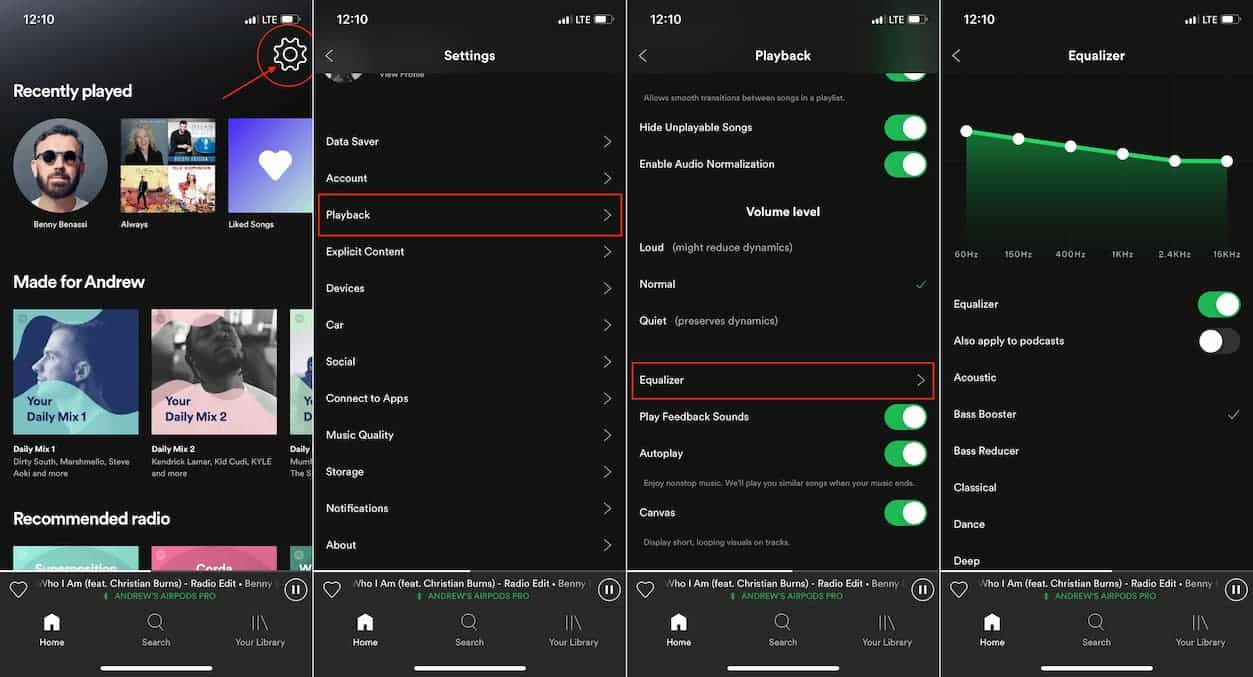
- Commencez par lancer l'application Spotify sur votre iPhone ou iPad.
- Appuyez sur votre photo de profil.
- Une fois qu'il est ouvert, dirigez-vous vers Lecture pour sélectionner l'option Égaliseur. Assurez-vous d'activer ladite fonctionnalité.
- Vous pouvez librement modifier la fréquence de votre audio sélectionné.
Conseils : Si vous avez besoin de plus de réglages d’égaliseur Spotify sur iOS, découvrez ces meilleures applications d’égaliseur gratuites pour iPhone et Spotify >>
Cependant, l'égaliseur Spotify intégré n'est disponible que sur les applications mobiles mais n'est pas disponible sur le bureau. Pour ce faire sur votre ordinateur, vous devrez peut-être utiliser des égaliseurs externes ou tiers pour Spotify sur les ordinateurs.
Partie 3. Comment utiliser Spotify Equalizer sur Windows et Mac ?
Outre vos appareils mobiles, il existe également un moyen de bénéficier des meilleurs réglages d'égaliseur Spotify sur votre ordinateur Windows .
Utiliser Equalizer sous Windows (Equalify Pro)
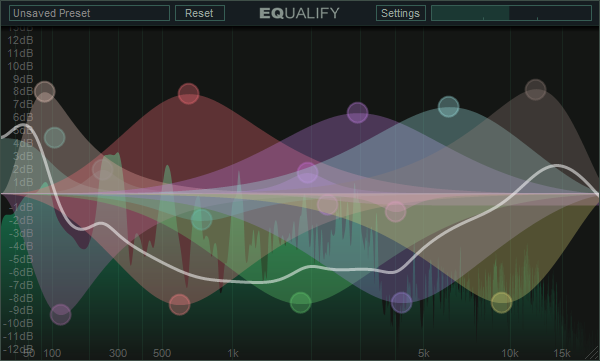
Pour Windows, je recommanderais d'utiliser Equalify Pro. Cet égaliseur Spotify est très simple à utiliser par rapport aux autres égaliseurs. Il a été conçu pour améliorer la qualité audio de la musique sélectionnée. Pour utiliser toutes les fonctionnalités d'Equalify Pro, assurez-vous d'obtenir la licence de l'application. Voir les étapes ci-dessous pour savoir comment l'utiliser.
- Pour commencer, téléchargez et installez l'application sur votre Windows.
- Une fois complètement installé, ouvrez l'application Spotify.
- Après avoir ouvert l'application, accédez à votre bibliothèque musicale et choisissez une chanson à modifier.
- Lors de la sélection du titre, une mini fenêtre contextuelle EQ s'affichera sur votre écran.
- Appuyez dessus pour commencer à régler les paramètres audio. Assurez-vous de sélectionner le réglage qui, selon vous, sera parfait pour votre musique.
Utiliser l'égaliseur sur Mac (piratage audio)
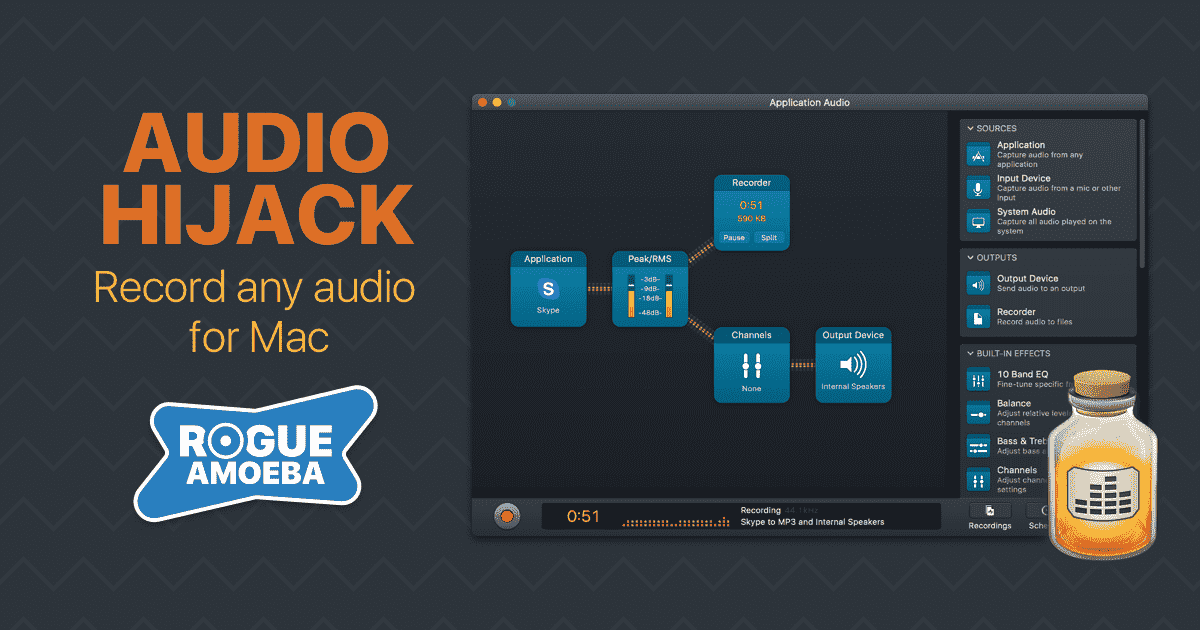
Pour ceux qui utilisent un ordinateur Mac, vous pouvez utiliser l'égaliseur Audio Hijack pour obtenir le meilleur réglage d'égaliseur Spotify. Comparé à d’autres, cet outil semble dominer les autres car il était composé de fonctionnalités qui se veulent plus professionnelles. Il s'agit de garantir que les utilisateurs peuvent avoir plusieurs choix pour les préréglages de paramètres audio, les effets et plus encore. Voici comment utiliser Audio Hijack pour obtenir les meilleurs paramètres d'égaliseur Spotify.
- Tout d'abord, téléchargez l'application d'égalisation et installez-la sur votre Mac. Une fois le téléchargement terminé, procédez à l'installation.
- Quelques secondes après, lancez l'application, puis appuyez sur le bouton Sélectionner une application.
- À partir de là, vous pourrez choisir n'importe quel programme ou application sur votre Mac. Assurez-vous de sélectionner l'application Spotify Music.
- Choisissez pour n'importe quelle musique que vous souhaitez éditer.
- Ensuite, avec toutes les fonctionnalités disponibles, commencez par ajouter des effets à votre audio.
Partie 4. Téléchargez des chansons Spotify sur un lecteur de musique avec égaliseur
Dans Spotify, un égaliseur Spotify est disponible, mais les fonctionnalités disponibles pour la modification de la qualité audio peuvent être limitées. Certains utilisateurs peuvent ne pas être satisfaits du résultat, ce qui les amène à rechercher davantage d'égaliseurs Spotify en ligne et hors ligne. Pour les égaliseurs hors ligne, vous pouvez envisager d'utiliser d'autres appareils dotés d'égaliseurs dans leurs systèmes respectifs. Cela peut sembler bien, mais cela ne peut pas être fait directement puisque tous les fichiers de Spotify sont protégés par DRM. Cela étant dit, afin d'obtenir le meilleur réglage d'égaliseur Spotify, la suppression de la protection contre la copie devrait être votre premier objectif.
Pour la suppression des DRM, vous devez utiliser AMusiqueSoft Spotify Music Converter. Outre la suppression, la conversion et la téléchargement de chansons Spotify sont également pris en charge. La vitesse de travail 5x plus rapide d'AMusicSoft est également louable, ainsi que l'assurance qu'elle peut donner en ce qui concerne la qualité des audios résultants.
AMusicSoft vous permet de convertir vos morceaux Spotify au format MP3 . Il prend également en charge les formats FLAC, AAC, WAV, M4A et AC3. Une fois convertis dans l'un de ces formats, vous pourrez les écouter sans problème sur n'importe quel appareil.
Une fois que vous avez converti les fichiers, vous pouvez les lire sur n'importe quel lecteur de musique doté d'un égaliseur sonore intégré. Grâce à cela, vous pourrez ensuite utiliser d'autres effets et fonctionnalités audio sur votre fichier musical. Une autre chose à noter à propos d'AMusicSoft est la simplicité de son interface et la commodité que l'on peut ressentir lors de son utilisation.
Voyons ci-dessous la liste des étapes à suivre pour utiliser AMusicSoft Spotify Music Converter.
- Sur votre navigateur, recherchez le site officiel d'AMusicSoft, puis téléchargez le Spotify Music Converter application de celui-ci. Installez l'application sur votre appareil juste après.
Téléchargement gratuit Téléchargement gratuit
- Ajoutez les chansons dans l'application en copiant et en collant le lien des chansons ou en faisant glisser et en déposant les fichiers dans le convertisseur.

- Choisissez le format de sortie à utiliser pour la conversion parmi MP3, WAV, AAC, AC3, M4A et FLAC. Ce sont les formats pris en charge par AMusicSoft. Le dossier de sortie doit également être sélectionné.

- Commencez la conversion et appuyez sur le bouton Convertir.

- Si les résultats sont déjà disponibles, téléchargez-les depuis la section Convertis.
Conclusion
Pour obtenir le meilleur réglage d'égaliseur Spotify, c'est à vous de décider si vous utiliserez l'égaliseur Spotify intégré ou d'autres égaliseurs alternatifs provenant d'un autre lecteur de musique. Si vous êtes déjà satisfait des résultats que vous pouvez obtenir de Spotify, suivez simplement le guide partagé précédemment. Si vous souhaitez essayer d'autres égaliseurs pour bénéficier des meilleurs paramètres d'égaliseur Spotify, je vous recommande d'utiliser AMusiqueSoft Spotify Music Converter lors du téléchargement des fichiers musicaux. Cet outil peut donner la même qualité audio que celle de l'original.
Les gens LIRE AUSSI
- Deux façons de déplacer des chansons dans la liste de lecture Spotify
- Conseils sur la façon de voir la chanson la plus jouée sur Spotify
- Pourquoi Spotify lit-il des chansons qui ne figurent pas sur la liste de lecture ?
- Comment garder Spotify Music en arrière-plan sur PS3 ?
- Comment réparer Spotify jouant des chansons aléatoires en 2024 ?
- Comment changer d'abonnement Spotify ? (Le moyen le plus rapide)
- La meilleure façon de modifier la vitesse de lecture de Spotify pour tous les éléments
- Comment écouter Spotify hors ligne sans téléchargement ?
 A propos de l'auteur
Robert Fabry est un blogueur passionné, un passionné de technologie, et peut-être pourra-t-il vous contaminer en partageant quelques astuces. Il a également une passion pour la musique et a écrit pour AMusicSoft sur ces sujets.