Stapsgewijze handleiding: iTunes-muziek toevoegen aan iMovie 2026
In dit artikel leggen we uit hoe je iTunes-muziek aan iMovie kunt toevoegen . Naast een ruime keuze aan goede muziek, biedt Apple zijn gebruikers ook handige manieren om video's te bewerken. iMovie is een van Apple's favoriete platforms voor veel gebruikers. Het is een van de meest gebruikte en gebruiksvriendelijke videobewerkingsprogramma's van dit moment.
Het bevat geluidseffecten waarmee je je eigen video's kunt bewerken op basis van je voorkeuren en persoonlijke keuzes. Naast de standaardnummers en geluidseffecten kun je ook nummers uit je iTunes- bibliotheek toevoegen. Stel je voor dat je je favoriete nummers gebruikt en je eigen draai aan je film geeft met behulp van muziek uit iTunes.
Degenen die het al geprobeerd hebben, kunnen echter problemen ondervinden bij het toevoegen van iTunes-muziek aan iMovie vanwege technische beperkingen of Digital Rights Management (DRM) . We zullen dit later in dit artikel verder bespreken.
Inhoudsopgave Deel 1. Waarom kan ik geen iTunes-muziek aan iMovie toevoegen? Deel 2. Hoe voeg ik muziek van Apple Music toe aan iMovie? Deel 3. Samenvatting
Deel 1. Waarom kan ik geen iTunes-muziek toevoegen aan iMovie?
Je staat op het punt om eindelijk de nummers die je zorgvuldig hebt gekozen uit je iTunes-bibliotheek toe te voegen aan je video, terwijl je opeens geen enkel nummer uit je bibliotheek aan je iMovie kunt toevoegen. Wat zou de mogelijke reden hiervoor kunnen zijn?
Nummers van Apple Music of uit uw iTunes-bibliotheek kunnen worden beperkt om te worden toegevoegd aan uw iMovie-toepassing vanwege technische beperkingen of het beheer van digitale rechten of DRM.
Digital Rights Management of DRM voorkomt dat gebruikers of Apple Music-luisteraars zonder toestemming nummers uit de Apple iTunes-bibliotheek kunnen gebruiken of kopiëren. Dit beschermt eigenaars en producers van liedjes om hun gezag over hun eigen kunstwerken en ambacht te kunnen behouden.
Er zijn echter al manieren waarop we Digital Rights Management of DRM kunnen overwinnen, waardoor het niet alleen gemakkelijker wordt voor iMovie-gebruikers, maar ook voor degenen die technische beperkingen willen opheffen, zodat ze nummers van Apple Music kunnen gebruiken voor andere doeleinden die ze kunnen het gebruiken voor.
Deze opties kunnen uw leven gemakkelijker maken bij het toevoegen van iTunes-muziek aan iMovie. De stappen zullen allemaal worden besproken terwijl u door het artikel gaat. En u hoeft zich geen zorgen meer te maken over technische beperkingen of DRM die u belemmeren bij het kopiëren en gebruiken van de nummers die u in uw iMovie-project wilt opnemen.
Deel 2. Hoe voeg ik muziek van Apple Music toe aan iMovie?
Ik wed dat je op zoek bent naar manieren om erachter te komen hoe je iTunes-muziek aan iMovie kunt toevoegen, omdat het een goede manier is om wat pit toe te voegen aan je eigen video's en filmcreaties. Het kan een moeilijke manier zijn vanwege de technische beperkingen en Digital Rights Management of DRM die u verhinderen om eenvoudig uw favoriete muziekbestanden uit uw iTunes-bibliotheek te kopiëren en toe te voegen aan uw iMovie-applicatie. In dit artikel bespreken we de stappen om dit te doen.
Stap 1. Verwijder DRM-beveiliging van Apple Music
Het is niet moeilijk om uw reis naar muziek van goede kwaliteit te beginnen en deze aan uw video toe te voegen. De eerste stap omvat het downloaden van al uw muziekbestanden en ze opslaan op een van uw apparaten voor gemakkelijke grip en overdracht.
Omdat nummers van Apple Music Digital Rights Management (DRM) bevatten, is het niet eenvoudig om ze te downloaden en van het ene apparaat naar het andere over te zetten. Daarom is een professionele converter erg handig, waarmee je alle gewenste nummers kunt downloaden zonder je zorgen te hoeven maken over technische beperkingen.
AMusicSoft Apple Music Converter is een van de beste professionele converters van dit moment. Het is een fantastische professionele converter waarmee u al uw muziekbestanden in slechts enkele minuten kunt converteren, waardoor u tijd en moeite bespaart die u anders zou besteden aan het één voor één converteren van de bestanden.
Het is ook een geld besparing die u helpt veel geld te besparen op uw maandelijkse abonnementskosten, omdat u met behulp van AMusicSoft Apple Music Converter zoveel nummers kunt converteren als u wilt en zoveel nummers als u wilt. Het is ook gemakkelijk te gebruiken en te verkennen, waardoor het een van de gemakkelijkste keuzes is die u kunt hebben.
Er zijn slechts enkele beperkingen die u moet onthouden en in gedachten moet houden voordat u onze professionele converter gebruikt. Hier zijn de punten die u moet weten.
- Zorg er altijd voor dat uw Apple iTunes-applicatie gesloten is voordat u AMusicSoft Apple Music Converter opent of start.
- Voer geen acties of processen uit op uw professionele converter en Apple iTunes-applicatie terwijl de conversie of de verwijdering van Digital Rights Management aan de gang is.
Gratis downloaden Gratis downloaden
Nu we al bekend zijn met de punten die we moeten weten voordat we verder gaan, gaan we nu verder met de stappen om ze te gebruiken.
Stap 1. Start op uw computer het professionele conversieprogramma AMusicSoft Apple Music Converter.
Stap 2. De volgende stap is het aanmaken van een map waarin je al je muziekbestanden opslaat. Je kunt de map een naam geven die je zelf prettig vindt. Denk bijvoorbeeld aan de naam van het album, de titel van de nummers of zelfs de naam van de artiest van de gekozen muziekbestanden.
Stap 3. De laatste stap is om op "Converteren" te klikken.

Stap 2. Muziek toevoegen aan iMovie
Laten we nu leren hoe u iTunes-muziek aan iMovie kunt toevoegen met uw eigen iPhone- of Mac-computer. Er zijn twee opties die u kunt leren, de ene is door uw iPhone te gebruiken en de andere door uw Mac-computer te gebruiken. Alle noodzakelijke stappen worden besproken, afhankelijk van het apparaat dat u gaat gebruiken.
Muziek toevoegen aan iMovie op iPhone
Het is heel gemakkelijk om nummers van je Apple iTunes-account aan je iMovie toe te voegen met je iPhone, je hoeft alleen maar een paar stappen te volgen en dan ben je klaar om verder te gaan.
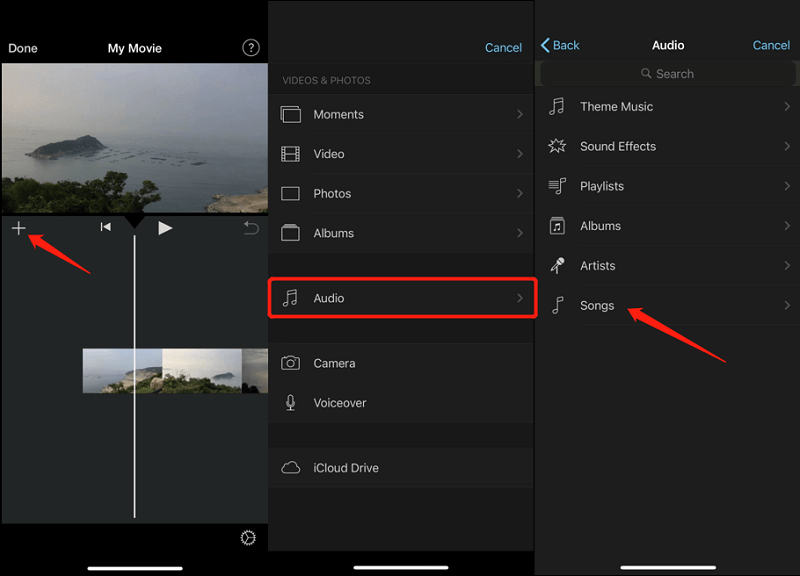
De eerste stap omvat het starten van uw iMovie-applicatie op uw iPhone. Zodra de toepassing is gestart, opent u het iMovie-project waaraan u het door u gekozen nummer wilt toevoegen. Zodra alles open is, klikt u op het plusteken (+) en kiest u de optie "Audio". U moet vervolgens op "Nummers" klikken en de muisaanwijzer omlaag bewegen om de nummers te vinden die u aan uw iMovie-project wilt toevoegen.
U moet ervoor zorgen dat alle nummers al zijn gesynchroniseerd met uw iPhone. Aan de andere kant, als je je iCloud Drive hebt gebruikt in plaats van je iTunes-applicatie, kies je de "iCloud Drive" en ga je naar het muziekbestand dat je wilt toevoegen aan je iMovie-project.
Muziek toevoegen aan iMovie op Mac
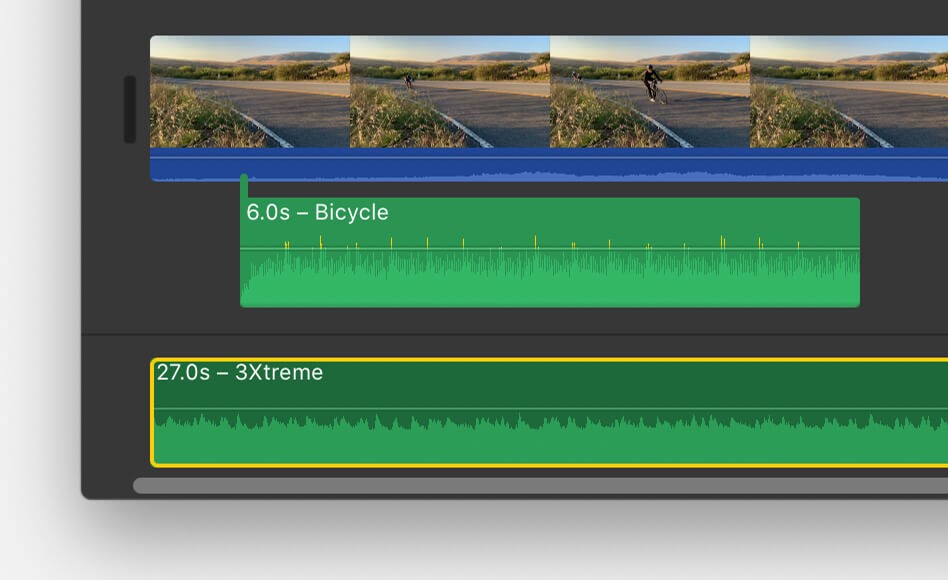
Start uw iMovie-applicatie op uw Mac-computer en ga vervolgens naar uw iMovie-project. U ziet de optie "Audio" linksboven, klik erop. U ziet dan alle nummers in uw iTunes-bibliotheek. U moet ervoor zorgen dat de iTunes-applicatie aan de linkerkant van het paneel is gekozen. Net als op een iPhone kun je ook zoeken naar de nummers die je aan je iMovie wilt toevoegen.
Als u een Mac-computer gebruikt, is er een optie waarmee u gemakkelijk kunt wennen aan het proces, waarbij u de items of de muziekbestanden alleen kunt slepen en neerzetten in de map van het iMovie-project waaraan u het nummer wilt toevoegen.
Deel 3. Om alles samen te vatten
Na verloop van tijd domineerde de ontwikkeling van Apple samen met alle applicaties en producten die het lanceerde de technologiescene. Het is een onderdeel geworden van de groeiende technologie-industrie die we vandaag allemaal hebben.
Het gebruik van professionele converters zoals AMusicSoft Apple Music Converter is een enorme hulp bij het verwerken van veelzijdige en flexibele nummers die van het ene apparaat naar het andere kunnen worden overgezet. Het is niet alleen een uitkomst voor het groeiende aantal muziekliefhebbers van tegenwoordig, maar ook voor videomakers die goede muziek in hun werk willen verwerken.
Het is een enorme hulp geworden als het gaat om geldgerelateerde zaken, het helpt onze artiesten bij het leveren van kwaliteitsdiensten aan hun gebruikers, of de beste resultaten voor degenen die het maken van video's als hun hobby beschouwen.
We hopen dat we je hebben geholpen de redenen te achterhalen waarom je niet gemakkelijk iTunes-muziek aan iMovie kunt toevoegen. Identificeer ook de manieren waarop u kunt proberen om de nummers in uw iTunes-bibliotheek te gebruiken en deze aan uw iMovie-projecten toe te voegen. We hopen dat je geniet van de vrucht van je werk door alle video's te bekijken die je hebt gemaakt met de nummers uit je iTunes-bibliotheek.
Mensen Lees ook
- Is Apple Music het waard: de feiten en waarheden in 2024
- Hoe Apple Music over te zetten naar Spotify
- Hoe Apple Music op Mac te krijgen
- Hoe Apple Music op iPhone 4 te spelen
- Hoe Apple Music op MP3 Player te spelen
- Hoe Apple Music offline beschikbaar te maken
- Hoe Apple Music op iPod Shuffle te spelen
- Werkt Apple Music offline?
 Over de auteur
Robert Fabry is een fervent blogger en een enthousiasteling die dol is op technologie. Misschien kan hij je besmetten door wat tips te delen. Hij heeft ook een passie voor muziek en heeft voor AMusicSoft over deze onderwerpen geschreven.