De complete gids voor het kopen van een nummer op iTunes
Vóór de lancering van Apple Music was iTunes de meest gebruikte app voor het streamen van muziek. Maar om daarvan gebruik te kunnen maken, moest je een nummer kopen via iTunes . Dit is waar het grote verschil tussen iTunes en Apple Music duidelijk wordt. Bij iTunes moet je nummers kopen, terwijl dat bij Apple Music niet nodig is zolang je een Apple Music-abonnement hebt.
In dit bericht zal ik de volledige en gedetailleerde procedure delen die moet worden gevolgd om te genieten van de muziekbestanden van iTunes en Apple Music.
Inhoudsopgave Deel 1. Hoe koop je nummers op iTunes? Deel 2. Hoe download je gekochte muziek van iTunes? Deel 3. iTunes-muziek downloaden voor onbeperkt luisteren Deel 4. Conclusie
Deel 1. Hoe nummers kopen op iTunes?
Als je liever de iTunes-app gebruikt, kun je als volgt een nummer kopen op iTunes.
Op Mac
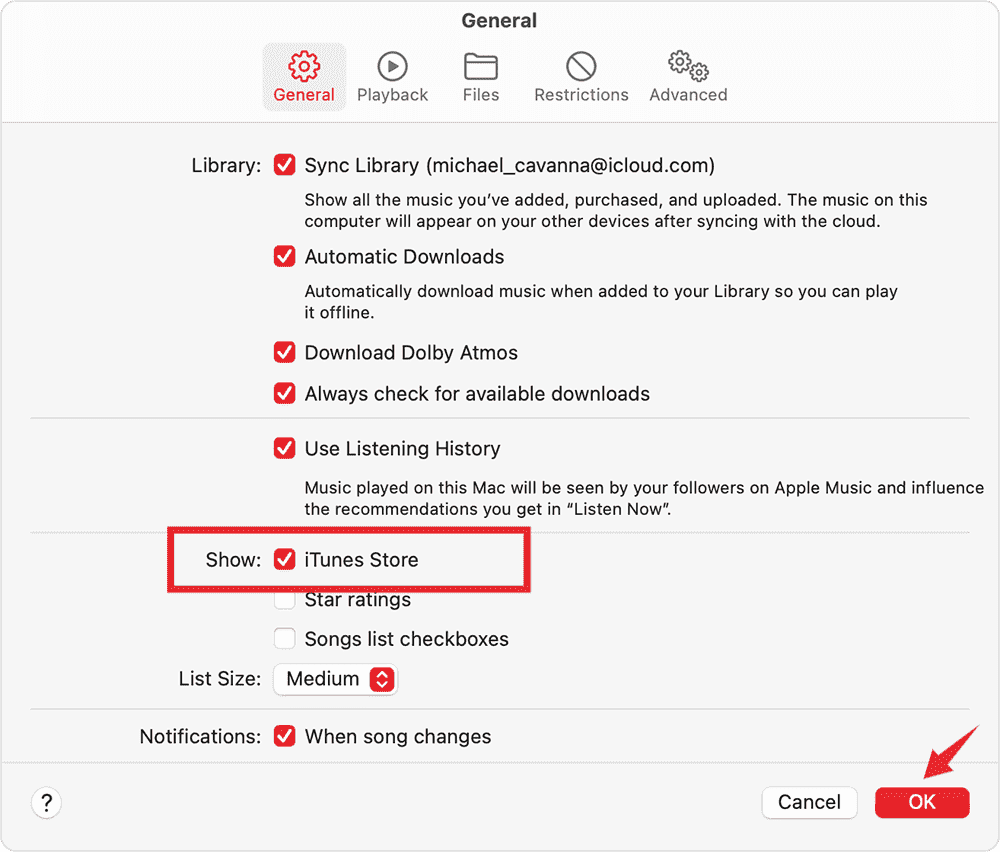
- Tik op het Apple Music-app-pictogram om het te openen. Tik bij het openen op het tabblad Muziek om de optie Voorkeuren te zien.
- Klik daarna op het tabblad Algemeen in het venster Algemeen. Selecteer op het genoemde tabblad het vakje vóór iTunes Store.
- Als u klaar bent, tikt u op de knop OK.
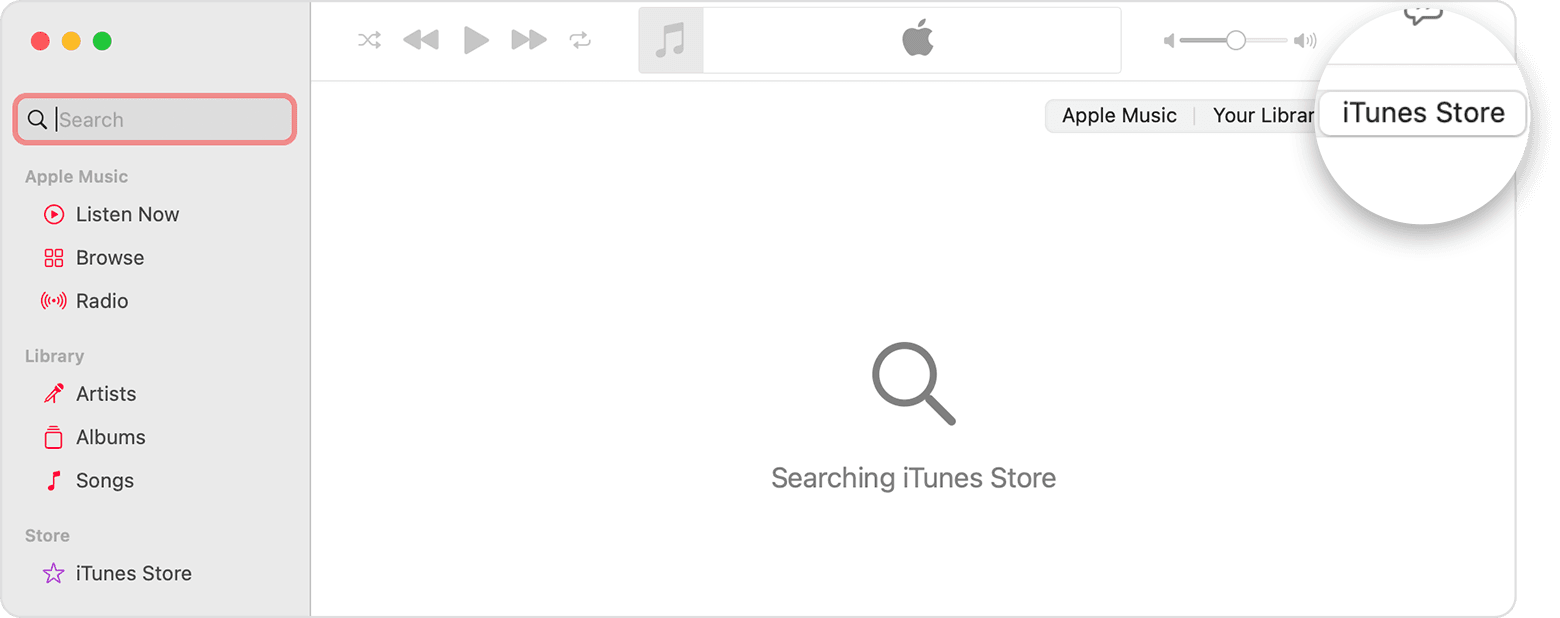
- Zoek vervolgens naar de titel die u wilt kopen bij iTunes. Voer het in de zoekbalk in.
- Klik in hetzelfde scherm op de iTunes Store.
- U ziet dan de bijbehorende prijs voor de titel die u zocht. Selecteer de prijs naast de titel.
- Om het proces te voltooien, is de laatste stap het verstrekken van zowel uw Apple ID als uw wachtwoord.
Als u een Windows-gebruiker bent, kunt u iTunes op uw pc gebruiken. Open iTunes op je computer en kies Muziek in het pop-upmenu en klik vervolgens op Opslaan in de navigatiebalk. Zoek het nummer of album dat je wilt kopen en klik op de prijs naast het nummer of album om het te kopen. Log in met uw Apple ID en wachtwoord om de aankoop te voltooien. Om alle items te zien die u tot nu toe op Mac of Windows-pc hebt gekocht, navigeert u gewoon naar uw muziekbibliotheek.
Op iOS-apparaten
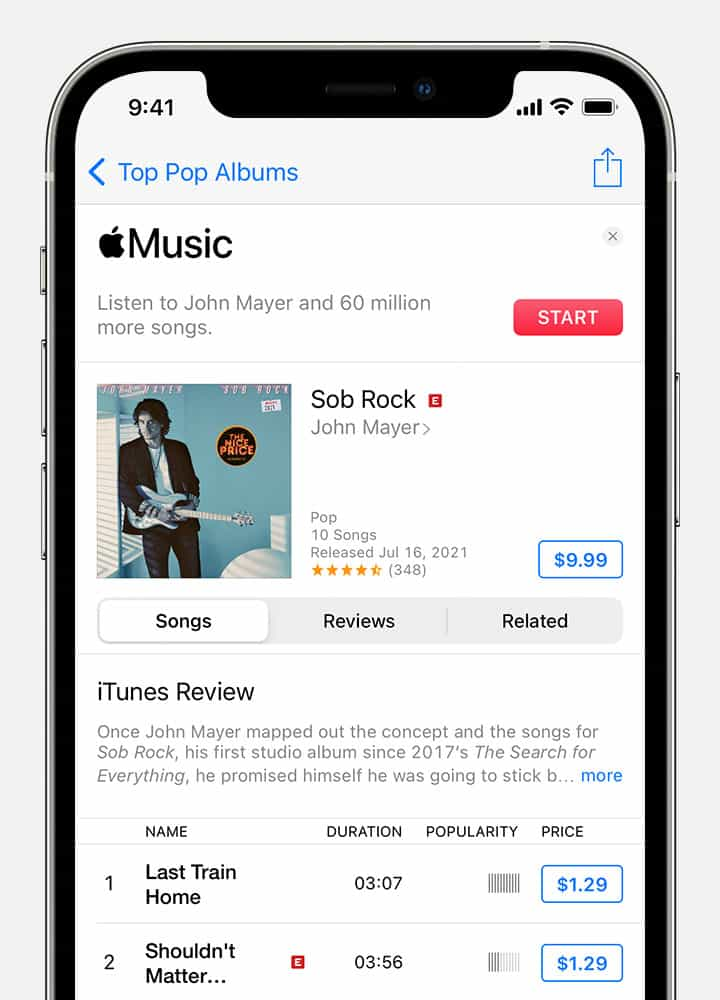
- Start de gedownloade iTunes Store-app op uw iOS-apparaat.
- Klik in het startscherm van de applicatie op het tabblad Muziek. Deze bevindt zich aan de onderkant van het scherm.
- Direct daarna kunt u het specifieke album of nummer zoeken dat u wilt.
- Selecteer de prijs naast de titel waarvoor je de artikelen wilt blijven kopen.
- Na een paar minuten zijn alle gekochte titels te zien in de Apple Music-app.
Via cadeaukaart
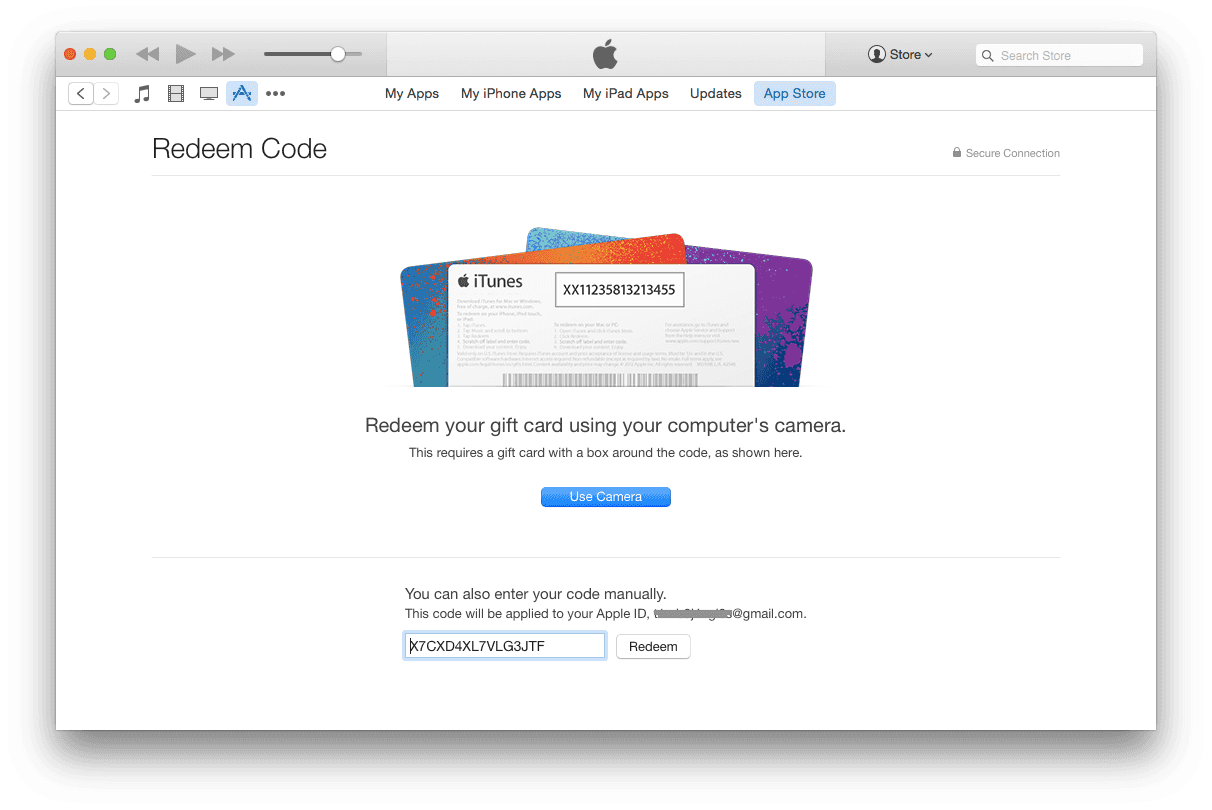
Een andere manier om een nummer op iTunes te kopen, is door cadeaubonnen te gebruiken. Om ze te kunnen gebruiken, moet u ervoor zorgen dat ze van tevoren zijn ingewisseld. Volg de onderstaande stappen om nummers op iTunes te kopen via je cadeaubonnen.
- Pak je cadeaubon en concentreer je op het etiket op de achterkant. Om de code te zien, kras het specifieke gebied. Onthoud dat deze code uit 16 cijfers bestaat.
- Open nu uw computer en selecteer de iTunes-app erop.
- Selecteer vervolgens het tabblad Account in de menubalk.
- Selecteer daar Cadeaukaart of code inwisselen. Om door te gaan, moet u de inloggegevens van uw Apple-account opgeven.
- Nadat de cadeaubonnen zijn ingewisseld, kun je via deze kaarten mogelijk nummers op iTunes kopen.
Deel 2. Hoe gekochte muziek downloaden van iTunes?
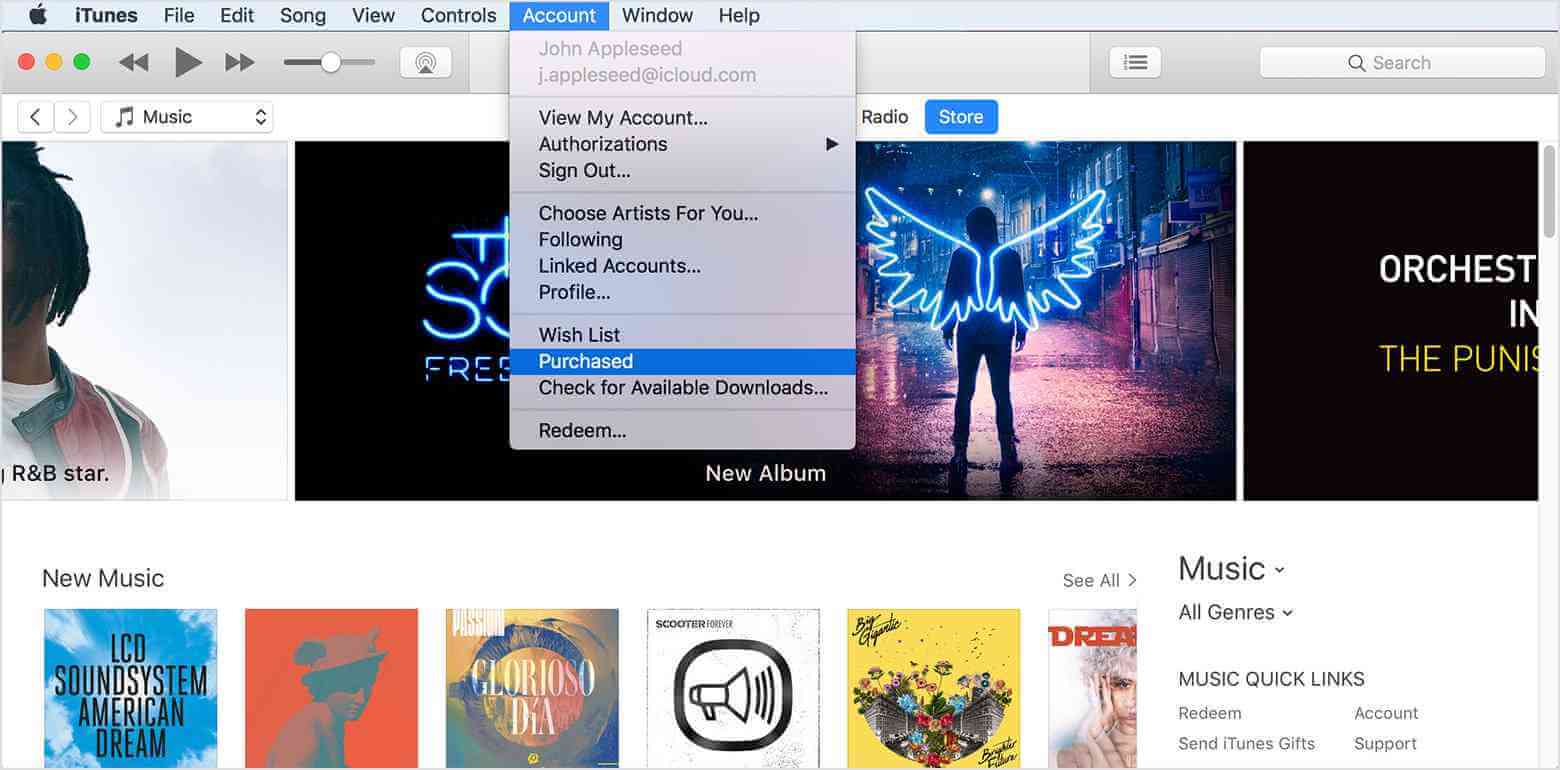
Door de bovenstaande stappen te volgen voor het kopen van een nummer op iTunes, worden alle gekochte nummers opgeslagen in je iTunes-bibliotheek. Bekijk de gedetailleerde stappen hieronder om gekochte muziek van iTunes te downloaden.
- Open de iTunes Store-applicatie op uw gebruikte apparaat.
- Kies in de menubalk boven aan uw computerscherm of boven in het iTunes-venster Account > Gekocht.
- Alle gekochte nummers worden getoond. Klik op het specifieke item dat u wilt downloaden.
- Tik gewoon op de knop Downloaden naast de geselecteerde titel. Je nummer wordt gedownload naar je bibliotheek.
Deel 3. Download iTunes Music voor onbeperkt luisteren
Het kopen en downloaden van items via iTunes betekent niet dat je permanente rechten op die items hebt. Nadat je een nummer op iTunes hebt gekocht, blijven de gekochte bestanden beschermd door DRM-contentversleuteling , waardoor je beperkte rechten op de bestanden hebt. Een van die rechten is bijvoorbeeld het type apparaat waarop je de muziek kunt streamen.
Als je onbeperkt wilt streamen met Apple Music of iTunes Music, moet je de DRM verwijderen, de bestanden converteren naar een ondersteund formaat en ze als lokale bestanden op je apparaat downloaden. Deze processen zijn echter niet mogelijk binnen de apps zelf. Je moet hiervoor een app van een derde partij gebruiken. Een voorbeeld hiervan is AMusicSoft Apple Music Converter.
Naast het verwijderen van iTunes DRM , downloaden en converteren, kunt u er zeker van zijn dat de beste bestandskwaliteit wordt bereikt. U ontvangt de resulterende bestanden bovendien binnen enkele minuten. Dit is mogelijk dankzij de 16x snellere werking van AMusicSoft. Het programma ondersteunt ook meerdere formaten voor de conversie, zoals MP3, FLAC, WAV, AAC, AC3 en M4A. Tot slot is gebruiksgemak gegarandeerd.
Hier leest u hoe u AMusicSoft Apple Music Converter gebruikt.
- Begin met het downloaden van de Apple Music Converter-applicatie van de officiële website van AMusicSoft zelf. Installeer de applicatie direct daarna.
Gratis downloaden Gratis downloaden
- Start AMusicSoft en begin met het toevoegen van de muziekbestanden die u wilt converteren. Vink gewoon het vakje aan voor elke songtitel om te uploaden.

- Kies vervolgens een formaat uit de formaten die beschikbaar zijn op AMusicSoft. U moet ook de eindmap selecteren.

- Selecteer de knop Converteren en wacht tot het hele proces is voltooid.

- Download ten slotte de bestanden naar uw apparaat en stream ze naar elk apparaat dat u wilt gebruiken.
Deel 4. Conclusie
Om nummers op iTunes te kopen, moet je een aantal eenvoudige stappen volgen. De complete handleiding voor het kopen van een nummer op iTunes en het downloaden van de gekochte nummers vind je hierboven. Zoals gezegd, kunnen al deze bestanden alleen op specifieke apparaten worden gestreamd, voornamelijk Apple-apparaten. Om deze beperking op te heffen, kan AMusicSoft Apple Music Converter erg handig zijn. Nadat je de nummers met deze tool hebt gedownload, kun je ze probleemloos op elk gewenst apparaat afspelen.
Mensen Lees ook
- Hoe u iTunes-films offline kunt bekijken op elk apparaat
- Hoe breng ik muziek over van iTunes naar mijn MP3-speler?
- Wat moet u doen als uw iTunes-afspeellijsten zijn verdwenen?
- iTunes-exportafspeellijst uitgegrijsd Probleem, opgelost!
- iTunes exporteren naar WAV - De ultieme gids
- Waarom splitst iTunes albums in tweeën?
- Hoe nummers uit de Apple Music-afspeellijst te verwijderen
- Een beltoon instellen van Apple Music zonder iTunes
 Over de auteur
Robert Fabry is een fervent blogger en een enthousiasteling die dol is op technologie. Misschien kan hij je besmetten door wat tips te delen. Hij heeft ook een passie voor muziek en heeft voor AMusicSoft over deze onderwerpen geschreven.