Muziek downloaden naar Dropbox
Om je een overzicht te geven: Dropbox is een webgebaseerde service voor het hosten van bestanden. Je kunt het gebruiken als opslagruimte voor back-ups en als platform om je bestanden gemakkelijk te delen met anderen. Bijvoorbeeld, op het werk kun je via Dropbox eenvoudig een presentatie naar je collega's sturen. Naast documenten kun je Dropbox ook gebruiken voor entertainmentdoeleinden. Als je bijvoorbeeld graag e-books leest, films kijkt of muziek downloadt , kun je al je bestanden in Dropbox opslaan en er later weer toegang toe hebben.
Een ander voordeel van het gebruik van een Dropbox is dat je er toegang toe hebt tot je bestanden, zelfs als je apparaten zoals smartphones, laptops of desktops vrijelijk gebruikt en het niet de fysieke ruimte van je apparaat in beslag neemt, aangezien de bestanden worden opgeslagen in de cloudopslag. Dit betekent dat als u iemand bent die problemen heeft of moeite heeft met het downloaden van muziek naar Dropbox, dit artikel precies goed voor u is. In dit artikel zal ik elke stap in detail bespreken en de dingen om te onthouden en te overwegen. Dus laten we beginnen.
Inhoudsopgave Deel 1. Werkt Dropbox met Apple? Deel 2. Hoe download je Apple Music naar Dropbox met een abonnement? Deel 3. Kun je Apple Music naar Dropbox downloaden zonder abonnement? Deel 4. Samenvatting!
Deel 1. Werkt Dropbox met Apple?
Een vraag die ik vaak tegenkom over Dropbox is of het werkt met Apple, aangezien de meesten van ons weten dat Apple alleen bepaalde software of applicaties toestaat die compatibel zijn met hun iOS. Dus terug naar de vraag of Dropbox werkt met Apple? Het antwoord is ja, bovendien werkt Dropbox niet alleen op Apple, het is ook beschikbaar voor Linux, Windows en mobiele platforms zoals Android, enz. Maar in dit bericht gaan we ons alleen concentreren op Apple. Dus als je van plan bent om iPhone, iPad of Mac te gebruiken om muziek te downloaden op Dropbox of als je extra opslagruimte nodig hebt en besluit om Dropbox te gebruiken, heb ik hier de stappen opgenomen om Dropbox op de genoemde apparaten te installeren, zodat je het kunt openen en uitproberen voor jezelf.
Voor het installeren van Dropbox op Mac:
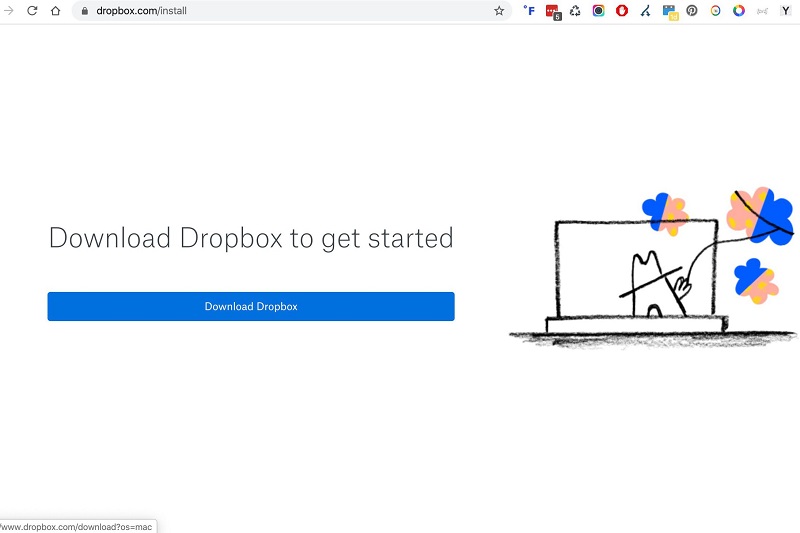
- Ten eerste moet je een Dropbox-account hebben. Als je er nog geen hebt, bezoek dan gewoon hun officiële website en registreer je.
- Installeer vervolgens de Dropbox-app op je Mac.
- Zodra je de installatie hebt voltooid, heb je een map voor je Dropbox die zichtbaar is op je Mac. Alle bestanden die je naar je Dropbox-map hebt gekopieerd of overgebracht, worden nu gedupliceerd naar je cloudopslag, maar je moet niet vergeten dat Dropbox op de achtergrond moet worden uitgevoerd, omdat de bestanden niet onmiddellijk worden gesynchroniseerd.
Wat betreft het installeren van Dropbox op de iPad, iPhone:
- Hetzelfde met Mac, je hebt je Dropbox-account nodig.
- Download vervolgens de Dropbox-app op uw respectievelijke apparaat.
- Start de app en log in met uw gegevens. Als je het correct hebt ingevoerd in de app, heb je direct toegang tot de bestanden die je hebt gesynchroniseerd met je andere apparaten.
Nu je je Dropbox-account hebt, het op je respectieve apparaten hebt geïnstalleerd, toegang hebt tot de bestanden die je hebt gesynchroniseerd op je Dropbox-opslag en hebt geleerd dat Dropbox werkt in Apple, gaan we nu specifiek verder met het downloaden van muziek naar Dropbox, vooral als je Apple Music hebt, zal ik het in het volgende gedeelte bespreken, dus blijf gewoon lezen.
Deel 2. Hoe download ik Apple Music naar Dropbox met een abonnement?
Apple Music is een muziekstreamingdienst waarmee gebruikers, met name abonnees, onbeperkt naar muziek kunnen luisteren en muziek kunnen downloaden. Een belangrijk punt om te weten over Apple Music is dat alle muziekbestanden op Apple Music beveiligd zijn met DRM (Digital Rights Management). Zelfs als je iTunes-muziek offline hebt gedownload en kunt afspelen , kun je deze niet zomaar overzetten naar andere platforms zoals Dropbox, zelfs niet met een lopend abonnement. Dit komt door de DRM-beperking: zodra je abonnement is verlopen, kun je de gedownloade muziek niet meer afspelen, tenzij je een nieuw abonnement afsluit.
Maar het betekent niet noodzakelijkerwijs dat je op geen enkele manier muziek naar Dropbox kunt downloaden, zelfs als je nog een abonnement hebt. Ik zal het in de volgende sectie verder uitleggen omdat het net hetzelfde is als wat je zou moeten doen zonder abonnement.
Deel 3. Kun je Apple Music downloaden naar Dropbox zonder abonnement?
Zoals ik al zei, de reden waarom ik het in dit gedeelte wil bespreken hoe je muziek kunt downloaden naar Dropbox, met name Apple Music, met of zonder abonnement, is dat we in beide gevallen dezelfde methode zullen gebruiken, zodat je niet in de war raakt
Eerder heb ik al uitgelegd waarom het niet eenvoudig is om muziek rechtstreeks vanuit Apple Music naar Dropbox te downloaden: de bestanden zijn versleuteld met FairPlay. Om Apple Music naar Dropbox te kunnen downloaden, moeten we de DRM (Digital Rights Management) of FairPlay-beveiliging van de muziekbestanden verwijderen. Hoe doe je dat? Daarvoor hebben we een professionele tool nodig, zoals AMusicSoft Apple Music Converter. Deze tool maakt het downloaden naar Dropbox mogelijk.
Gratis downloaden Gratis downloaden
Wat is AMusicSoft Apple Music Converter precies? Het is een geweldige conversietool die de FairPlay-beveiliging van elk muziek- of audiobestand verwijdert na conversie. Een ander voordeel van deze converter is dat je de geconverteerde nummers kunt opslaan en overzetten naar elk apparaat of platform, zoals Dropbox, zo vaak als je wilt, zelfs als je abonnement is verlopen, omdat de nummers of audiobestanden niet langer versleuteld zijn. Je kunt deze converter ook gebruiken om audioboeken te converteren naar WAV, MP3, FLAC, enzovoort, formaten die compatibel zijn met je apparaat. Een ander kenmerk is de conversiesnelheid van x16, waardoor je niet lang hoeft te wachten tot je nummers geconverteerd zijn. Bovendien behoudt de converter, ondanks deze snelheid, 100% van de originele kwaliteit. Je kunt ook de details van de nummers bewerken of wijzigen, zoals artiest, titel, album, enzovoort. Bovendien hoef je je geen zorgen te maken, zelfs niet als je deze tool voor het eerst gebruikt, want hij is ontworpen om gebruiksvriendelijk te zijn.
Daarom, als u deze geweldige software wilt downloaden, kunt u dit doen door de onderstaande stappen te volgen.
- Download de AMusicSoft Apple Music Converter door de officiële website te bezoeken.
- Selecteer de bestemming waar u deze wilt opslaan
- Start de software na installatie met behulp van uw snelkoppeling op het bureaublad.
Nu je de AMusicSoft Apple Music Converter hebt geïnstalleerd, gaan we verder met hoe je je Apple Music-track converteert. Daarna zal ik bespreken hoe je Apple Music op Dropbox opslaat. Laten we beginnen!
Stap 1. Muziek of nummers kiezen van Apple Music.
Klik op de AMusicSoft Apple Music Converter snelkoppeling om het programma te starten. Zodra het geopend is, scant het automatisch uw Apple Music bibliotheek, dus wacht een paar minuten tot het scannen klaar is en daarna kunt u de nummers selecteren die u wilt converteren.

Stap 2. Het uitvoerformaat en het uitvoerpad van uw geconverteerde nummers selecteren.
Nadat u de te converteren nummers hebt voltooid, heeft u de mogelijkheid om het soort formaat te selecteren dat compatibel is met uw apparaat, en u kunt ook de map kiezen waarin u de geconverteerde nummers wilt opslaan.

Stap 3. Tik of klik op de knop "Converteren" om het conversieproces te starten.
Als u eenmaal tevreden bent met het uitvoerformaat en het uitvoerpad, kunt u het conversieproces starten door op de knop "Converteren" te klikken of tikken. De status van uw conversie is zichtbaar op de hoofdinterface, zodat u weet hoeveel tijd het kost. Nadat het proces is voltooid, kunt u nu de geconverteerde nummers openen of bekijken in het gedeelte "Geconverteerd".

Nu heb je je geconverteerde nummers klaar die nu DRM-vrij zijn, het is tijd om muziek naar Dropbox te downloaden, zodat je er met elk apparaat naar kunt luisteren.
Stappen om Apple Music op te slaan in Dropbox:
- Log in op je Dropbox, in dit geval gebruiken we de website-instelling.
- Selecteer de optie "Upload bestanden” knop die zichtbaar is aan de rechterkant van het scherm.
- Eenmaal geklikt, kunt u beginnen met zoeken en de Apple Music-muziek of -nummers kiezen die u in Dropbox wilt opslaan.
- Klik vervolgens op de "Open”-knop en Dropbox begint binnen enkele seconden met het uploaden van de bestanden.
Daarna is het klaar! Je hebt nu toegang tot de nummers of muziek van je Dropbox op elk apparaat, zelfs met of zonder abonnement.
Deel 4. Alles samenvatten!
In dit artikel hebben we besproken dat Dropbox een cloudopslagdienst is waarmee je bestanden kunt opslaan en die je toegang geeft tot die bestanden op verschillende apparaten. Het werkt ook met Apple-apparaten. Daarnaast hebben we uitgelegd hoe je Apple Music, met of zonder abonnement, kunt converteren met behulp van een professionele converter, zoals de AMusicSoft Apple Music Converter , en hoe je het naar Dropbox kunt uploaden. Ik hoop dat je na het lezen van dit artikel een duidelijk beeld hebt van hoe je muziek naar Dropbox kunt downloaden.
Mensen Lees ook
 Over de auteur
Robert Fabry is een fervent blogger en een enthousiasteling die dol is op technologie. Misschien kan hij je besmetten door wat tips te delen. Hij heeft ook een passie voor muziek en heeft voor AMusicSoft over deze onderwerpen geschreven.