Hoe Apple Music op Echo Dot te streamen
Veel mensen vragen zich misschien af hoe ze Apple Music op een Echo Dot kunnen streamen, omdat deze twee producten door verschillende bedrijven zijn gemaakt. Maar dat betekent niet per se dat je ze niet samen kunt gebruiken. Als je je Echo Dot en een Apple Music-abonnement bij de hand hebt, hoef je je geen zorgen te maken, want wij helpen je graag verder!
In dit artikel zullen we niet alleen manieren uitleggen, maar u ook oplossingen bieden voor het streamen van Apple Music op Echo Dot. Dus waar wachten we op? Laten we beginnen.
Inhoudsopgave Deel 1. Waarom speelt mijn Alexa geen Apple Music af? Deel 2. Hoe speel ik iTunes-muziek af op Alexa? Deel 3. Hoe speel ik Apple Music af op de Echo Dot via Bluetooth? Deel 4. Hoe converteer ik Apple Music naar Amazon om af te spelen op de Echo Dot? Deel 5. Tot slot!
Deel 1. Waarom speelt mijn Alexa geen Apple Music?
De meest voorkomende vraag die ik tegenkwam over mensen die Echo dot gebruiken en die ook een Apple Music-abonnee zijn, is "Waarom speelt mijn Alexa geen Apple Music?". Een van de belangrijkste redenen waarom Alexa Apple Music niet speelt, is omdat Apple Music zelf geen ingebouwde ondersteuning heeft op Amazon Echo Dot. Dus om Apple Music op Echo Dot te spelen, moet je iets doen om het mogelijk te maken.
Zoals ik al eerder zei, zijn er manieren om Apple Music te streamen op Echo Dot. Ten eerste door Apple Music te spelen met Alexa Skill. Ten tweede, net als elk ander apparaat, via Bluetooth en ten slotte Amazon om af te spelen. Maak je geen zorgen, ik zal ze allemaal uitleggen terwijl we met dit bericht overweg kunnen, zodat je een duidelijker beeld krijgt.
Deel 2. Hoe speel ik iTunes-muziek op Alexa?
Een van de meest aan te raden opties voor jou als je regelmatig naar muziek luistert en ook een Apple Music-abonnee bent, is om Alexa Skill te gebruiken. Op deze manier kunt u naadloos naar uw favoriete nummer luisteren zonder dat u zich zorgen hoeft te maken over vaak verbinding maken en verbreken met uw apparaat, zoals bij gebruik van Bluetooth. Maar om dat te kunnen doen, moet u het eerst instellen.
Hoe Apple Music instellen met Alexa? Hier is hoe. Volg gewoon de stappen die ik hieronder heb gegeven:
- Start eerst de Amazon Alexa-app en klik vervolgens op de menuknop in de linkerbovenhoek.
- Tik vervolgens op Instellingen.
- Selecteer Muziek en podcasts
- Selecteer Nieuwe services koppelen.
- Zoek en selecteer het Apple Music-pictogram.
- Kies Inschakelen om te gebruiken
- Log ten slotte in met uw Apple-account volgens de instructies.
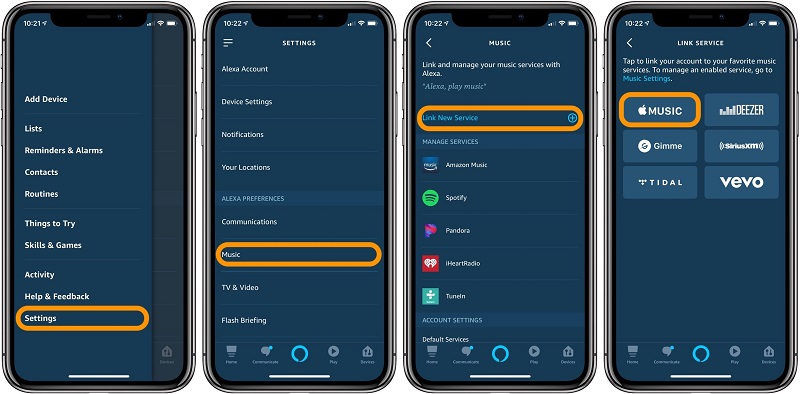
Zodra je eindelijk je Apple Music hebt ingesteld op je Alexa-vaardigheden. U kunt doorgaan met de volgende stappen hieronder om het op uw Echo Dot te laten werken.
Hoe Apple Music op Echo Dot te stomen met Alexa Skill?
- Alles moet worden bijgewerkt.
Zorg ervoor dat je Alexa-app is bijgewerkt, zodat je Echo zichzelf ook automatisch bijwerkt zodra je hem inschakelt en als er een internetverbinding is. En vergeet ook niet om uw Apple Music-account te controleren. Alles werkt dus prima.
- Met behulp van bepaalde muziekopdrachten op Alexa.
Zodra je Apple Music in je Alexa-app hebt ingeschakeld, wordt alles bijgewerkt. Je weet nu hoe je Apple Music op Echo Dot kunt streamen met Alexa Skill met specifieke opdrachten. Zorg ervoor dat u elke keer dat u Alexa instrueert 'op Apple Music' vermeldt.
- Apple Music als uw standaardspeler.
Als u niet graag continu "op Apple Music" zegt en geen andere muziekspelers of -services gebruikt, kunt u uw Apple Music instellen als uw standaardmuziekspeler. Om dat te doen, opent u uw Alexa-app, klikt u op Instellingen, gaat u naar Muziek en Podcasts en tikt u vervolgens op Standaardinstelling in het bovenste gedeelte. Nu kunt u uw Apple Music als standaard instellen. U kunt de vaardigheid ook uitschakelen als u de voorkeur geeft aan andere muziekservices.
Tip: Als je Kodi als home cinema-software hebt geïnstalleerd, bekijk dan deze handleiding over het streamen van iTunes-muziek via Kodi.
Deel 3. Hoe speel ik Apple Music op Echo Dot via Bluetooth?
Naast het gebruik van Alexa Skills, kun je, net als bij andere apparaten zoals Android-tablets of iPhones, Apple Music streamen op je Echo Dot via Bluetooth . Er zijn twee manieren om via Bluetooth verbinding te maken: je kunt Bluetooth handmatig activeren of een spraakopdracht gebruiken. Hieronder staan de stappen beschreven:
Om Bluetooth handmatig te activeren:
- Open het vergrendelingsscherm van uw apparaat.
- Ga vervolgens naar instellingen.
- Selecteer vervolgens Bluetooth,
- Zoek ten slotte naar uw Amazon Echo Dot, eenmaal gedetecteerd, koppelt u deze gewoon aan uw apparaat.
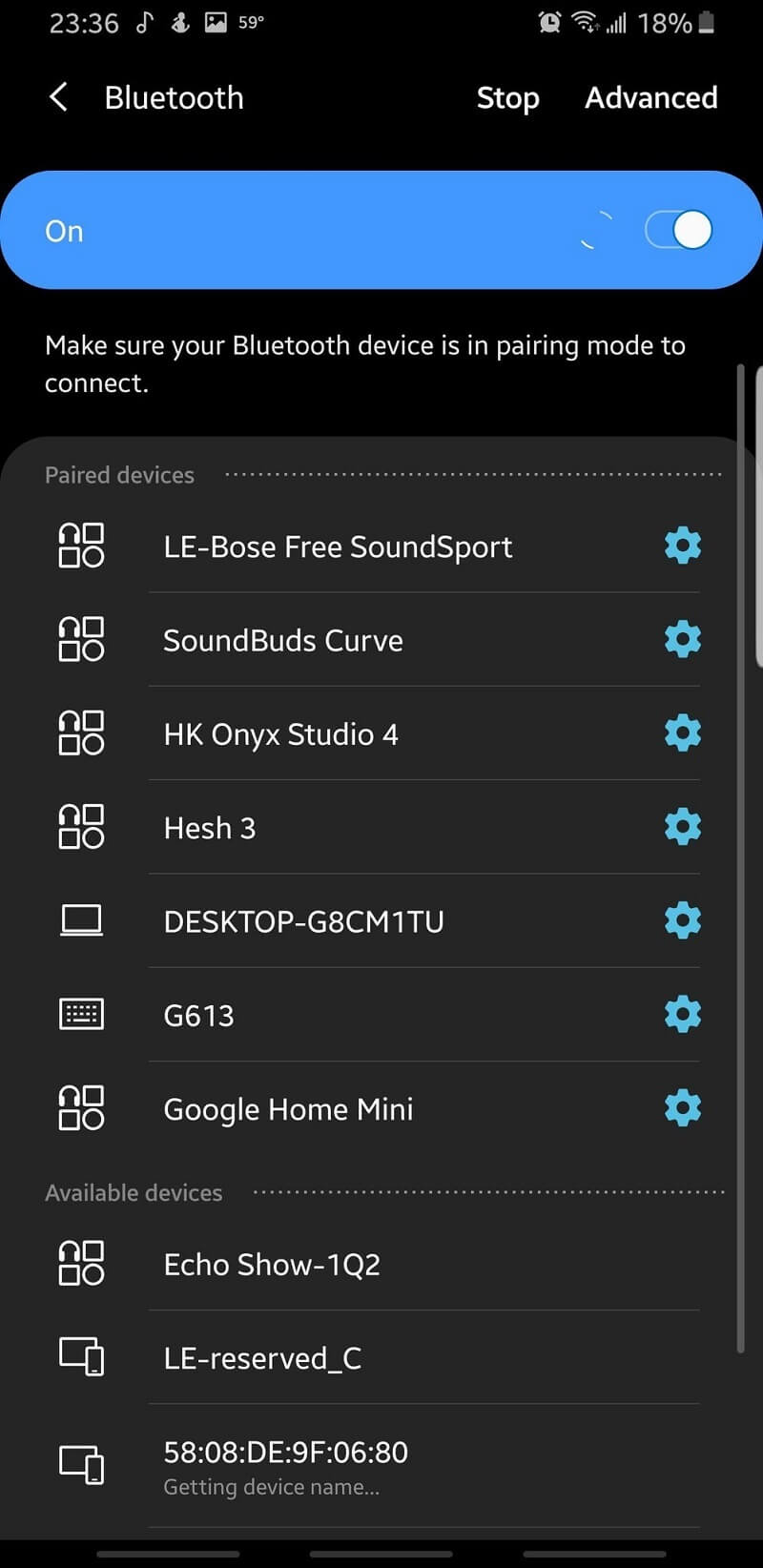
Makkelijk toch? Laten we nu naar het volgende niveau gaan. Voor het activeren van Bluetooth via gesproken instructies:
- Zorg ervoor dat uw apparaat zich in de buurt van uw Echo Dot bevindt. Als je bijvoorbeeld je iPhone met je Echo Dot wilt verbinden, kun je Alexa eenvoudig instrueren door "Alexa, maak verbinding met mijn iPhone" te zeggen. Je kunt het ook op al je apparaten proberen te gebruiken, want Alexa is slim genoeg om specifieke apparaten te detecteren, maar zorg ervoor dat het gewoon in de buurt is.
- Zodra Alexa het apparaat heeft gedetecteerd, zul je een reactie van Alexa horen, zoals "iPhone verbonden met Echo". Zorg ervoor dat het apparaat zich vlakbij uw Echo Dot bevindt of dat uw apparaat vrij is van andere accessoires zoals AirPods of andere luidsprekers, want soms zou Alexa zeggen of ze het apparaat niet kan vinden. Dus doe deze dingen gewoon als u die problemen tegenkomt.
- Open vervolgens uw iTunes- of Apple Music-app. Zodra u de door u gekozen soundtrack begint af te spelen, begint Echo Dot automatisch uw nummers af te spelen. Meestal verhoogt Alexa het volume een beetje voordat de nummers worden afgespeeld, maar je kunt het ook zelf regelen.
- Als je klaar bent met het afspelen van je gewenste nummer en je iPhone of een ander apparaat op je Echo Dot wilt loskoppelen, kun je Alexa eenvoudig een commando geven door bijvoorbeeld "Alexa, verbreek de verbinding met iPhone" of "Alexa, verbreek de verbinding met de iPad" te zeggen. Uw echo zal u opnieuw een geluidssignaal geven om u te informeren dat de actie is uitgevoerd.
Je hebt nu twee manieren om Apple Music naar je Echo Dot te streamen: via Alexa Skill en via Bluetooth . Weet je al hoe je Apple Music naar je Echo Dot streamt? We hebben er nog een, en ik kan je verzekeren dat dit een van de beste oplossingen is voor je Echo Dot.
Deel 4. Hoe Apple Music converteren naar Amazon voor weergave op Echo Dot?
Een andere manier om Apple Music op je Echo Dot te streamen, is door de nummers te uploaden naar Amazon Music . Een voordeel hiervan is dat je, zodra de muziek op Amazon Music staat, de muziek kunt afspelen zonder je telefoon, tablet of andere apparaten te hoeven koppelen. Bovendien is het grootste voordeel dat je zo onbeperkt naar Apple Music kunt blijven luisteren, zelfs als je je abonnement ooit opzegt.
Maar omdat nummers van Apple Music DRM (Digital Right Management)-beveiligd zijn, kun je ze niet zomaar rechtstreeks uploaden naar je Amazon Music. Om dat te kunnen doen, heb je dus professionele software nodig die DRM-beveiligde nummers kan verwijderen en ze kan converteren naar een compatibel formaat. Een van de beste in zijn soort is de AMusicSoft Apple Music Converter.
AMusicSoft Apple Music Converter is een conversietool die iedereen nodig heeft. Zoals ik al eerder zei, kun je de geconverteerde nummers na conversie onbeperkt bewaren, omdat ze niet langer beveiligd zijn. Dit betekent dat je zelfs zonder abonnement je geconverteerde nummers kunt afspelen. Daarnaast kan het de DRM-beveiliging van audioboeken verwijderen met behoud van de kwaliteit van zowel de nummers als de audioboeken, dankzij een conversiesnelheid van 16x.
Niet alleen dat, maar je kunt deze software ook gebruiken om audiobestanden die je leuk vindt, zoals muziek, podcasts of zelfs audioboeken, om te zetten naar elk formaat dat je nodig hebt voor je apparaat. U kunt deze software in een oogwenk gemakkelijk leren kennen omdat het een gebruiksvriendelijke interface heeft die u snel begrijpt. U kunt ook de informatie of details van uw geconverteerde nummers zoals de artiest, titel, enz. Bewerken of wijzigen. Het heeft ook een ID-tag zodat u weet wat uw geconverteerde bestanden zijn. Dus als u deze software wilt hebben, kunt u dit krijgen door de onderstaande stappen te volgen:
Gratis downloaden Gratis downloaden
- Bezoek de officiële website en klik op de downloadknop.
- Kies de locatiemap waar u uw software wilt installeren.
- Start ten slotte AMusicSoft Apple Music Converter na de installatie.
Nu je AMusicSoft Apple Music Converter bij je hebt, gaan we verder met hoe je Apple Music kunt streamen op Echo Dot met Amazon Music. Eerst zal ik bespreken hoe je de nummers van Apple Music kunt converteren, ik geef je elke stap hieronder:
Stap 1. Nummers selecteren van Apple Music
Start de AMusicSoft Apple Music Converter-snelkoppeling op uw bureaublad. Wacht na het openen even om te laden, want het scant automatisch uw Apple Music-tracks. Nadat het scannen is voltooid, kunt u nu vrijelijk alle nummers of muziek converteren die u wilt.

Stap 2. Instellen van het uitvoerformaat en pad voor de geconverteerde nummers.
Nadat u alle nummers hebt geselecteerd die u wilt converteren, kunt u nu het formaat kiezen of instellen dat compatibel is met uw apparaat, zoals MP4 naar MP3, en ook de locatie waar u de geconverteerde nummers wilt laten zien.

Stap 3. Klik op de knop "Converteren" om de conversie te voltooien
U kunt op de knop "Converteren" tikken als u klaar bent met het kiezen van het nummer en in welk formaat u het wilt hebben. U bent op de hoogte van de conversiestatus omdat deze zichtbaar is op de hoofdinterface. Zodra de conversie is voltooid, kunt u de geconverteerde bestanden zien in het gedeelte "Geconverteerd".

Nu je eindelijk het geconverteerde nummer hebt, kunnen we het nu naar je Amazon-muziek uploaden, zodat je volledig gebruik kunt maken van je Echo Dot. U kunt de volgende stappen raadplegen die ik hieronder heb gegeven:
- Installeer Amazon Music op desktop
Zorg ervoor dat Amazon-muziek voor pc of Mac is geïnstalleerd, zodat we ons geconverteerde Apple Music-nummer naar Amazon kunnen uploaden.
- Upload de geconverteerde Apple Music naar Amazon Music
Open de app nadat je deze hebt geïnstalleerd. Je kunt de geconverteerde Apple Music-nummers uploaden door ze te slepen of neer te zetten op de optie 'Uploaden' in de rechterzijbalk, net onder 'Acties'. Je kunt ook ' Mijn muziek' bovenaan het scherm selecteren.
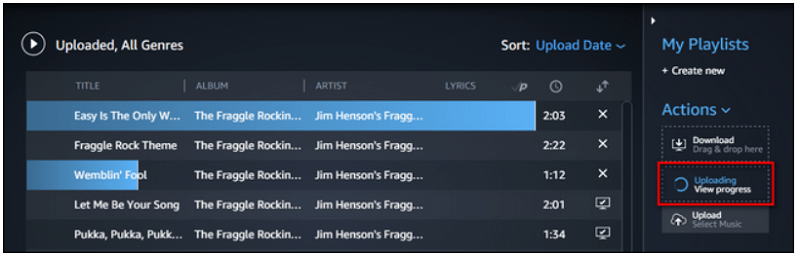
Kies vervolgens 'Nummers' en selecteer het filter 'Offline' in de rechterzijbalk. Tik op het uploadpictogram naast de muziek die je wilt uploaden. De geüploade muziek en de muziek die wordt geüpload, kun je zien door het filter 'Geüpload' in de linkerzijbalk te selecteren.
Nu je je geconverteerde Apple Music-nummers hebt overgezet naar Amazon Music, weet je misschien hoe je Apple Music naadloos op Echo Dot kunt streamen met behulp van spraakopdrachten via Alexa.
Deel 5. Om alles af te sluiten!
Het streamen van Apple Music naar een Echo Dot lijkt in eerste instantie misschien onmogelijk, maar zodra je de methoden kent, zul je zien dat niets onmogelijk is. We bieden niet één, maar drie oplossingen om dit mogelijk te maken. Ten eerste met behulp van een Alexa Skill, ten tweede via Bluetooth en ten derde met behulp van de slimme software AMusicSoft Apple Music Converter . Het is aan jou om te bepalen welke van deze methoden het beste bij je past, afhankelijk van je middelen en voorkeuren.
We hopen dat door het verstrekken van deze informatie over het streamen van Apple Music op Echo Dot, je ten volle zult genieten van het luisteren naar je favoriete soundtracks door Alexa overal in huis te besturen.
Mensen Lees ook
- Hoe Apple Music op iPod Shuffle te spelen
- Werkt Apple Music offline?
- Hoe Apple Music op Apple Watch te spelen
- Speel Apple Music op pc zonder iTunes
- Een eenvoudige gids om DRM van Apple Music te verwijderen
- Top vijf aanbevolen DRM Music Converter
- Oplossingen: Apple Music streamen op PS4
- Apple Music downloaden voor offline afspelen
 Over de auteur
Robert Fabry is een fervent blogger en een enthousiasteling die dol is op technologie. Misschien kan hij je besmetten door wat tips te delen. Hij heeft ook een passie voor muziek en heeft voor AMusicSoft over deze onderwerpen geschreven.