Muziek downloaden naar Kindle Fire
Hoewel streamingdiensten zoals Apple Music tegenwoordig populair zijn, zijn er nog steeds mensen die hun favoriete muziek liever downloaden naar hun apparaten. Het downloaden van nummers of andere audiobestanden wordt ook als een voordeel gezien, omdat het kan dienen als back-up voor onverwachte situaties, zoals een plotselinge internetuitval of een zwakke internetverbinding op een bepaalde plek. Een andere reden is dat het voor velen kostenefficiënt is. Hoe dat precies in zijn werk gaat, ontdek je later in dit artikel. Maar voor nu richten we ons op het downloaden van muziek naar een Kindle Fire, met name als je iTunes of Apple Music gebruikt. Laten we beginnen.
Inhoudsopgave Deel 1. Kan ik iTunes gebruiken op mijn Kindle Fire? Deel 2. Hoe download ik Apple Music naar mijn Kindle Fire? Deel 3. Tot slot!
Deel 1. Kan ik iTunes gebruiken op Kindle Fire?
De Kindle Fire , die recentelijk Fire werd genoemd, is een tablet ontwikkeld door Amazon. Het is veel meer dan alleen een e-reader. Met de Kindle Fire kun je ook muziekbestanden afspelen en ernaar luisteren terwijl je leest. Sommigen gebruiken hem ook voor luisterboeken. Maar omdat het een product van Amazon is, zullen de meesten van ons niet meteen aan iTunes of Apple Music denken, want het heeft zijn eigen streamingdienst: Amazon Music.
Dus terug naar de vraag of het mogelijk is om iTunes op Kindle Fire te gebruiken? De waarheid is dat je om deze redenen geen nummers van iTunes kunt afspelen, zelfs niet je Apple Music op Kindle Fire:
- Ten eerste, omdat er nog steeds geen beschikbare versie van iTunes voor Kindle is, zelfs als er een Apple Music-app beschikbaar is op Google Play, ondersteunt Kindle Fire niet beide ;
- Ten tweede is het audiobestandsformaat van muziek van iTunes of Apple Music niet compatibel met Kindle Fire.
Maar het betekent niet noodzakelijk dat we iTunes of Apple Music op geen enkele manier kunnen gebruiken op Kindle Fire. Dus je wilt weten hoe je muziek kunt downloaden om vuur aan te steken, zelfs als er een beperking is? De beste oplossing hiervoor is om de nummers van je iTunes of Apple Music naar elk compatibel formaat van Kindle Fire te converteren. Ik zal het in de volgende sectie verder bespreken.
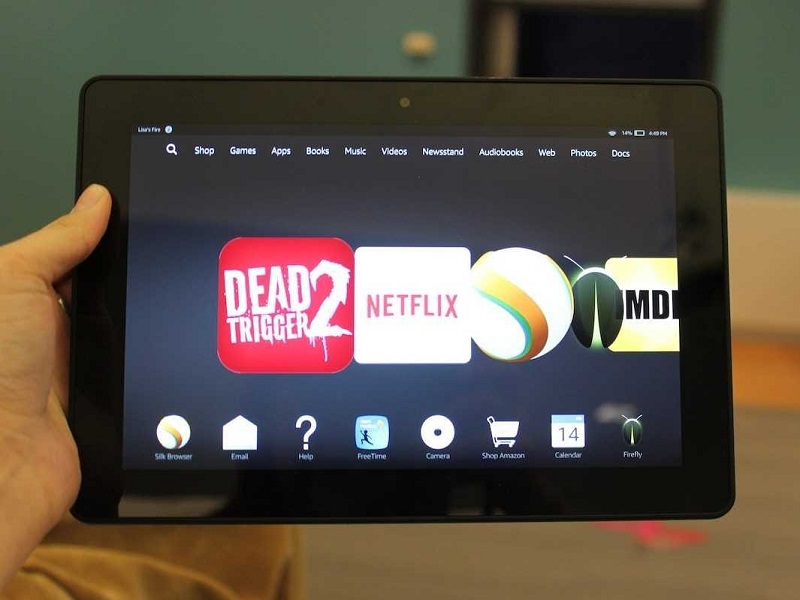
Deel 2. Hoe download ik Apple Music naar Kindle Fire?
Zoals wat ik al had gezegd, hetzelfde geldt voor iTunes, je kunt niet zomaar Apple Music downloaden om het vuur aan te steken, omdat Kindle Fire het formaat dat beschikbaar is in Apple Music en ook de versie in Google Play niet ondersteunt. Dus een ding dat we kunnen doen om muziek naar Kindle Fire te downloaden, is door deze nummers te converteren. Ik heb de onderstaande stappen in detail voor je gegeven om dat te kunnen doen.
1. Converteer en download Apple Music-nummers naar MP3
Omdat Apple Music een ander formaat heeft en niet compatibel is met de Kindle Fire, is een manier om muziek naar de Kindle Fire te downloaden het gebruik van een conversietool, zoals AMusicSoft Apple Music Converter, om het formaat aan te passen zodat we het naar de Kindle Fire kunnen downloaden.
Gratis downloaden Gratis downloaden
Om je een korte beschrijving te geven van de AMusicSoft Apple Music-converter: het is een conversietool waarmee je bijna elk gewenst formaat kunt converteren, zoals WAV, FLAC, AAC en in ons geval MP3. Je kunt het natuurlijk ook gebruiken om Audible-audioboeken te converteren . Het staat erom bekend dat het de volledige geluidskwaliteit van het originele nummer behoudt, zelfs bij een conversiesnelheid van 16x.
Bovendien, door AMusicSoft Apple Music converter te gebruiken, zal alle geconverteerde muziek of tracks afspeelbaar zijn, zelfs als u geen abonnement meer heeft, wat kostenefficiënt voor u zal zijn zoals ik eerder in dit bericht al zei, omdat het een functie heeft die de DRM-beveiliging van de nummers kan verwijderen, wat betekent dat het als DRM-vrij wordt beschouwd. Zodra de nummers DRM-vrij zijn, kunt u de audiobestanden ook gemakkelijk naar elk apparaat overbrengen, net zoals we later zullen bespreken. U kunt ook de details van uw audiobestanden bewerken of wijzigen nadat u ze hebt geconverteerd, zoals de artiest, titel van het nummer, enz. Als dit de eerste keer is dat u deze converter gebruikt, hoeft u zich niet veel zorgen te maken over hoe u hem moet gebruiken, omdat hij is ontworpen om gebruiksvriendelijk te zijn.
Als je AMusicSoft Apple Music Converter nog steeds niet hebt en het zelf wilt proberen, hoe geweldig de software ook is, kun je dat doen door hun officiële website te bezoeken, de software te downloaden en het installatieprogramma uit te voeren om het op je bureaublad op te slaan. Zodra je het al hebt gedownload, kun je gewoon de eenvoudige stappen hieronder volgen om de nummers van Apple Music te converteren, zodat je ze kunt overzetten en gebruiken op je Kindle Fire
Stap 1. Start het programma op uw bureaublad. Selecteer de nummers die u wilt converteren nadat de software is voltooid om uw Apple Music Library te scannen.

Stap 2. Na het selecteren van de nummers die u wilt converteren, kunt u nu het type uitvoerformaat wijzigen, aangezien Amazon Fire het best afgespeelde formaat is, MP3, zullen we ook MP3 gebruiken. Vanuit dit gedeelte kunt u ook het bestemmingspad van uw geconverteerde nummers instellen.

Stap 3. Zodra alle instellingen zijn ingesteld, kunt u op de converteerknop klikken om te beginnen met het converteren van de nummers naar MP3.
U zult zien of het proces is voltooid, omdat het zichtbaar is in de hoofdinterface. Nadat het proces is voltooid, kunt u de geconverteerde nummers nu zien in het gedeelte "Geconverteerd" van de software en zelfs op het door u ingestelde bestemmingspad.

2. Zet geconverteerde Apple Music over naar Kindle Fire
Dus hoe download je muziek naar Kinder Fire de nummers die je hebt geconverteerd? Er zijn twee opties of manieren die u kunt gebruiken. De eerste methode is door een USB-kabel te gebruiken en de andere methode is via de Amazon-cloud. Als je wilt weten hoe ik elke stap hieronder heb gespecificeerd. U kunt beide kiezen of toepassen als u dat wilt.
Geconverteerde muziek overzetten via USB:
- Sluit uw computer met behulp van uw USB-kabel aan op uw Fire-tablet.
- Eenmaal verbonden, is Kindle Fire zichtbaar als een media-apparaat op je computer. Dit werkt zowel als u Mac of Windows gebruikt. Als u een Mac gebruikt, kunt u op uw bureaublad zoeken naar "Fire" of "Kindle" en voor Windows-gebruikers kunt u ernaar zoeken onder "deze PC"Of"Computer.
- Klik vervolgens op de Kindle Fire-schijf om deze te openen en zoek vervolgens naar de map met de naam "Music“. Door de map te openen, kunt u nu beginnen met het overbrengen van de audiobestanden naar de map door ze te slepen of neer te zetten.
- Als je dan eindelijk klaar bent met het downloaden van muziek naar Kindle, kun je je Kindle Fire nu veilig van je computer verwijderen.
- Klik op de muziekspeler om deze te openen en selecteer vervolgens de optie "Apparaat" die zichtbaar is in het bovenste gedeelte van het scherm. Van daaruit zie je de nummers die je zojuist van je computer naar je Kindle Fire hebt overgezet.
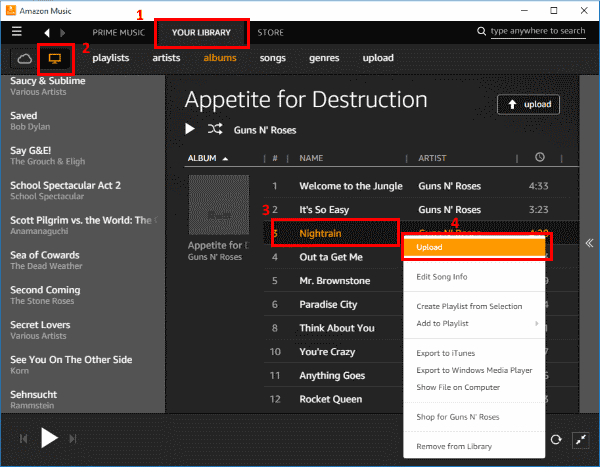
Overzetten van geconverteerde muziek via het uploaden van muziek naar Amazon Cloud
- Start de Amazon Music-applicatie op uw computer.
- Kies de "Uw bibliotheek" optie die zichtbaar is in het bovenste gedeelte van het scherm. Klik op het pictogram om "Bekijk de muziek op je computer" die u in de linkerbovenhoek van uw scherm ziet.
- Klik vervolgens met de rechtermuisknop op een album of nummer dat u verkiest en klik de "Upload" knop.
- Zodra je erop klikt en het uploadproces hebt voltooid, zijn de muziek- of audiobestanden die je hebt geüpload nu toegankelijk voor je Kindle Fire in de "Muziek" -app.
Door de bovenstaande stappen te volgen, voltooit dit de manieren om muziek naar Kindle Fire te downloaden. Je kunt nu je favoriete muziek afspelen of beluisteren met je Kindle Fire zonder en je kunt de geconverteerde bestanden zo lang bewaren als je wilt, zelfs als je geen abonnement meer hebt. Het hangt nu van jou af, met welke methode je vertrouwd bent, het belangrijkste is dat we je Apple Music- of iTunes-nummers of -track kunnen gebruiken met je Kindle Fire.
Deel 3. Om alles af te sluiten!
In eerste instantie lijkt het onmogelijk om iTunes of Apple Music op een Kindle Fire te gebruiken vanwege incompatibiliteit met formaten en niet-ondersteunde versies. Maar in dit artikel heb je geleerd hoe je muziek naar je Kindle Fire kunt downloaden en dat het wél mogelijk is. We hebben ook besproken hoe de AMusicSoft Apple Music Converter dit mogelijk maakt en wat de voordelen van deze software zijn. Ik hoop dat je na het lezen van dit artikel nu volop kunt genieten van je Apple Music-nummers op je Kindle Fire.
Mensen Lees ook
- Hoe Apple Music op Mac te krijgen
- Hoe Apple Music op iPhone 4 te spelen
- Hoe Apple Music op MP3 Player te spelen
- Hoe Apple Music op iPod Shuffle te spelen
- [Gratis Apple Music] Hoe u Apple Music voor altijd gratis kunt krijgen
- Apple Music downloaden voor offline afspelen
- Hoe iTunes Music te spelen op Chromecast Audio
- Een eenvoudige gids om DRM van Apple Music te verwijderen
 Over de auteur
Robert Fabry is een fervent blogger en een enthousiasteling die dol is op technologie. Misschien kan hij je besmetten door wat tips te delen. Hij heeft ook een passie voor muziek en heeft voor AMusicSoft over deze onderwerpen geschreven.