Hoe muziek afspelen via USB op iPhone? [Bijgewerkt 2025]
Een van de meest effectieve en betrouwbare manieren om een reservekopie van de bestanden die u hebt te beveiligen, is door gebruik te maken van een USB of een externe harde schijf en deze voorgoed op te slaan, tenzij u ze naar andere apparaten moet overbrengen.
Er zijn zoveel manieren mogelijk om ermee om te gaan hoe muziek af te spelen via USB op iPhone. U gebruikt ofwel een compatibele kabel die de betrokken apparaten verbindt, gebruikt de iTunes-app of gebruikt een applicatie van derden die speciaal daarvoor is ontworpen. Als u zich afvraagt hoe deze methoden werken, raadpleegt u de secties hieronder waarin u de kennis deelt die u moet weten over het overzetten van muziek via USB naar iPhone.
Inhoudsopgave Deel 1. Zet muziek over van USB naar iPhone met behulp van FinderDeel 2. Zet muziek over van USB naar iPhone via DropboxDeel 3. Hoe muziek overzetten naar iPhone zonder muziek-app?Deel 4. Conclusie
Deel 1. Zet muziek over van USB naar iPhone met behulp van Finder
Allereerst zijn er meerdere manieren om al je muziek van USB naar je iPhone te brengen. Bovendien, als u al hebt gebruikt macOS geruime tijd zou je het proces van het importeren en exporteren van muziekbestanden vrij bekend vinden. Zelfs als u een nieuweling bent, lijkt de methode u intuïtief. Nu kunt u doorgaan met de onderstaande procedure over het afspelen van muziek via USB op iPhone.
- Download de USB-flashdrive met uw muziekbestanden en plaats deze in uw Mac.
- Enigszins begraven in de map van de app Muziek (~/Music/Music/Media), is er een aparte map met de naam "Automatisch toevoegen aan muziek". Alles wat u in deze map plaatst, wordt automatisch toegevoegd aan de muziekbibliotheek.
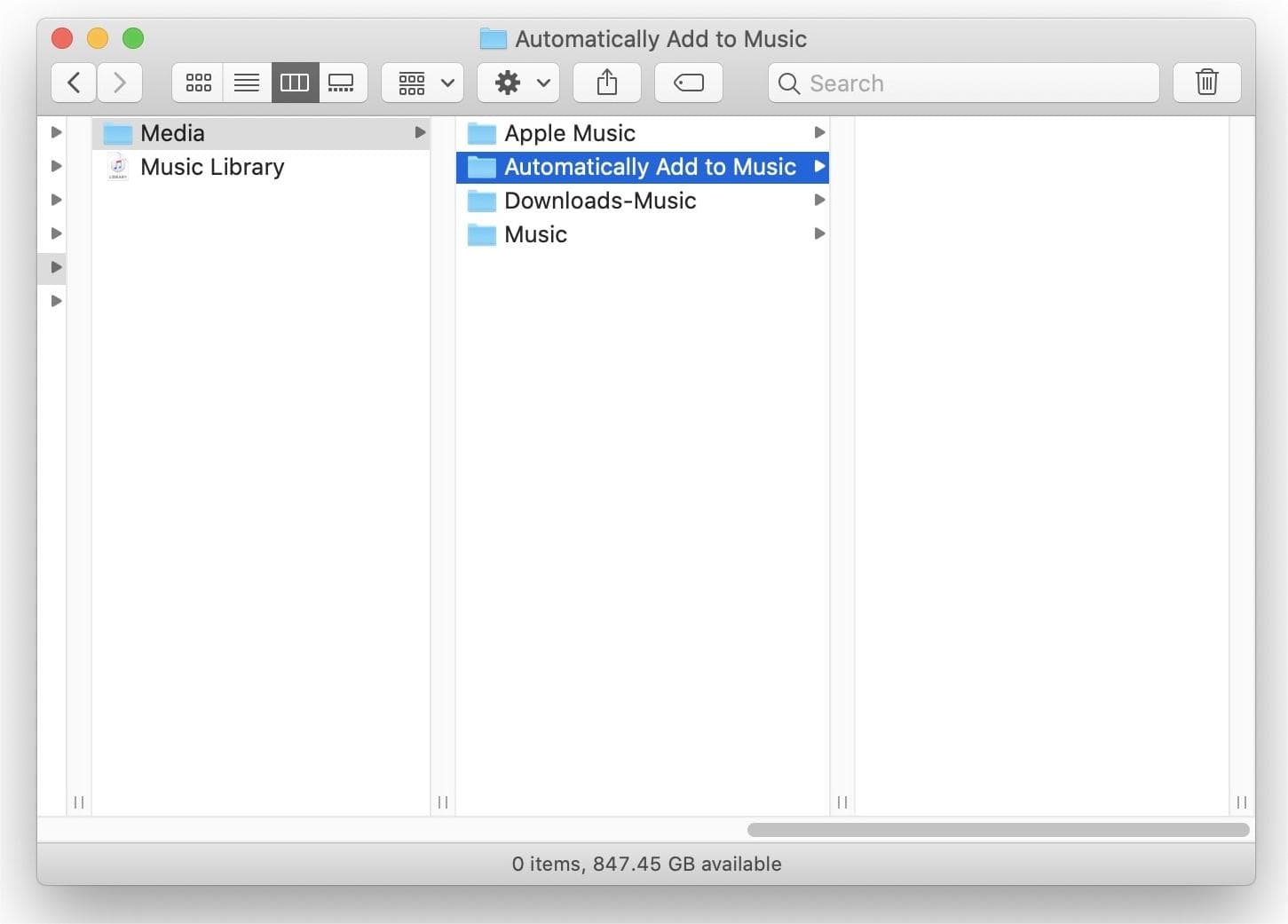
- Sleep nu al je nummers van USB naar deze map.
- Zodra je je muziekbestanden hebt toegevoegd, druk je op Bestand > Update cloudbibliotheek om de bestanden toe te voegen aan je Apple Music-cloudverzameling.
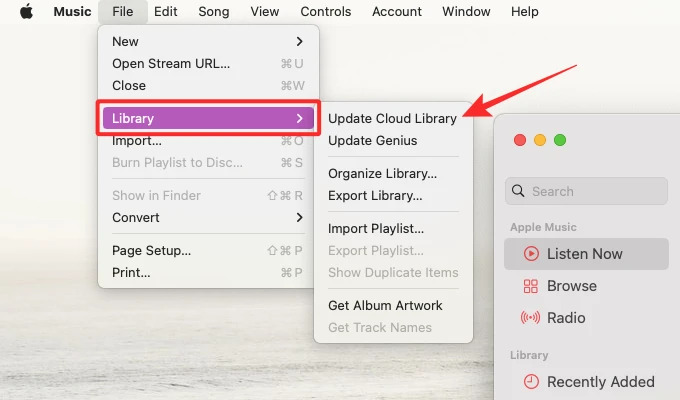
- Schakel nu Sync Library in op je iPhone. En ja, het synchroniseert die USB-muziek dan met je iPhone.

Om eindelijk klaar te zijn met het afspelen van muziek via USB op iPhone, ga je op je iPhone naar Muziek en ga je naar het gedeelte Bibliotheek. Tik vanaf hier op Nummers en kijk of de bestanden die op USB zijn opgeslagen, met succes naar uw iOS zijn gekopieerd.
Deel 2. Zet muziek over van USB naar iPhone via Dropbox
Als het gebruik van de Finder-app niet jouw keuze is voor het afspelen van muziek via USB op iPhone, vooral Windows-gebruikers, kun je de Dropbox-methode proberen. Aangezien dit een draadloze overdrachtsprocedure is, hoeft u geen kabel voor te bereiden om door te gaan.
Dropbox werkt op het idee van cloudgebaseerde opslag. Dropbox biedt computerapps voor Microsoft Windows-, Apple macOS- en Linux-computers en mobiele apps voor iOS, Android en tablets. Het biedt ook een website-interface. Bekijk hieronder de volledige gids voor het gebruik van Dropbox voor het proces van het overzetten van muziek via USB op iPhone.
- Begin met het downloaden van Dropbox op zowel je iPhone als computer. Log op beide apparaten in met hetzelfde aangemaakte account.
- Pak de USB met de muziek die u wilt overbrengen en sluit deze aan op uw computer. Open daarna de Dropbox-applicatie.
- Begin met het toevoegen van de muziekbestanden van je USB aan Dropbox. Wacht even tot alle bestanden volledig zijn geüpload.
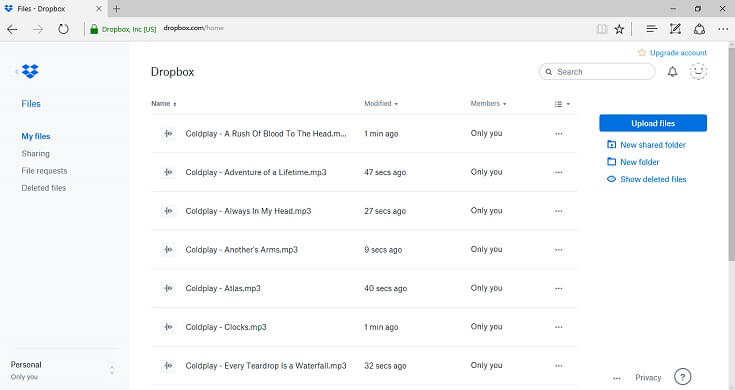
- Start nu op je iPhone ook de Dropbox-applicatie en controleer vervolgens de geüploade items.
- Kies de titels die u op uw iPhone wilt opslaan om te streamen.
Deel 3. Hoe muziek overzetten naar iPhone zonder muziek-app?
De bovenstaande secties hebben ons de twee gemakkelijkste manieren geleerd om muziek af te spelen via USB op iPhone. Laat me in dit deel nog een geweldige manier delen om muziek over te zetten naar je iPhone zonder de iTunes-app of Dropbox-methode te gebruiken.
Om gemakkelijk alle gewenste nummers te vinden, kunt u overwegen om de Apple Music-service te gebruiken, aangezien deze een zeer uitgebreide muziekbibliotheek bevat die zeker al uw favoriete afspeellijsten, albums en nummers bevat. Het downloaden van muziek van het platform is eenvoudig als je een abonnement hebt, maar het zal moeilijk zijn als je er geen hebt. Dus om door te gaan met het downloaden van muziek naar de computer, kunt u gebruiken AMusicSoft Apple Muziek Converter.
Voor de Apple Music DRM-verwijdering proces, is het het beste om het te gebruiken. De beste kenmerken van deze converter zijn de 16x hogere snelheid, de mogelijkheid om dezelfde audiokwaliteit te produceren als de geconverteerde bestanden, de mogelijkheid om muziekbestanden te downloaden en om te zetten naar de formaten MP3, FLAC, WAV, AAC, AC3 en M4A, verwijderen DRM van de nummers en de gemakkelijk te volgen gebruikershandleiding. Dit is ook een van de beste tools die u kunt gebruiken muziek van iTunes op een cd branden.
Meteen nadat u de gedownloade exemplaren van de converter hebt ontvangen, kunt u ze eenvoudig naar uw iPhone overbrengen met behulp van een USB-kabel. Je kunt het niet alleen op je iPhone spelen, maar je kunt er ook van genieten op andere spelers, of ze nu geautoriseerd zijn door de service of niet. Zie hieronder de gedetailleerde procedure voor het gebruik van deze tool.
- Start de browser van uw computer en navigeer vervolgens naar de AMusicSoft-website om de Apple Music Converter te downloaden. Installeer het op uw computer zodra de download is voltooid.
Download gratis Download gratis
- Upload de muziekbestanden die u wilt converteren door ze simpelweg in de lijst te selecteren.

- Selecteer het conversieformaat en de uitvoermap.

- Druk op de knop Converteren om met het proces te beginnen en wacht even tot het klaar is.

- Download de resultaten uit het menu Geconverteerd om de lokale kopieën te krijgen.

Deel 4. Conclusie
Voor het proces voor het afspelen van muziek via USB op iPhone, raad ik aan om hulp van een computer te krijgen. Met dit apparaat kun je de iTunes-app en de Dropbox-methode gebruiken die je uiteindelijk zullen helpen om van de muziek op je iPhone te genieten. Aan de andere kant, om de beste muziek te krijgen, kun je ze vinden in de Apple Music-service. Alles wat je nodig hebt is AMusicSoft Apple Muziek Converter, die kan worden gebruikt om de tracks op te slaan en om te zetten in formaten die op elk apparaat kunnen worden afgespeeld.
Mensen Lees ook
- Beste tips om Apple Music Shuffle beter te maken
- Thuisdeling werkt niet op Apple TV: hoe lossen we dit op?
- Wat doet Create Station in Apple Music?
- Beste applicaties om gratis teksttonen voor iPhone te krijgen
- Snelle manieren om te repareren dat de iCloud-muziekbibliotheek niet wordt weergegeven op de iPhone
- Hoe u een back-up van uw afspeellijsten kunt maken via Apple CD Burner
- "Annuleert Apple Music vanzelf", is het mogelijk?
- Hoe te voorkomen dat Apple Music willekeurige nummers speelt?
 Over de auteur
Robert Fabry is een fervent blogger en een enthousiasteling die dol is op technologie. Misschien kan hij je besmetten door wat tips te delen. Hij heeft ook een passie voor muziek en heeft voor AMusicSoft over deze onderwerpen geschreven.