Speel iTunes op tv: dingen die u moet weten
Het is altijd een genot om achterover te leunen op je bank en films te kijken. Om dit mogelijk te maken, zijn er een paar dingen die je nodig hebt, en het belangrijkste is om te leren hoe je dat moet doen speel iTunes op tv. Afgezien daarvan moet je er ook voor zorgen dat je een zeer gunstige plek hebt om te ontspannen, een brede tv om naar de shows te kijken, en natuurlijk fatsoenlijke luidsprekers om je films in actie te laten komen door een goed geluidssysteem te hebben. Dit is eigenlijk een verstandig idee om een thuisbioscoop op te zetten die eenvoudig en goed is voor iedereen.
Er zou ook een enorme verzameling digitale films nodig zijn; het kunnen films zijn die u via iTunes hebt gekocht. De vraag van degenen die deze films graag bekijken met hun mobiele telefoons en tablets, is: hoe speel je iTunes op je tv af? Welnu, in dit artikel gaan we de vragen beantwoorden en enkele van de tools en methoden met u delen die we kunnen gebruiken om een dergelijke taak aan te kunnen of uit te voeren.
Inhoudsopgave Deel 1. Wat zijn de manieren om iTunes op je tv te spelen?Deel 2. Hoe kan ik iTunes op een gemakkelijkere manier op je tv afspelen?Deel 3. Om het allemaal samen te vatten
Deel 1. Wat zijn de manieren om iTunes op je tv te spelen?
Nu, voor het eerste deel van het artikel, hebben we enkele methoden verzameld om iTunes op tv af te spelen. We hebben ook de stappen genoemd voor het uitvoeren van elk van de methoden, zodat u ook een idee hebt voor elke methode.
Manier 1: stream iTunes-films op uw tv met behulp van de Apple TV Set-Top Box
Deze methode past het beste bij degenen die al zo lang in het Apple-ecosysteem zitten. Je moet de Apple TV set-top box om iTunes op uw tv te streamen of af te spelen. Het beste van Apple-producten is dat ze goed met elkaar samenwerken, daarom zijn er geen moeilijke situaties om mee om te gaan wanneer je ze met elkaar gaat verbinden.
Apple TV is een van de hoog aangeschreven apparaten om films te streamen, het heeft zelfs de Apple TV 4K die echt van hoge kwaliteit is dankzij het afspelen met hoge resolutie, de intuïtieve touch-afstandsbediening en een enorme selectie aan apps die voor streaming worden gebruikt. Dus, hoe speel je iTunes op tv met deze methode? Hier is hoe:
- Open de Apple TV en zorg altijd dat je een zeer stabiele internetverbinding hebt.
- Open iTunes-films en tv-programma's op uw Apple TV. Veeg in de menubalk naar een van de volgende categorieën: Gekocht, Topfilms of Top tv-programma's, Verlanglijst/Favorieten, Genres, Aanbevolen en Zoeken.
- Veeg om naar de zoekbalk te gaan en begin met browsen om te zien welke je wilt bekijken. Of vul een zoekterm in.
- Als je eenmaal een film hebt geselecteerd, komt er een nieuw scherm en moet je een keuze maken tussen Huren of Kopen.
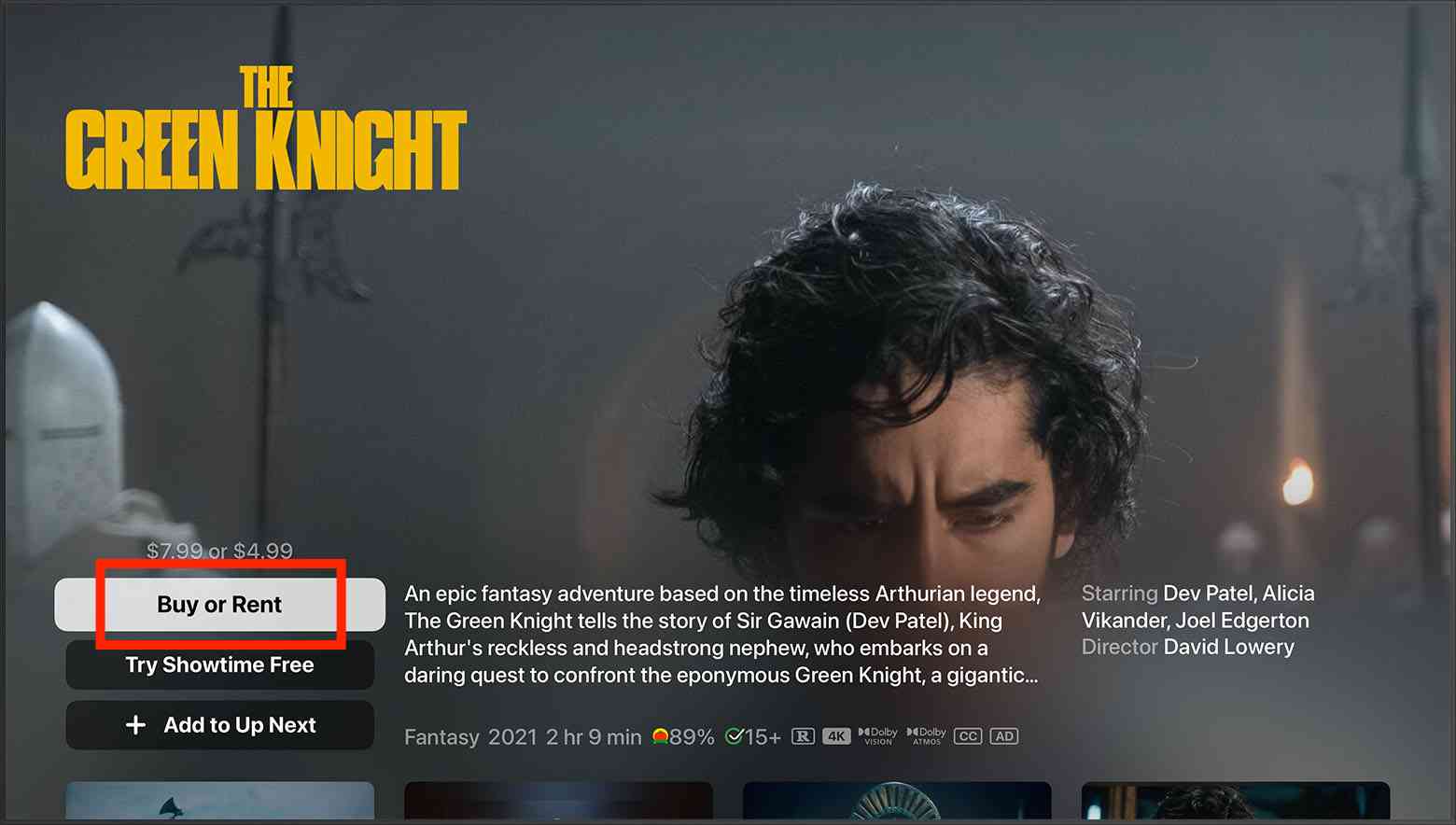
- Log in met uw Apple ID om uw aankoop te voltooien of de film te huren.
- Zodra de film al beschikbaar is en je alle noodzakelijke stappen hebt gevolgd, kun je nu op Afspelen tikken om de film die je hebt gekozen te bekijken.
U moet ook onthouden dat Apple TV's die als 2e en 3e generatie worden beschouwd en die de Apple TV-app versie 5.0 of hoger hebben geïnstalleerd, rechtstreeks films op hun apparaten kunnen kopen en bekijken.
Manier 2: spiegel je iPad of iPhone op je tv en bekijk iTunes-films?
De volgende methode om iTunes op tv af te spelen die we hebben, is het gebruik van AirPlay. AirPlay is het draadloze streamingprotocol van Apple dat vaak zo handig kan zijn. Met deze nieuwe technologie kunnen gebruikers films of zelfs muziek draadloos overbrengen van een iOS-apparaat naar tv's of luidsprekers die bijna compatibel zijn. Het gebruik van AirPlay geeft alle dingen weer die je op je tablet en smartphone hebt staan, en ja, het laat je real-time details zien.
Het mooie van deze methode is dat je geen Apple TV hoeft aan te schaffen om verder te kunnen gaan. Er zijn veel populaire tv-fabrikanten die de AirPlay-functie in hun producten hebben geïntegreerd, waarvan er twee Vizio en Samsung. Laten we bespreken hoe we deze methode kunnen uitvoeren met behulp van de onderstaande procedures.
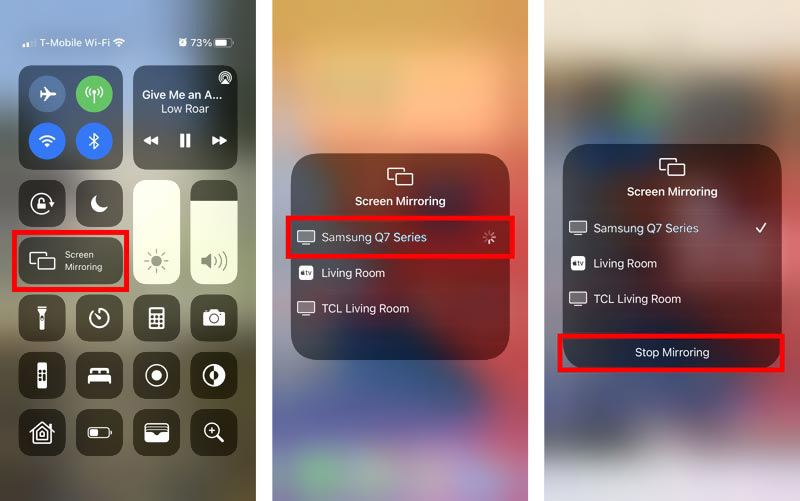
- U kunt beginnen met het bekijken van elke film of show met uw iPad of iPhone en vervolgens vanaf de onderkant van het scherm omhoog vegen om het Control Center van iOS te zien.
- Ga en klik op het pictogram met de tekst Screen Mirroring.
- U ziet dan een nieuw venster, kies het apparaat waarop u zich richt, en in ons geval is dit de Samsung-tv. Als er een toegangscode op uw Samsung-tv verschijnt, voert u deze in de pop-up op uw iPhone in.
- Door dit te doen, ziet u het scherm van uw iPad of iPhone op uw tv. Je kunt het misschien verticaal zien, maar je kunt je apparaat zijwaarts draaien en dan verandert het beeld op de tv in wat je ziet op het scherm van je iPad of iPhone.
- Om te stoppen met het spiegelen van je iOS- of iPadOS-apparaat, open je het Control Center, tik je op Screen Mirroring en tik je vervolgens op Stop Mirroring.
Deel 2. Hoe kan ik iTunes op een gemakkelijkere manier op je tv afspelen?
Afgezien van degene die we hebben besproken, hebben we nog andere methoden om te proberen. Een daarvan is door het gebruik van USB om films af te spelen die je leuk vindt, zelfs door het gebruik van apparaten waarop AirPlay niet kan worden uitgevoerd. Dus technisch gezien zou je voor deze methode alleen een tv nodig hebben met een poort voor USB-invoeging. Aan de andere kant is het niet eenvoudig om alle films van Apple of iTunes te verzamelen, aangezien we allemaal weten dat deze bestanden worden beschermd door Apple's FairPlay DRM. Dus, wat kunnen we doen?
Het is een goede zaak dat we in dit deel van het artikel op het punt staan een hulpmiddel te bespreken dat u kan helpen dit mogelijk te maken. Heb je gehoord over de AMusicSoft Apple Muziek Converter? Nou, voor degenen die dat niet hebben gedaan, u zult versteld staan van alle dingen die het kan doen om ervoor te zorgen dat u iTunes op tv kunt afspelen, wat er ook gebeurt. Als starter hebben we enkele van de meest bekende functies van de AMusicSoft Apple Music Converter die u ook kunnen helpen bij het bepalen van alle wonderen die het voor zijn gebruikers kan doen.
- Download elke film van iTunes met behulp van AMusicSoft Apple Music Converter en zet deze op uw USB-stick, zodat u de films op elk apparaat of tv kunt afspelen.
- Zoals we hierboven hebben besproken is een van de belangrijkste problemen waarom we niet gemakkelijk met films van iTunes kunnen omgaan, Apple's FairPlay Digital Rights Management of DRM. Het beste aan de AMusicSoft Apple Music Converter is DRM gratis uit iTunes-films verwijderen. Aangezien u op het punt staat de films alleen voor persoonlijke zaken te gebruiken en niet voor illegale verspreiding of verkoop.
- Je kan converteer je iTunes-nummers naar MP3, of filmbestanden converteren naar veel verschillende bestandstypen of -formaten. Daarom is AMusicSoft Apple Music Converter zo geweldig.
- Deze professionele converter kan u helpen veel tijd en moeite te besparen, aangezien hij uw bestanden 16 keer sneller kan converteren dan normale professionele converters.
De AMusicSoft Apple Music Converter is ook makkelijk te gebruiken en heeft maar een paar stappen om uw filmbestanden te converteren. En zelfs het proces is zo snel, de tool zal u verzekeren dat er geen kwaliteit van de bestanden in gevaar komt. Om de stappen te weten, laten we ze hieronder zien.
Download gratis Download gratis
Stap 1. Om het proces te starten, moet u de AMusicSoft Apple Music Converter op uw apparaat downloaden. Nadat u de tool hebt gedownload, kunt u nu beginnen met het installeren van de tool op uw computer of apparaat. Open de tool en begin met het kiezen van de films die u wilt converteren. De AMusicSoft Apple Music Converter scant ook uw apparaat en kijkt of er bestanden zijn die compatibel zijn met de conversie.

Stap 2. Maak een map aan waarin alle bestanden die u hebt geconverteerd, worden opgeslagen. U moet ervoor zorgen dat u de map een naam geeft die gemakkelijk te onthouden of te identificeren is, zodat u ze meteen kunt vinden wanneer u op het punt staat de films te gaan bekijken.

Stap 3. Tik vervolgens op de knop met de tekst Converteren. De tool begint dan met het zo snel mogelijk converteren van uw bestanden, en u kunt nu genieten van het bekijken van alle films waar u van houdt wanneer u maar wilt of op welk type apparaat u ook gebruikt.

Deel 3. Om het allemaal samen te vatten
Welnu, het is waar dat het comfortabeler is om iTunes op tv te bekijken en af te spelen dan om ze in bioscopen te bekijken. Afgezien van gratis ritjes, kan dit je ook helpen ontspannen als je een slechte week hebt gehad op het werk of op school, of als je gewoon wilt ontspannen en genieten van de rest van de week. We zijn zo blij dat we dit met jullie kunnen delen AMusicSoft Apple Muziek Converter, en de andere methoden, zodat u iTunes gemakkelijk en comfortabel op uw tv kunt afspelen.
Mensen Lees ook
- Ultieme gids om iTunes-bibliotheek naar MediaMonkey te importeren
- Topmanieren om te repareren dat Apple Music niet alle nummers downloadt Probleem
- Gids over hoe u Apple Music apart kunt houden Gezinsplan
- Meest effectieve manieren om Apple Music-nummers grijs te maken Fout
- Gemakkelijkste manier om muziek toe te voegen in GoPro Studio
- iTunes-exportafspeellijst uitgegrijsd Probleem, opgelost!
- Nummers importeren naar GarageBand - de juiste manier om te doen
- "Kun je Apple Music-nummers behouden na een proefperiode" - Leer hoe!
 Over de auteur
Robert Fabry is een fervent blogger en een enthousiasteling die dol is op technologie. Misschien kan hij je besmetten door wat tips te delen. Hij heeft ook een passie voor muziek en heeft voor AMusicSoft over deze onderwerpen geschreven.