Hoe u zich kunt afmelden op iTunes op iPhone, Android en computer
Om de een of andere reden denken gebruikers erover om hun abonnement op Apple Music of iTunes op te zeggen. Andere gebruikers willen gewoon op een deel van hun uitgaven besparen, sommigen zijn van plan over te stappen naar een ander abonnement en misschien gebruiken sommigen de applicatie niet alleen vaak. Welke factoren er ook voor zorgen dat u van uw abonnement afkomt, het belangrijkste is dat proces van het annuleren van het abonnement
Leer hieronder hoe je je kunt afmelden voor iTunes . Je leest hier hoe je je kunt afmelden voor Apple-diensten op je mobiele telefoon en computer.
Inhoudsopgave Deel 1. Hoe annuleer ik mijn Apple-abonnement op mijn computer? Deel 2. Hoe annuleer ik mijn abonnement op mijn mobiele telefoon? Deel 3. Het beste alternatief om van iTunes/Apple Music te genieten, zelfs zonder abonnement Deel 4. Tot slot
Deel 1. Hoe abonnementen van Apple op de computer opzeggen?
Niet alleen op mobiele telefoons kunt u de procedure voor het afmelden op iTunes volgen. Dit is ook mogelijk op computers, met name op Windows en Mac. Hier is hoe het te doen.
Op Windows
- Open iTunes op uw pc. Zorg ervoor dat u bent aangemeld via uw Apple ID en wachtwoord om door te gaan.
- Selecteer daarna in de menubalk hierboven het tabblad Account.
- Kies in het openingsvenster Bekijk mijn account.
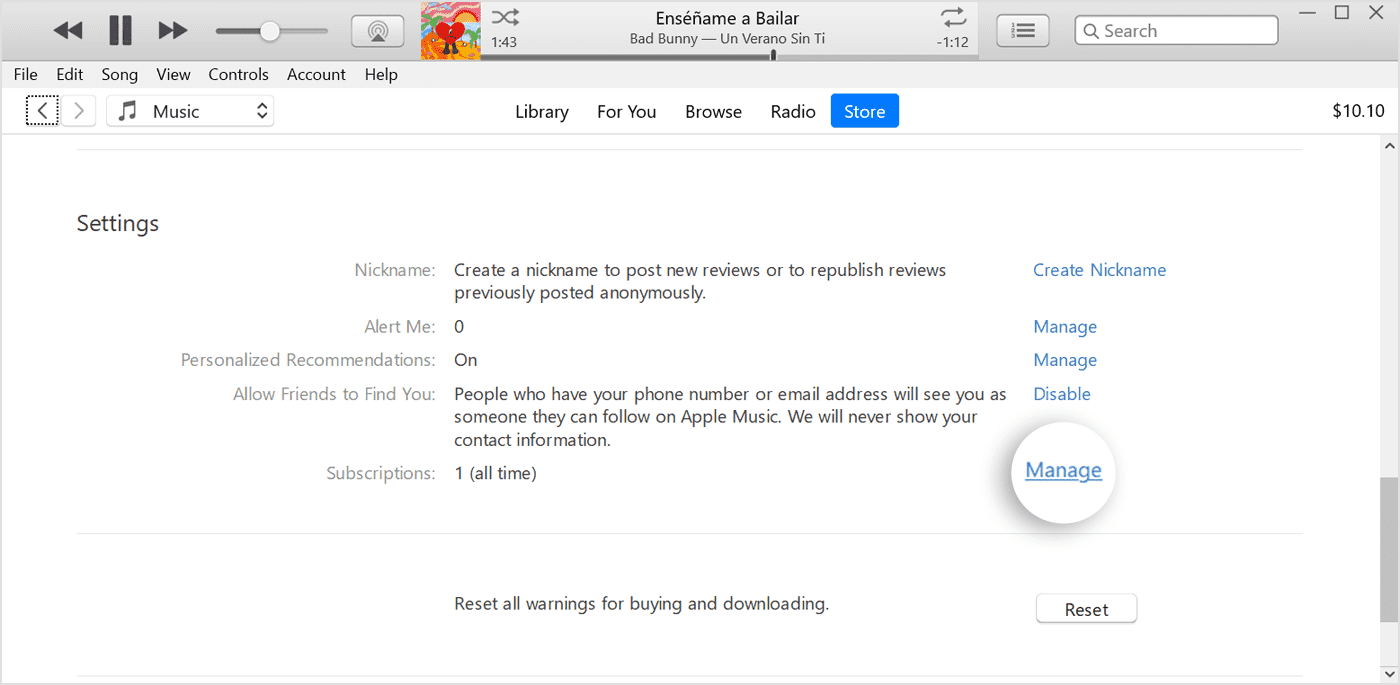
- Scrol naar het gedeelte Instellingen. Klik naast Abonnementen op Beheren.
- Zoek het abonnement dat u wilt opzeggen en klik vervolgens op Bewerken.
- Klik op Abonnement opzeggen. Vergeet niet op de knop Gereed te klikken als het klaar is.
Hoewel iTunes in de beginjaren goed werd ontvangen, kreeg het steeds meer kritiek vanwege een opgeblazen gebruikerservaring, met functies die verder gingen dan de oorspronkelijke focus op muziek. Beginnend met Macs met macOS Catalina, werd iTunes vervangen door afzonderlijke apps.
Hoe zeg ik mijn iTunes-abonnement op met een Mac met macOS Mojave of ouder? Het proces is vergelijkbaar met dat voor Windows-gebruikers. Als je je Mac hebt geüpdatet naar Catalina of later, kun je de onderstaande stappen volgen.
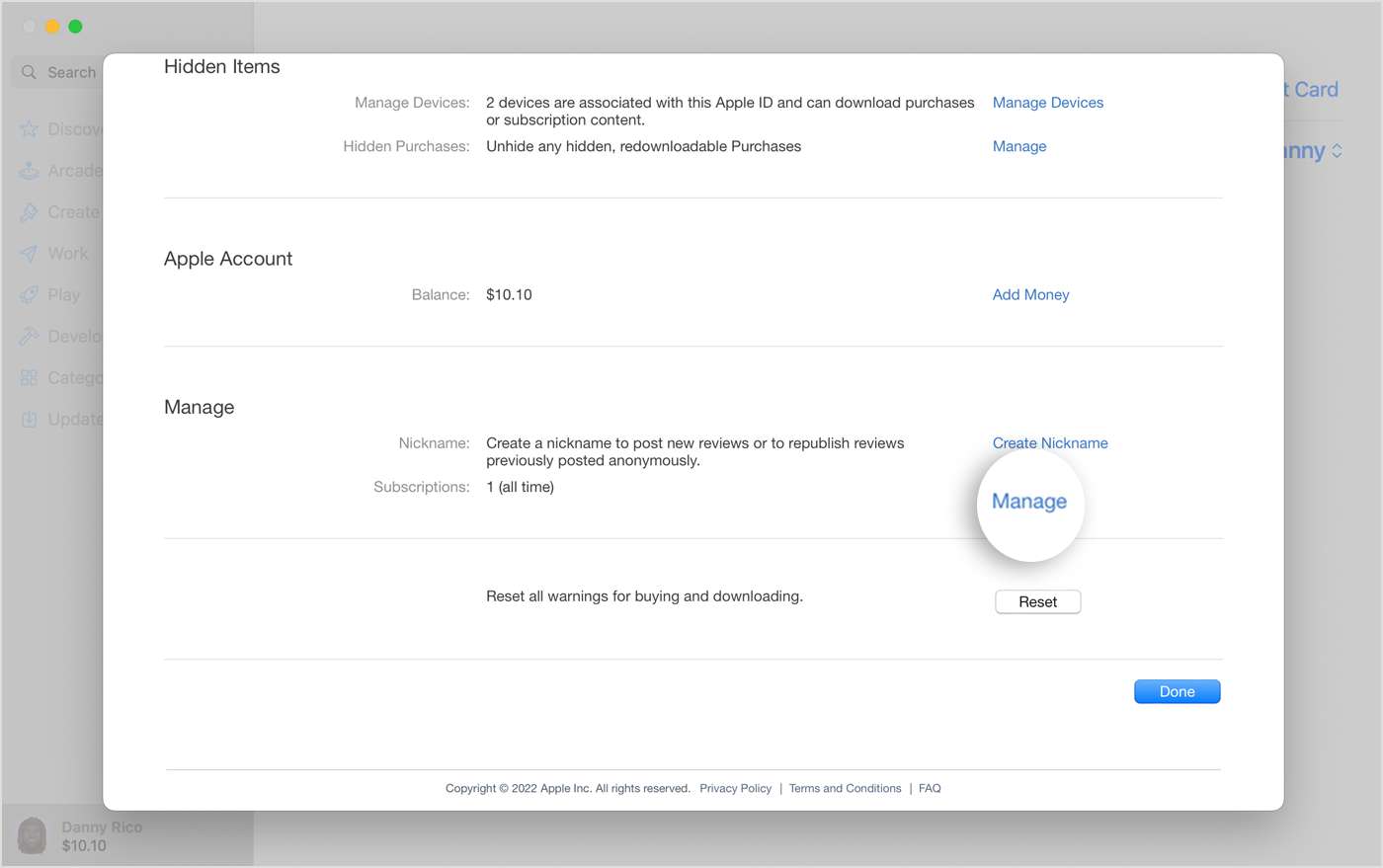
- Open de App Store-app.
- Klik op uw naam > Accountinstellingen.
- Scrol naar Abonnementen en klik op Beheren.
- De knop Beheren naast Abonnementen in de App Store op Mac.
- Klik naast het abonnement op Bewerken.
- Klik op Abonnement annuleren.
Deel 2. Hoe abonnement op mobiele telefoon opzeggen?
De procedure voor het afmelden op iTunes, zoals vermeld, kan ook op uw mobiele telefoons worden gedaan. Zie hieronder de stappen voor het opzeggen van een abonnement van Apple of een abonnement dat u met een app uit de App Store hebt gekocht met uw iPhone en Android.
Op iPhone
Lees hoe u een abonnement van Apple of een abonnement dat u met een app uit de App Store hebt gekocht, opzegt.
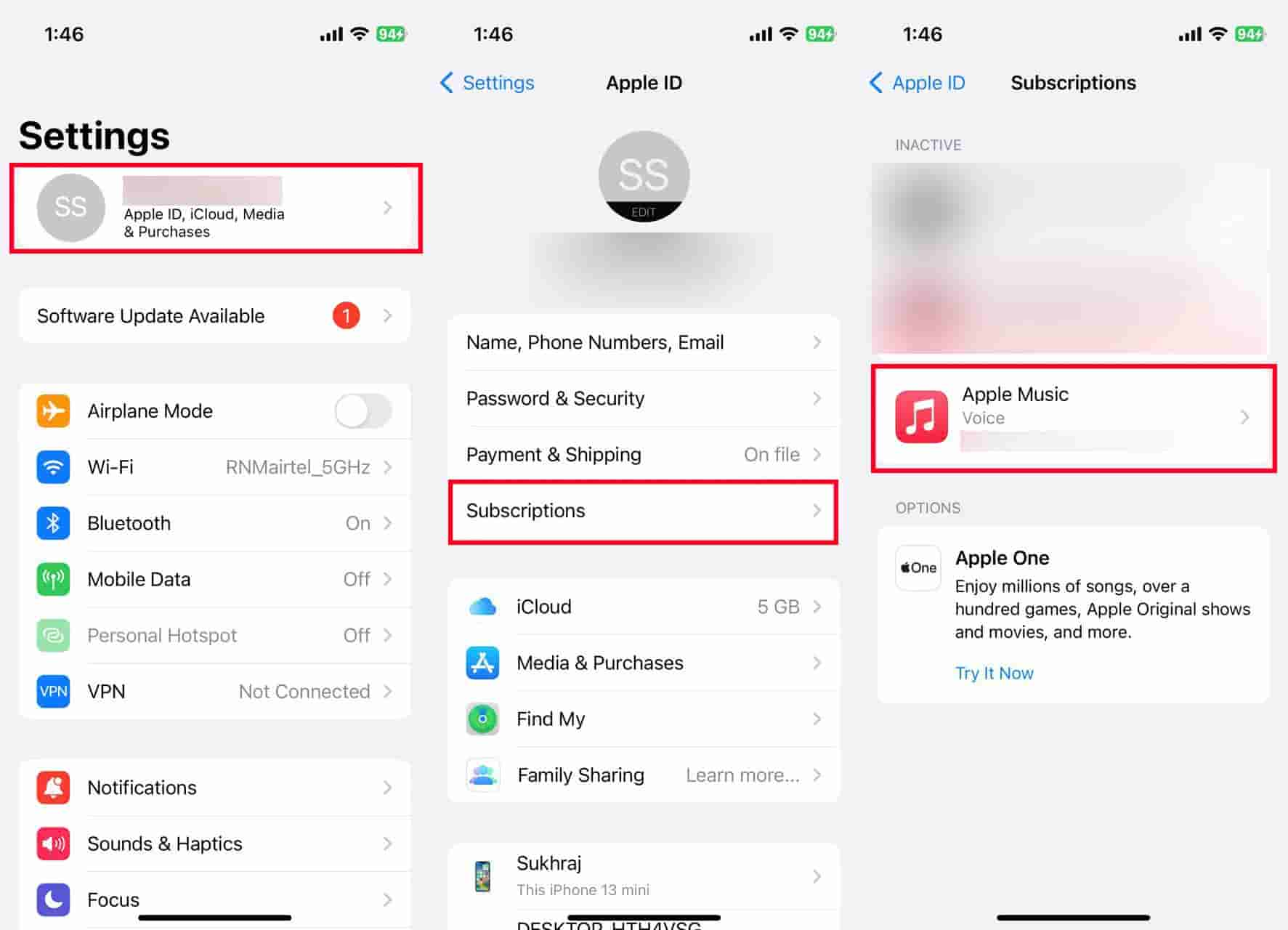
- Begin met het starten van de app Instellingen op uw iPhone door simpelweg op het pictogram te klikken.
- Tik in het venster Instellingen bovenaan op uw naam en kies vervolgens Abonnementen.
- Selecteer het specifieke abonnement dat u wilt annuleren, zoals Apple Music, en tik vervolgens op de knop Abonnement opzeggen.
- Ten slotte moet u de opzegging van uw abonnement bevestigen. De service zal de komende maand automatisch geen vergoeding bij u innen.
Op Android
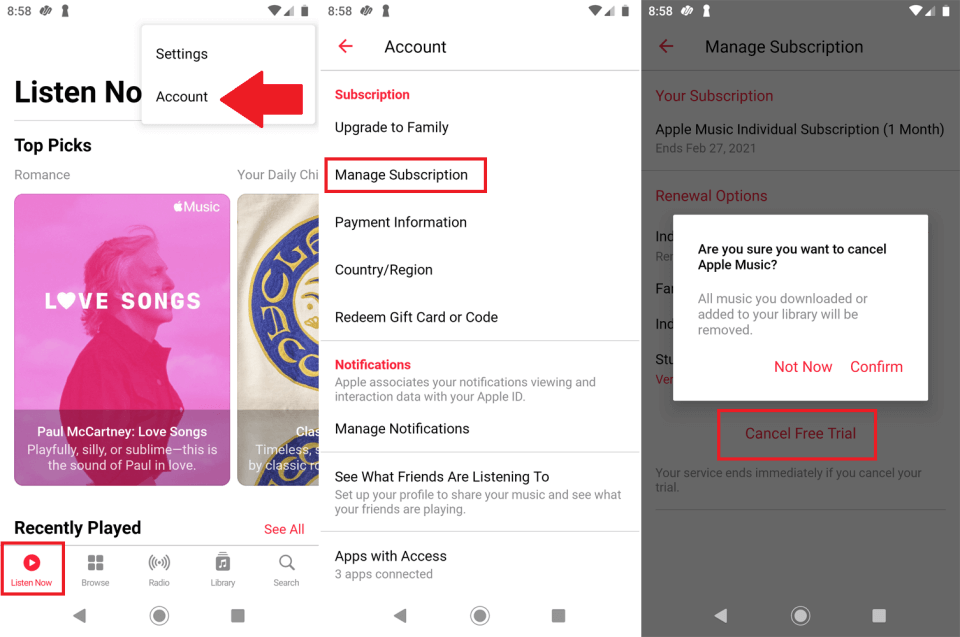
Aangezien de Apple Music-app nu ook beschikbaar is voor Android-telefoons , kun je je Apple Music-abonnement ook op je Android-apparaat opzeggen. Android-gebruikers met een Apple Music-abonnement kunnen op het pictogram 'Nu luisteren' tikken, vervolgens het instellingenmenu met de drie puntjes openen en 'Account' selecteren. Kies daar 'Abonnement beheren' en tik op 'Abonnement annuleren'.
Deel 3. Beste alternatief om te genieten van iTunes/Apple-muziek, zelfs zonder abonnement
Zodra je abonnement is verlopen, is er geen andere manier meer om Apple Music of iTunes op je apparaat te streamen. Behoud ik mijn Apple Music-downloads ? Dat is alleen mogelijk als je de muziekbestanden al op je apparaat hebt gedownload. Voordat je je iTunes-abonnement opzegt, moet je de muziekbestanden eerst downloaden en converteren naar een formaat dat door elke muziekspeler kan worden afgespeeld. Hiervoor raad ik AMusicSoft Apple Music Converter aan . Deze tool is eenvoudig te downloaden van de officiële website van AMusicSoft.
Naast het gemak en de eenvoud van het verkrijgen van de applicatie, zijn er ook zoveel functies die u kunt ervaren van de converter zelf. Eerst op de lijst staat de mogelijkheid om de DRM van de nummers te breken. Ten tweede is er conversie, en ten derde is downloaden. AMusicSoft Apple Music Converter biedt meerdere soorten formaten, namelijk MP3, FLAC, WAV, AAC, AC3 en M4A. Zodra de geconverteerde bestanden op uw computer zijn gedownload, kunt u ze vervolgens op andere spelers laten overbrengen. Op die manier kunt u veel keuzes hebben als het gaat om het streamen ervan.
Het is de ideale keuze voor het converteren van je bestanden, zodat je muziek van iTunes naar cd kunt branden op je pc . Bovendien is de ervaring onbeperkt en gratis. AMusicSoft is 16 keer sneller en voltooit elk proces in slechts enkele minuten. De resultaten zijn bovendien van dezelfde kwaliteit als de originele bestanden. Hieronder vind je de eenvoudige stappen die je moet volgen bij het gebruik van deze muziekconverter.
- Open eerst een browser die beschikbaar is op uw computer en navigeer vervolgens naar de website van AMusicSoft. Ga daarna direct verder met het downloaden van de converter door op de knop Download te klikken. Installeer deze ook zodra de download is voltooid.
Gratis downloaden Gratis downloaden
- Open de geïnstalleerde applicatie en upload vervolgens de muziekbestanden door de selectievakjes in uw muziekbibliotheek aan te vinken.

- Selecteer een conversieformaat dat u wilt gebruiken en kies vervolgens de uitvoermap om de resultaten op te slaan.

- Druk op de knop Converteren om het conversieproces te starten.
- Download ten slotte de resultaten van het tabblad Geconverteerd.
Deel 4. Laatste woorden
Zoals je ziet, kun je je op elk apparaat, zoals je telefoon of computer, afmelden voor iTunes. Je hoeft alleen maar de juiste procedure op het juiste apparaat te volgen. Als je je favoriete nummers en afspeellijsten van Apple Music wilt downloaden, kun je AMusicSoft Apple Music Converter gebruiken . Je kunt deze converter direct downloaden via de website van AMusicSoft en op je apparaat installeren.
Mensen Lees ook
- Waarom hapert mijn Apple CarPlay en hoe kan ik dit oplossen?
- Eenvoudige methoden: hoe u al uw muziek terug kunt krijgen op Apple Music
- Muziek downloaden en branden op cd via meerdere methoden
- GarageBand-gids: nummers bewerken in Garageband
- Beste tips om Apple Music Shuffle beter te maken
- Wat doet Create Station in Apple Music?
- Beste applicaties om gratis teksttonen voor iPhone te krijgen
- Eenvoudigste methoden om Spotify Friend-activiteit te repareren werkt niet
 Over de auteur
Robert Fabry is een fervent blogger en een enthousiasteling die dol is op technologie. Misschien kan hij je besmetten door wat tips te delen. Hij heeft ook een passie voor muziek en heeft voor AMusicSoft over deze onderwerpen geschreven.