Gedetailleerde gids over het downloaden van iTunes-bibliotheek
iTunes Match is oorspronkelijk ontwikkeld en geproduceerd om de gebruikers van Apple Music en iTunes te helpen. Zolang de titel van uw gewenste nummer beschikbaar is op iTunes of Apple Music, kunt u deze ook openen met de iTunes Match-applicatie. Als u ze op andere apparaten wilt openen, moet u ervoor zorgen dat ze compatibel zijn en dat uw volledige verzameling is geüpload.
In dit artikel leggen we uit hoe je iTunes Match optimaal kunt gebruiken. We laten je onder andere zien hoe je met behulp van de functies van dit programma eenvoudig je iTunes-bibliotheek kunt downloaden .
Inhoudsopgave Deel 1. iTunes Match gebruiken om je iTunes-bibliotheek te downloaden Deel 2. Snel en efficiënt muziek downloaden van iTunes [Alle nummers] Deel 3. Samenvatting
Deel 1. iTunes Match gebruiken om uw iTunes-bibliotheek te downloaden
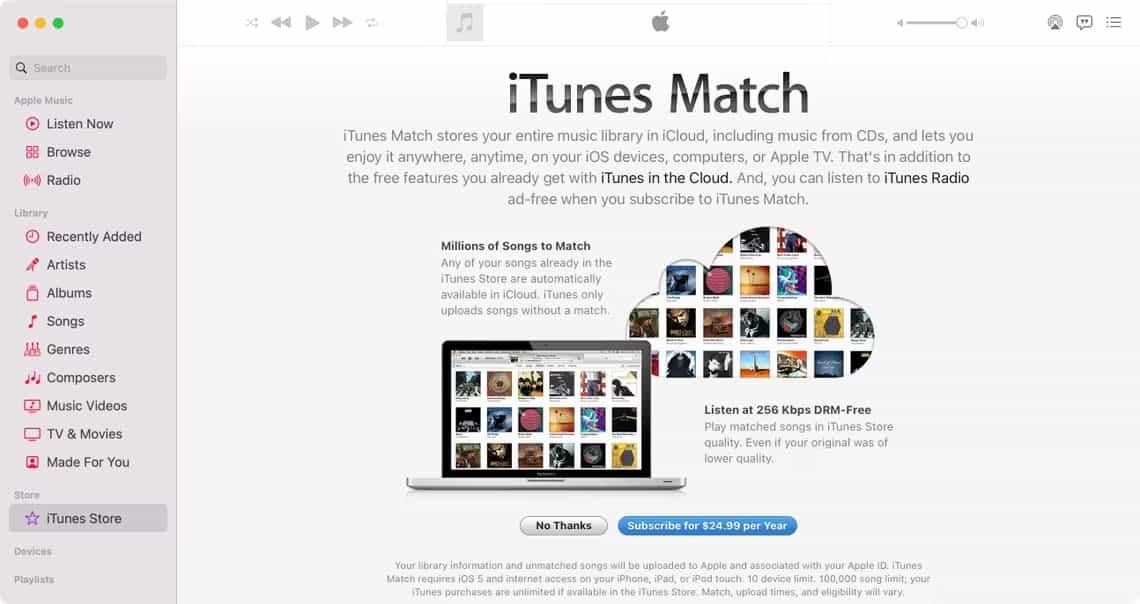
iTunes Match vergelijkt je lokale muziekbibliotheek met de door DRM beveiligde iTunes Store van Apple en uploadt alles wat niet wordt gevonden, ongeacht of je muziek van cd's hebt geript, via Amazon hebt gekocht of vanuit andere bronnen in iTunes hebt geïmporteerd. Gematchte nummers zijn beschikbaar in iTunes Plus-kwaliteit (256 kbps AAC-bestanden ), ongeacht de oorspronkelijke bitrate.
Hoe werkt iTunes Match? Om iTunes Match te gaan gebruiken om de iTunes-bibliotheek te downloaden en andere activiteiten uit te voeren, moet u zich eerst aanmelden voor een account. Hier is hoe het te doen.
Meld u aan voor iTunes Match
- Ga naar de Muziek-app op je Mac. Voor degenen die een Windows-computer gebruiken, kunt u in plaats daarvan de iTunes-app gebruiken.
- Ga na het openen direct naar de iTunes Store. Als je de iTunes Store-sectie op je Mac niet ziet, open dan de Muziek-app's voorkeuren en klik op het tabblad Algemeen, vink vervolgens het vakje aan naast iTunes Store en druk op de OK-knop.
- Klik vervolgens op iTunes Match onder het kopje Functies onder aan het venster en kies vervolgens de knop Abonneren die verschijnt. Nadat u bent ingelogd met uw Apple ID en wachtwoord, wordt u gevraagd uw factuurgegevens te bevestigen.
iTunes-nummers downloaden
Hier leest u hoe u de iTunes-bibliotheek downloadt via iTunes Match.
- Ga naar de Muziek-app op je apparaat.
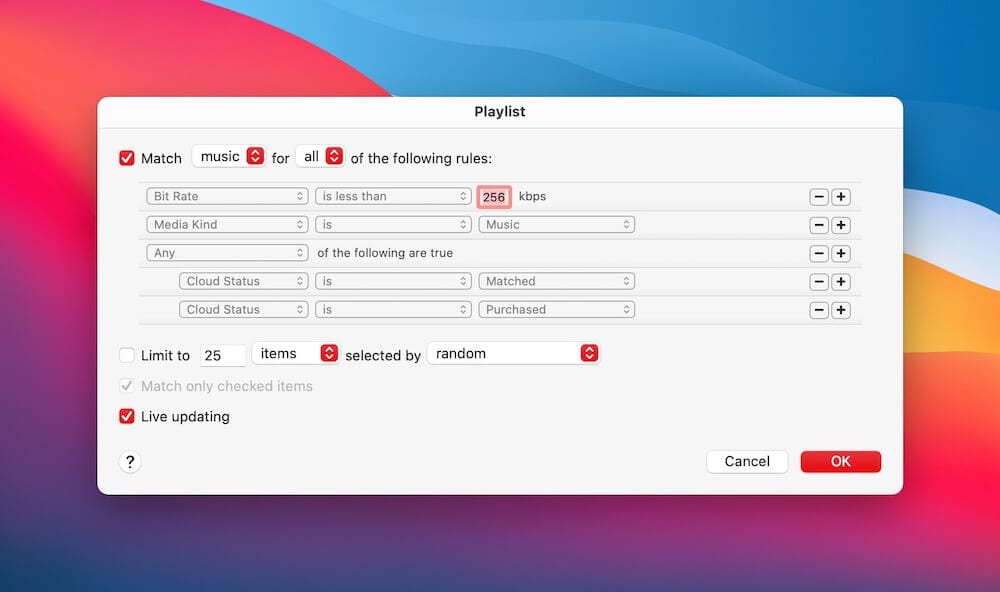
- Ga naar het gedeelte Afspeellijsten en klik met de rechtermuisknop om een nieuwe afspeellijst te maken. Om specifiek te zijn, moet u de optie Nieuwe slimme afspeellijst selecteren.
- Nu kunt u voor de downloadinstellingen het volgende als uw gids gebruiken. Voor Bitrate kunt u deze lager dan 256 kbps selecteren. Voor Media Kind moet deze worden ingesteld op Muziek.
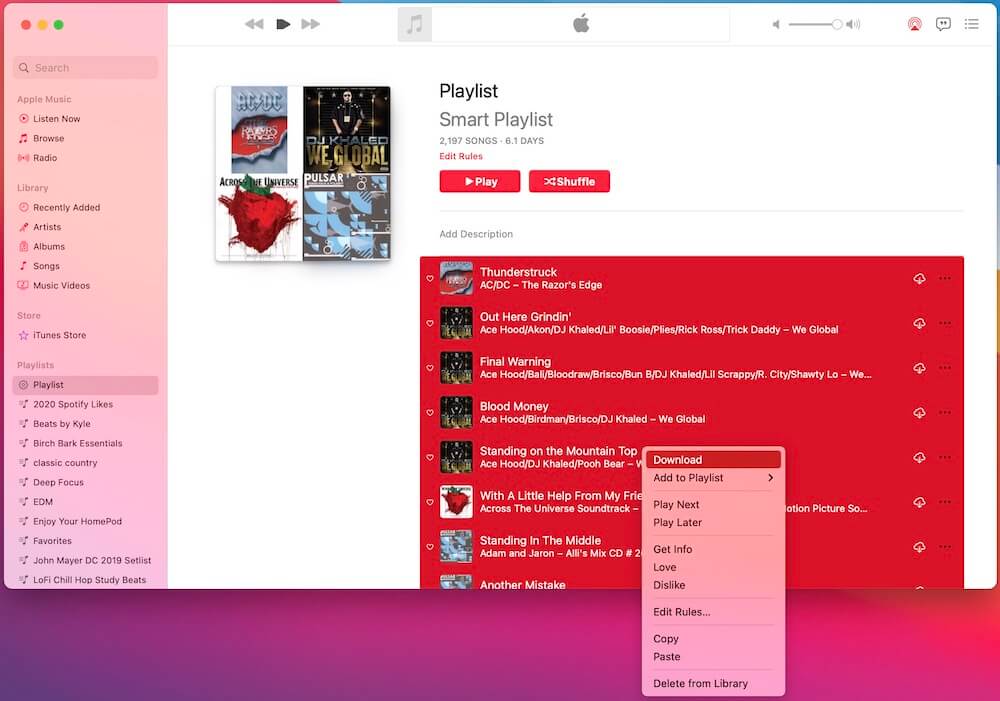
Zodra de slimme afspeellijst is gemaakt, kun je de nummers uit je bibliotheek downloaden.
- Selecteer alle nummers in uw verzameling door op de toetsen CMD plus A te drukken.
- Klik daarna met de rechtermuisknop op de lijst met geselecteerde nummers en kies de optie Downloaden in het weergegeven menu.
- Een paar minuten later worden alle geselecteerde bestanden gedownload in de map Muziek van uw computer.
Nadat je de muziekbestanden hebt gedownload, is het belangrijk dat ze toegankelijk zijn op alle apparaten die je wilt gebruiken, zodat je er optimaal van kunt genieten. Schakel hiervoor de iCloud Muziekbibliotheek-functie in de app in. Vergeet niet dat je je Apple Music-abonnement niet mag opzeggen als je de beste geluidskwaliteit wilt behouden. Je hoeft je echter geen zorgen te maken dat je downloads verdwijnen uit je bibliotheek zodra je abonnement wordt opgezegd, want ze blijven bewaard in iCloud. Om ze te kunnen streamen, moet je je abonnement wel verlengen.
Bovendien legt iTunes Match een limiet van 100,000 nummers op, wat veel meer muziek is dan de meeste mensen in hun bibliotheken hebben. Dat zijn 100,000 overeenkomende en geüploade nummers, let wel. Bovendien telt muziek gekocht bij de iTunes Store niet mee voor deze limiet.
Deel 2. Muziek snel en efficiënt downloaden van iTunes [Alle nummers]
Om de iTunes-bibliotheek te downloaden, kunt u de iTunes-applicatie zelf of de iTunes Match-app gebruiken. Door de procedures te volgen voor het downloaden met deze apps, kunt u waarschijnlijk gemakkelijk over de hele iTunes-verzameling beschikken. Er zijn echter slechts enkele items op iTunes die niet DRM-beveiligd zijn. Sommige bestanden zijn beveiligd, dus het is niet mogelijk om ze te kopen en te downloaden op uw apparaat.
Daarom moet je een alternatieve methode gebruiken. Het beste alternatief is AMusicSoft Apple Music Converter . Dit is een van de beste tools om kopieën van je favoriete afspeellijsten en albums te downloaden en muziek van iTunes naar een cd te branden . Dus als je de snelste en meest efficiënte manier wilt om je iTunes-bibliotheek te downloaden, dan moet je weten hoe je AMusicSoft Apple Music Converter gebruikt.
Wat zijn de functies van Amusicsoft Apple Music Converter?
- AMusicSoft kan iTunes-nummers converteren naar MP3, ondersteunt het ook meerdere toegankelijke formaten van WAV, FLAC, AAC, AC3 en M4A.
- Hiermee kunt u meerdere apparaten gebruiken bij het streamen van muziek.
- Met AMusicSoft is het heel eenvoudig om nummers te downloaden en permanente kopieën te maken.
- Het DRM-verwijderingsproces maakt de nummers onbeschermd en beschikbaar voor elke andere procedure.
- Kan alle belangrijke details van nummers behouden, inclusief ID-tags en metadata-info na conversie en download.
- De snelle conversiesnelheid is 16x sneller.
- Gegarandeerd goede geluidskwaliteit bij conversie. Dit is absoluut dezelfde kwaliteit als het origineel.
Hoe gebruik ik AMusicSoft Apple Music Converter?
- Om de iTunes-bibliotheek te downloaden met deze tool, moet u beginnen met het downloaden en installeren van de applicatie op uw computer. Open gewoon uw browser en navigeer naar de website van AMusicSoft. Klik hier op het tabblad Producten en selecteer de optie Apple Music Converter. Tik vervolgens op de knop Downloaden.
Gratis downloaden Gratis downloaden
- Voeg nu de te converteren bestanden toe door het vakje voor de geselecteerde songtitel te kiezen en aan te vinken.

- Selecteer er een uit de formaten die beschikbaar zijn op AMusicSoft. Dit moet worden gevolgd door het toewijzen van de uitvoermap die moet worden gebruikt wanneer de resultaten beschikbaar zijn om te downloaden.

- Als u klaar bent, drukt u op de knop Converteren en wacht u tot de conversie is voltooid.

- Sla ten slotte alle geconverteerde bestanden op als lokale bestanden op uw apparaat.
Deel 3. Overzicht
Zoals aangepakt, is iTunes Match een geweldig alternatief voor Apple Music. U hoeft er alleen maar voor te zorgen dat u het abonnement hebt als u de bestanden in uw bibliotheek wilt blijven streamen. iTunes Match zou ook enorm ten goede komen aan mensen met uitgebreide muziekcollecties. Afgezien daarvan kunnen zelfs die oudere modellen Apple TV's die je hebt ook worden gebruikt bij het streamen van je lijst met nummers in iTunes Match.
Hoewel het onmiskenbaar een uitstekende applicatie is om je iTunes-bibliotheek te downloaden, heb je nog steeds geen permanente rechten op je muziek. Om dat op te lossen, moet je AMusicSoft Apple Music Converter gebruiken . Dit is een van de beste tools waarmee je je iTunes-bibliotheek kunt downloaden en voor altijd op je apparaat kunt opslaan.
Mensen Lees ook
- Hoe Apple Music op te lossen werkt niet CarPlay-probleem
- Meest effectieve manieren om Apple Music-nummers grijs te maken Fout
- Hoe nummers uit de Apple Music-afspeellijst te verwijderen
- De complete gids voor het kopen van een nummer op iTunes
- Laat ons leren hoe u kunt crossfaden op Apple Music
- Hoe u gratis Apple Music kunt krijgen met Airpods
- Hoe u iTunes-films offline kunt bekijken op elk apparaat
 Over de auteur
Robert Fabry is een fervent blogger en een enthousiasteling die dol is op technologie. Misschien kan hij je besmetten door wat tips te delen. Hij heeft ook een passie voor muziek en heeft voor AMusicSoft over deze onderwerpen geschreven.